
セルの中央へ文字を置くには、左右の「中央揃え」と、上下の「中央揃え」をそれぞれ設定します。片方だけでは、縦横両方の中央にはなりません。
長文は左・上揃え、金額は右揃えなど、読む内容に合わせて選びます。すべての文字を中央にそろえる必要はありません。
ADVERTISEMENT
1. 横と縦の配置を設定する
- 対象セルを選びます。
- 「ホーム」の配置グループで左右の中央揃えを選びます。
- 上下の中央揃えも選びます。
- 行高と列幅を確認し、文字が全部見えるかを見ます。
Ctrl+1で「セルの書式設定」の「配置」を開き、横位置と縦位置を指定する方法もあります。ボタンが分かりにくい場合はこちらで名称を確認します。
2. 横方向だけでは上下位置は変わらない
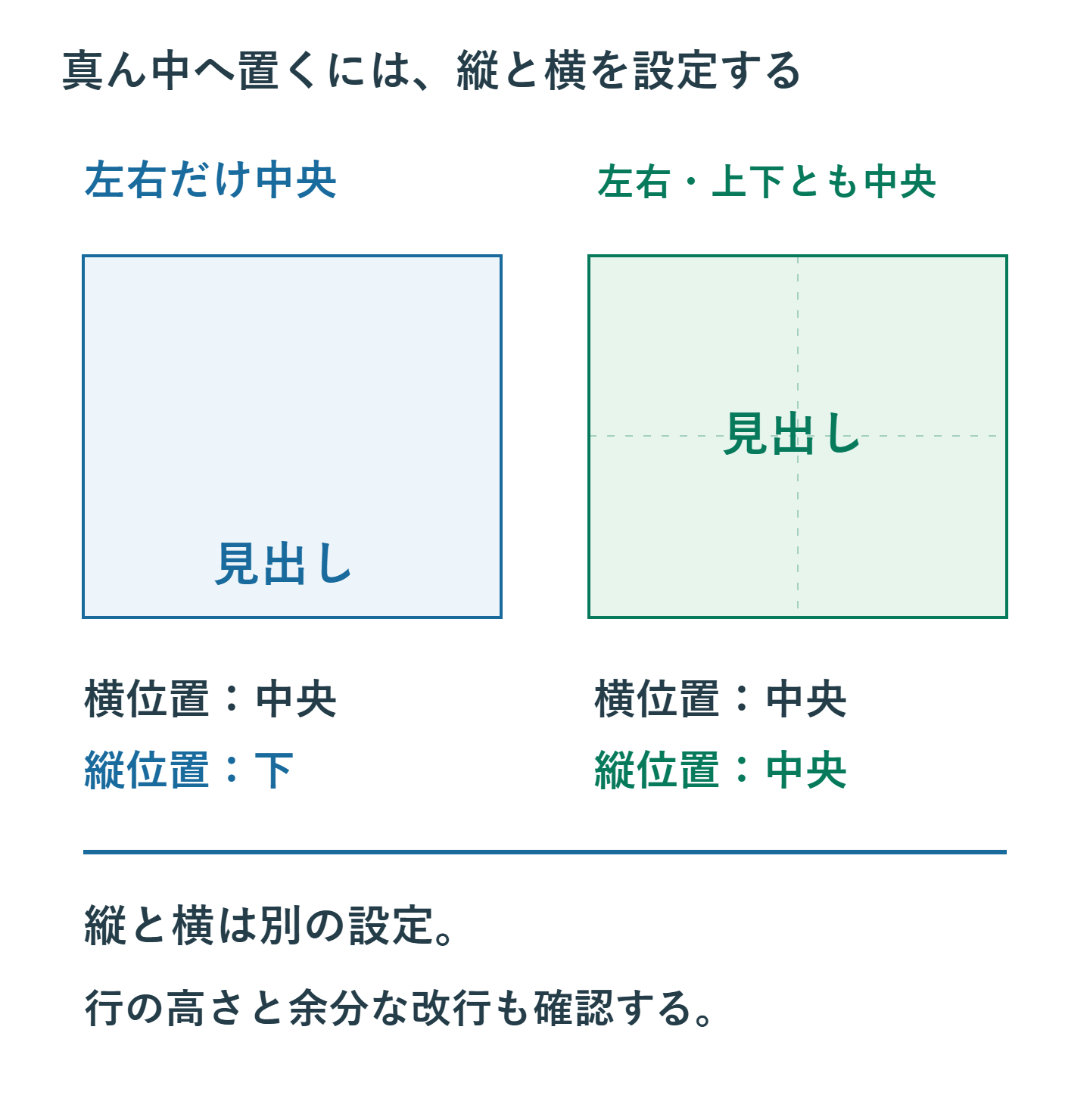
高さのあるセルで左右中央だけを設定すると、文字が下に寄ったままの場合があります。上下中央も設定すると、高さ方向の中央へ移ります。
文字の形や行間によって、目で見た中心とセルの中心が完全に一致して見えないこともあります。余分な空行や改行がある場合は、文字全体の配置を確認してください。
3. 複数列の見出しを結合せずに中央へ置く
Windowsデスクトップ版でA1:E1の中央へタイトルを置くなら、A1へ文字を入れ、B1:E1が空であることを確認します。範囲を選び、Ctrl+1→「配置」→横位置の「選択範囲内で中央」を使います。
セルは別々のままで、文字はA1に残ります。縦方向のセル結合を代替する機能ではありません。また、A列を削除すればタイトルも失うため、列操作に一切影響しないという意味ではありません。
4. 結合する場合は他セルの内容を確認する
「セルを結合して中央揃え」は複数セルを1つへまとめる操作です。内容が複数のセルへ入っていると、一部の内容を失う場合があります。コピーを保存し、警告を読んで判断してください。
並べ替えや抽出を行うデータ表では、結合を避けた構造が扱いやすくなります。印刷帳票で結合が必要な場合も、データを集計する表と用途を分けて検討します。
5. 中央に見えない時に調べる
文字の先頭・末尾のスペース、改行、選択範囲内の別の値、列幅を確認します。書式の横位置と縦位置も開いて見直します。
インデントはすべての配置方式に同じように作用するわけではありません。ボタンを何度も押す前に、設定値を確認します。全文が入らない場合は列幅、折り返し、行高を調整してください。
6. データの読み方に合わせて配置する
| 内容 | 選び方の例 |
|---|---|
| 短い見出し・区分 | 左右中央・上下中央 |
| 文章や長い名称 | 左揃え。長文は上揃えも検討 |
| 金額・数量 | 右揃え、表示桁と単位をそろえる |
| 列をまたぐタイトル | 選択範囲内で中央 |
右揃えだけで小数点が必ずそろうわけではないため、小数桁も統一して確認します。
7. 見出しと本文をまとめて確認する
見出しだけを整えた後、下のデータとの対応が分かるか確認します。印刷する場合は文字の見切れや縮小も点検してください。配置を戻す時は、必要な項目だけを変更します。
Microsoftのセルの文字配置と書式設定の各項目も参照できます。
超解決 Excel・Word研究班
企業のDX支援や業務効率化を専門とする技術者チーム。20年以上のExcel・Word運用改善実績に基づき、不具合の根本原因と最短の解決策を監修しています。ExcelとWordを使った「やりたいこと」「困っていること」「より便利な使い方」をクライアントの視点で丁寧に提供します。
Office・仕事術の人気記事ランキング
- 【PDF】EdgeでPDFを開くと印刷できない・プリンタ一覧が出ない時のブラウザ再起動とシステムダイアログ
- 【Outlook】添付ファイルが「Winmail.dat」に化ける!受信側が困らない送信設定
- 【Excel】オートフィル(右下の+)が効かない!ドラッグできない時のオプション有効化設定
- 【Outlook】メールの受信が数分遅れる!リアルタイムで届かない時の同期設定と送受信グループ設定
- 【Word】差し込み印刷の金額にカンマを付ける方法|小数・0・空欄の確認
- 【Word】校閲機能の基本!赤字(変更履歴)とコメントで修正を見える化する
- 【PDF】入力した文字のフォント・サイズ・色を変更する方法|注釈とフォームの違い
- 【Outlook】メール送信時にエラーになる「送信不能」の原因切り分け
- 保存せずに閉じたExcel・Wordを復元する方法|自動回復・未保存ファイル・履歴の確認
- 【Teams】メッセージを「保存済み」にして後で読む!重要なチャットをブックマークして整理する技