
Excelで表をコピーするときは、先に「式も書式も必要か」「結果の値だけ欲しいか」を決めると、貼り付け後の修正を減らせます。この記事はWindows版Excelの操作です。Mac版やWeb版ではキーやダイアログが異なるため、同じ組み合わせをそのまま使わないでください。
ADVERTISEMENT
1. Ctrl+Dは元のセルを含む範囲に使う
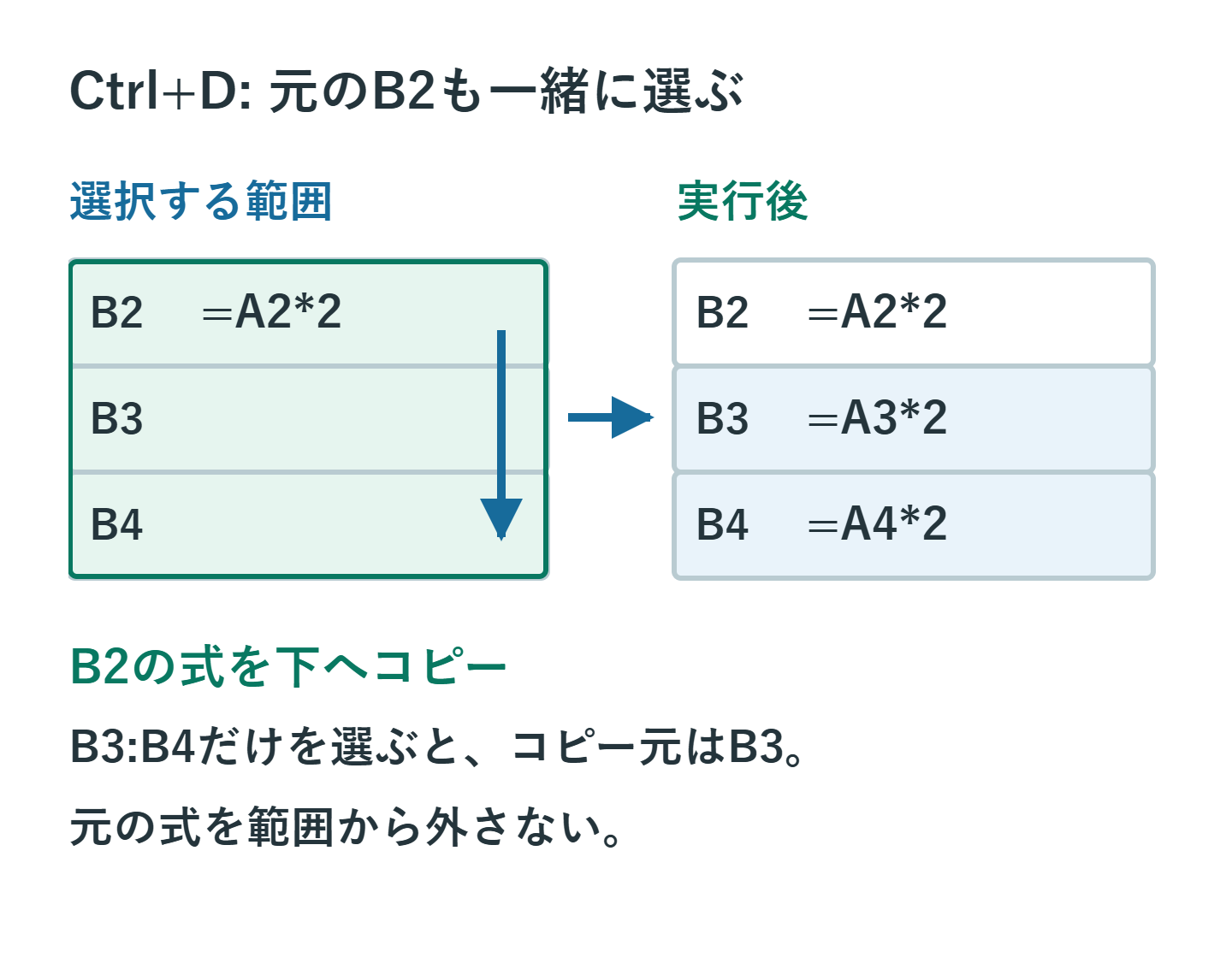
B2の式をB3・B4へコピーするなら、元のB2も含めてB2:B4を選び、Ctrl+Dを押します。B3:B4だけを選ぶとB3がコピー元になります。Ctrl+Rは、選択範囲の左端から右側へコピーする操作です。
| 操作 | 結果 |
|---|---|
| Ctrl+C → Ctrl+V | 選択範囲を別の場所へコピー |
| Ctrl+D | 選択範囲の上端から下へコピー |
| Ctrl+R | 選択範囲の左端から右へコピー |
2. 通常のコピーは貼り付け先の左上を選ぶ
- コピーするセル範囲を選び、Ctrl+Cを押します。
- 貼り付け先の左上セルを選びます。周囲の既存データが上書きされないか確認します。
- Ctrl+Vで貼り付け、数式・値・書式の結果を確認します。
- コピーを終えるときはEscで点線の枠を解除します。
Ctrl+Xは複製ではなく移動です。元データを残したい場合には使いません。セル内を編集中だと文字だけがコピー対象になるため、セル全体の操作と区別します。
3. 値だけ欲しい時は形式を選択する
コピー後、貼り付け先でCtrl+Alt+Vを押すと「形式を選択して貼り付け」を開けます。「値」を選んで確定すると計算結果を固定できますが、その値は元の式が更新されても変わりません。配布用の表では、固定する直前に再計算済みか確認してください。
書式だけ、数式だけなども目的に応じて選べます。メニュー内のアクセスキーは表示された文字を確認して使い、キー操作だけを暗記して別項目を実行しないようにします。
4. 数式コピーでは参照先が変わる
B2が=A2*2なら、下へコピーしたB3は=A3*2になります。同じ参照先を読み続けたい場合には$を使った絶対参照が必要です。Ctrl+DやCtrl+Rも、式の文字列をそのまま複製するだけの操作ではありません。
コピー先の最初と最後の式を開き、参照する行・列が目的どおりか確認します。値だけ貼り付けた場合との違いも、数式バーで見分けられます。
5. 非表示行や結合セルがある表は先に確認する
フィルター結果や非表示行を含む範囲では、コピー元と貼り付け先の形に注意が必要です。「可視セルのみ」をコピーしても、非表示行のある貼り付け先へ同じ見え方で分配されるとは限りません。まず空の作業シートへ貼り付け、件数と並びを確認します。
結合セルがある場合も、範囲の形が一致せず貼り付けできないことがあります。大きな表全体で試す前に、元データのコピーを残して小さい範囲で確認してください。
6. Windowsの履歴をExcelの完全な履歴と考えない
Windows+Vのクリップボード履歴は、過去のテキストなどを呼び出す補助機能です。Excelの数式・複雑な書式・複数セルを完全な状態で戻す専用の履歴ではありません。機密情報をコピーする環境では、履歴や端末間同期の利用ルールも確認します。
7. 貼り付け後は件数と数式を確認する
見た目がそろっただけで終えず、上書き先、件数、先頭と末尾の値、数式の参照先を点検します。誤った範囲ならすぐCtrl+Zで戻し、範囲を選び直します。作業の速さよりも、意図しない上書きを残さないことを優先してください。
参考: Microsoft公式: Excelのキーボードショートカット
超解決 Excel・Word研究班
企業のDX支援や業務効率化を専門とする技術者チーム。20年以上のExcel・Word運用改善実績に基づき、不具合の根本原因と最短の解決策を監修しています。ExcelとWordを使った「やりたいこと」「困っていること」「より便利な使い方」をクライアントの視点で丁寧に提供します。
Office・仕事術の人気記事ランキング
- 【PDF】EdgeでPDFを開くと印刷できない・プリンタ一覧が出ない時のブラウザ再起動とシステムダイアログ
- 【Outlook】添付ファイルが「Winmail.dat」に化ける!受信側が困らない送信設定
- 【Excel】オートフィル(右下の+)が効かない!ドラッグできない時のオプション有効化設定
- 【Outlook】メールの受信が数分遅れる!リアルタイムで届かない時の同期設定と送受信グループ設定
- 【Word】差し込み印刷の金額にカンマを付ける方法|小数・0・空欄の確認
- 【Word】校閲機能の基本!赤字(変更履歴)とコメントで修正を見える化する
- 【PDF】入力した文字のフォント・サイズ・色を変更する方法|注釈とフォームの違い
- 【Outlook】メール送信時にエラーになる「送信不能」の原因切り分け
- 保存せずに閉じたExcel・Wordを復元する方法|自動回復・未保存ファイル・履歴の確認
- 【Teams】メッセージを「保存済み」にして後で読む!重要なチャットをブックマークして整理する技