
数式を別シートへコピーした時は、「コピー先のデータを計算したい」のか「元シートのデータを参照し続けたい」のかで正しい式が変わります。シート名が付かない参照、シート名付き参照、別ブックへの参照を区別して確認しましょう。式にある記号を一括削除する前に、数式バーで実際の参照先を調べます。
ADVERTISEMENT
1. 別シートへのコピーで元シート名が必ず付くわけではない
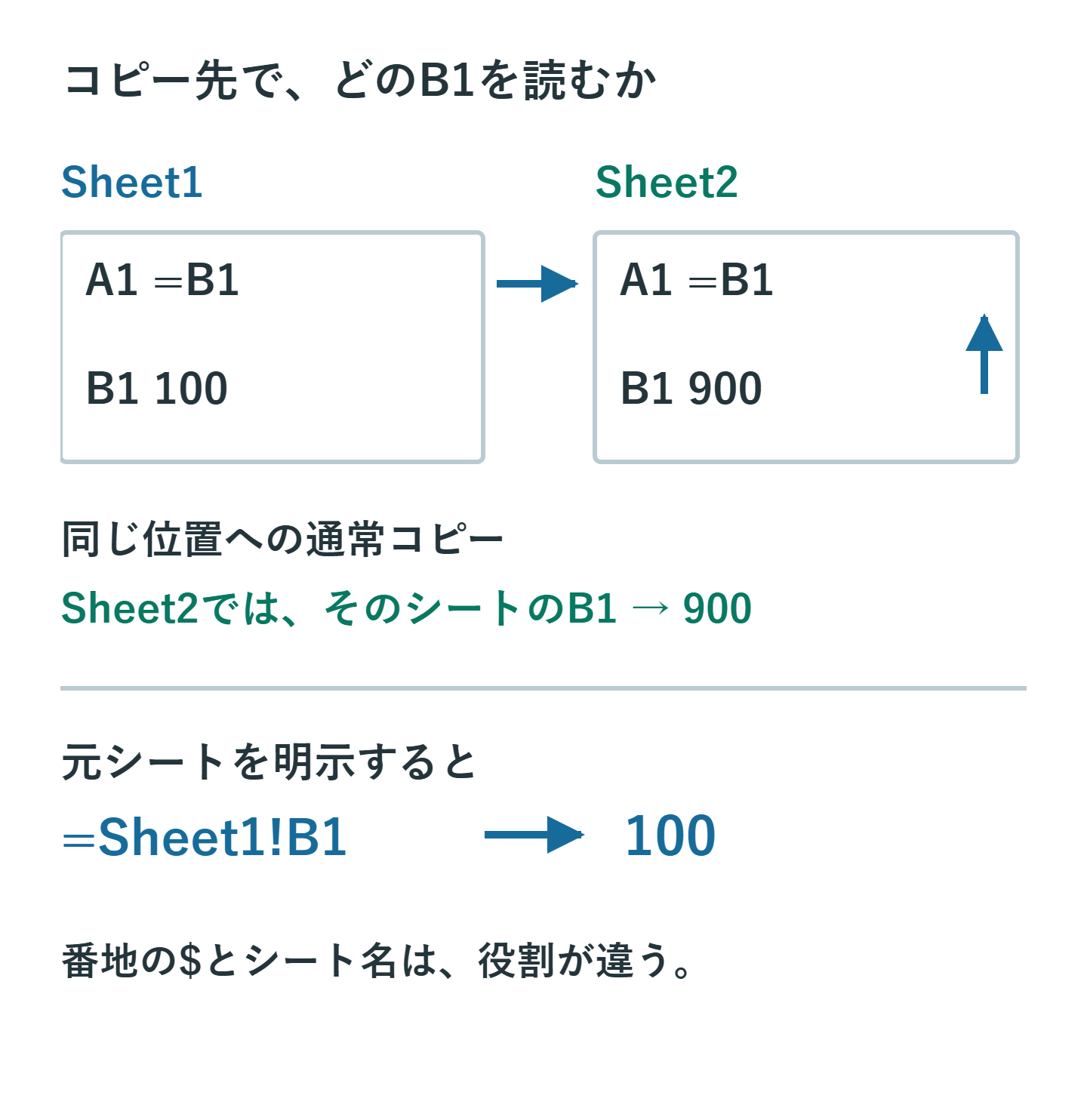
Sheet1のA1に=B1がある場合、同じブックのSheet2のA1へ通常のコピー・貼り付けをすると、式は=B1のまま、Sheet2のB1を参照します。元シートを読み続ける=Sheet1!B1とは意味が違います。
| 式の例 | 参照する場所 |
|---|---|
=B1 |
式があるシートのB1 |
=Sheet1!B1 |
Sheet1のB1 |
='[予算.xlsx]Sheet1'!B1 |
予算.xlsx内のSheet1のB1 |
2. 位置のずれとシートの違いを分ける
A1の=B1をA2へコピーすると、相対参照により=B2になります。=$B$1なら行と列は固定されますが、「常に元シートのB1を使う」という意味にはなりません。元シートと番地の両方を固定するなら、用途に応じて=Sheet1!$B$1のように記述します。
$で固定するのは行・列です。シート名やブック名の指定を取り除く機能ではないため、外部参照の問題を$の追加だけで解決しようとしないでください。コピー元とコピー先のセル位置も記録すると比較しやすくなります。
3. 一つの式を同じ文字列のまま移す
参照位置を自動調整せず、一つの式をそのまま複写したいなら、数式バーで式の文字列を選択してコピーし、Escで編集を終えた後、貼り付け先の数式バーへ貼り付けます。セル自体のコピーとは区別してください。
同じ文字列でも、シート名のないB1は貼り付け先のシートを参照します。また、定義された名前が同名でも、シートごとのスコープによって違う範囲を指す場合があります。文字列が同じことだけを、同じ計算結果の保証にしないようにします。
4. 複数シートを別ブックへ移す時は依存関係を見る
シートの「移動またはコピー」を使うとレイアウトごと複製できますが、コピー対象の外にあるシートへの参照が元ブックへのリンクとして残ることがあります。集計表だけを移すのか、元データのシートも一緒に移すのかを先に決めます。
必要なシートをまとめてコピーした後も、数式・名前の管理・グラフなどの参照先を確認します。名前付き範囲はブック全体だけでなくシート単位でも定義できるため、名前を付けること自体が外部リンク防止策にはなりません。
5. 外部リンクは一括削除する前に内容を確認する
新しいExcelでは「データ」の「ブックのリンク」、環境によっては「リンクの編集」から接続先を確認できます。「リンク元の変更」は、正しい移行先ブックがある時に指定する操作です。理由を確認せず現在のブックへ向け直すと、別のデータを読むことがあります。
「リンクの解除」は、外部参照式を現在の計算結果へ置き換える操作です。あとで更新される式を残したい場合には使いません。元ファイルのコピーを保存し、リンクを維持するのか、値で確定するのかを決めてから操作します。
6. 等号の一括置換は標準の解決策にしない
式の=を別文字へ置き換えてコピーし、元へ戻す方法は、比較演算や文字列に含まれる=まで変えるおそれがあります。対象外のセルや元シートに変換済みの文字列を残すと、計算が止まったままになるため注意が必要です。
まず通常のコピー、必要な$、明示的なシート参照で目的を達成できるか確認します。置換が必要な作業でも、対象を限定したコピーで数件を検証し、元と先の双方で復元されたことを確認してください。
7. コピー後は数式と結果の両方を点検する
参照する元データが正しいか、先頭と末尾で行番号がそろうか、#REF!などがないかを見ます。正常な数字でも別シートの値を読んでいる場合があります。値だけの資料にする場合は、再計算と集計確認を終えてから値として貼り付けます。
参考: Microsoft公式: 数式の移動とコピー、数式での名前
超解決 Excel・Word研究班
企業のDX支援や業務効率化を専門とする技術者チーム。20年以上のExcel・Word運用改善実績に基づき、不具合の根本原因と最短の解決策を監修しています。ExcelとWordを使った「やりたいこと」「困っていること」「より便利な使い方」をクライアントの視点で丁寧に提供します。
Office・仕事術の人気記事ランキング
- 【PDF】EdgeでPDFを開くと印刷できない・プリンタ一覧が出ない時のブラウザ再起動とシステムダイアログ
- 【Outlook】添付ファイルが「Winmail.dat」に化ける!受信側が困らない送信設定
- 【Excel】オートフィル(右下の+)が効かない!ドラッグできない時のオプション有効化設定
- 【Outlook】メールの受信が数分遅れる!リアルタイムで届かない時の同期設定と送受信グループ設定
- 【Word】差し込み印刷の金額にカンマを付ける方法|小数・0・空欄の確認
- 【Word】校閲機能の基本!赤字(変更履歴)とコメントで修正を見える化する
- 【PDF】入力した文字のフォント・サイズ・色を変更する方法|注釈とフォームの違い
- 【Outlook】メール送信時にエラーになる「送信不能」の原因切り分け
- 保存せずに閉じたExcel・Wordを復元する方法|自動回復・未保存ファイル・履歴の確認
- 【Teams】メッセージを「保存済み」にして後で読む!重要なチャットをブックマークして整理する技