
ADVERTISEMENT
F9で変わるなら計算方法を確認する
入力値を変えても結果が古いままで、F9を押すと更新される場合は、手動計算になっていないか確認します。Windows版Excelの「数式」→「計算方法の設定」で、現在の選択が分かります。
手動計算だけが原因とは限りません。数式が文字として保存されている、参照先が違う、外部データが更新されていない場合もあります。まず「数式が表示される」のか「古い数値が表示される」のかを分けて考えます。
自動計算へ戻す手順
- 「数式」タブの「計算方法の設定」を開きます。
- 「手動」なら、ブックの運用上問題がないことを確認して「自動」を選びます。
- 入力用セルを一つ変更し、そのセルを参照する結果が更新されるか確認します。
大きなブックでは計算に時間がかかることがあります。計算中に入力を重ねず、処理が終わってから確かめます。「データテーブル以外自動」という選択肢もあり、これは通常の表全般を除外する意味ではなく、What-if分析のデータテーブルに関する設定です。
最初に開くブックで計算方法が変わる
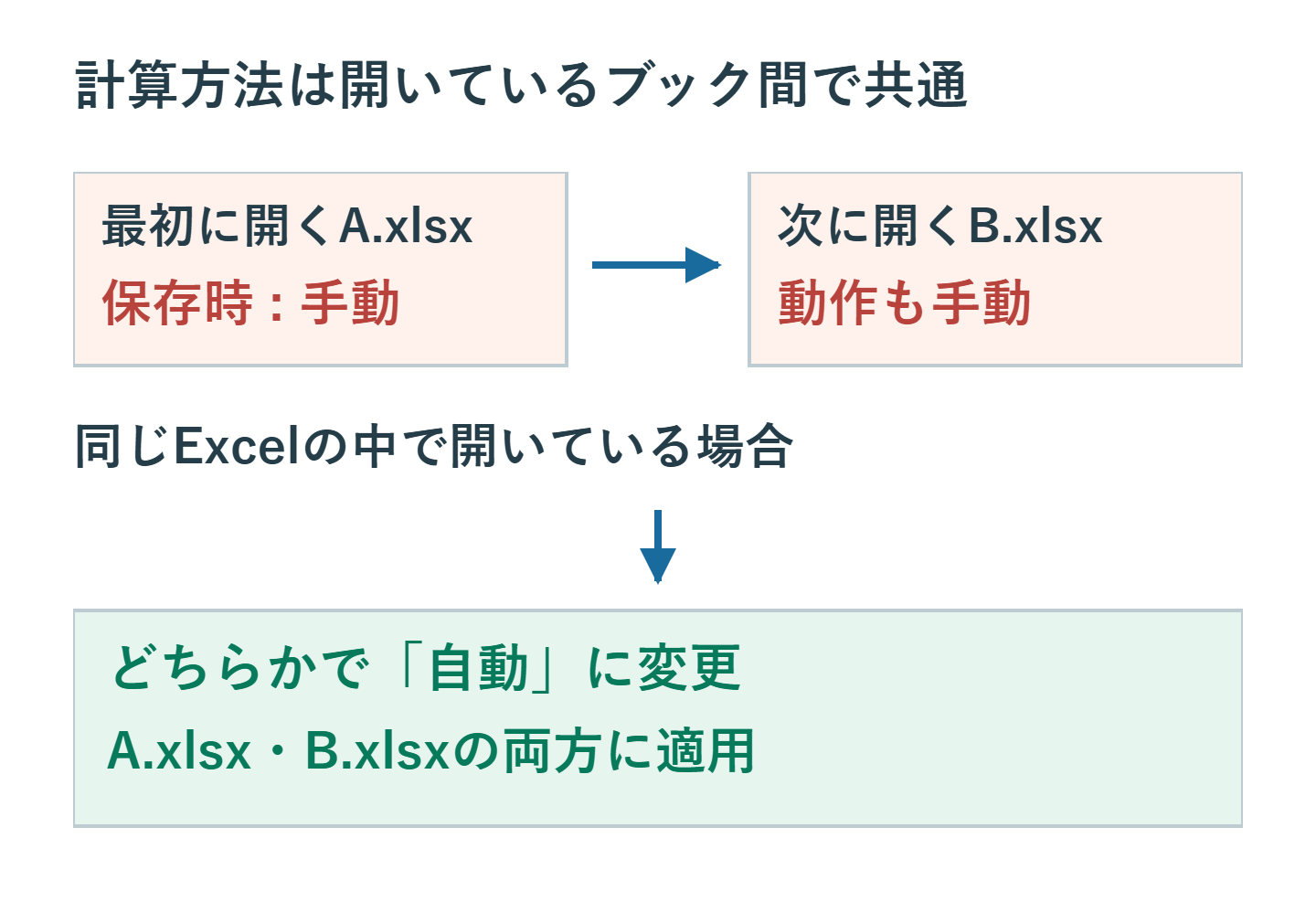
同じExcelのインスタンス内で開いているブックは、計算方法を共有します。起動後に最初に開いた通常のブックが手動で保存されていると、後から開くブックもそのモードで動作します。一つのブックで変更すると、同時に開いている他のブックにも影響します。
「このファイルだけ自動にしたつもり」でも、他の重いファイルが再計算されることがあります。複数ファイルを開いている場合は、保存状態と用途を確認してから設定を変えてください。
F9とShift+F9で確認する範囲が違う
F9は開いているブックの再計算、Shift+F9は現在のワークシートの再計算です。Ctrl+Alt+F9は、変更の有無にかかわらず開いているブックの数式を計算する操作です。通常のF9で更新されないときの確認に使えますが、処理時間は増えることがあります。
ステータスバーの「再計算」は手動計算を疑う手がかりですが、循環参照などでも表示されます。この表示だけで手動だと断定せず、設定画面で確認してください。
自動なのに変わらない場合の切り分け
結果セルの数式バーを見て、期待する入力セルを参照しているか確認します。式の代わりに値を貼り付けていれば、元の値を変えても更新されません。式が文字列になっている場合は、標準形式にして入力を確定し直します。
ピボットテーブルやPower Queryの取り込みデータは、セル数式の再計算とは別に「更新」が必要です。F9を押せば外部の最新データまで必ず取得できるわけではありません。更新元のブックや接続の状態も確認しましょう。
マクロや保存時の設定を点検する
マクロが計算方法を手動へ変えたまま終了した場合も、設定が残ります。毎回マクロ実行後に再発するなら、作成者へ発生手順を伝え、エラー時も元の計算方法を戻す処理があるか確認してもらいます。元の設定を保存せず、常に自動へ変更するだけでは運用を変えてしまいます。
手動で使うブックでは「ブックの保存前に再計算を行う」の状態を確認します。ただし、保存前の再計算だけに頼らず、送付や印刷前に最新の入力値と結果を照合してください。
設定を直した後に再発条件を確認する
| 症状 | 確認箇所 |
|---|---|
| F9で更新される | 計算方法が手動になっていないか |
| 式が文字で見える | 数式の表示、文字列形式 |
| 一部だけ古い | 参照先、値貼り付け、外部データ更新 |
| マクロ後に再発 | マクロの設定復元処理 |
問題のブックを最初に開いた場合と、別ブックの後で開いた場合を比べると、計算方法を変えているきっかけを探せます。
超解決 Excel・Word研究班
企業のDX支援や業務効率化を専門とする技術者チーム。20年以上のExcel・Word運用改善実績に基づき、不具合の根本原因と最短の解決策を監修しています。ExcelとWordを使った「やりたいこと」「困っていること」「より便利な使い方」をクライアントの視点で丁寧に提供します。
Office・仕事術の人気記事ランキング
- 【PDF】EdgeでPDFを開くと印刷できない・プリンタ一覧が出ない時のブラウザ再起動とシステムダイアログ
- 【Outlook】添付ファイルが「Winmail.dat」に化ける!受信側が困らない送信設定
- 【Excel】オートフィル(右下の+)が効かない!ドラッグできない時のオプション有効化設定
- 【Outlook】メールの受信が数分遅れる!リアルタイムで届かない時の同期設定と送受信グループ設定
- 【Word】差し込み印刷の金額にカンマを付ける方法|小数・0・空欄の確認
- 【Word】校閲機能の基本!赤字(変更履歴)とコメントで修正を見える化する
- 【PDF】入力した文字のフォント・サイズ・色を変更する方法|注釈とフォームの違い
- 【Outlook】メール送信時にエラーになる「送信不能」の原因切り分け
- 保存せずに閉じたExcel・Wordを復元する方法|自動回復・未保存ファイル・履歴の確認
- 【Teams】メッセージを「保存済み」にして後で読む!重要なチャットをブックマークして整理する技