
2026/1/1を「1月1日」と見せたい時は、セルの表示形式を変えます。元の年まで削除する必要はありません。日付の値を残せば、並べ替えや翌週の日付の計算にも使えます。
ADVERTISEMENT
1. 表示形式は日付そのものを変えない
2026/1/1のセルへ月日だけの表示を設定しても、2026年という情報は値の中に残ります。2027/1/1へ同じ書式を使うと見た目は同じになるため、複数年の資料では年を確認できる欄も用意します。
文字列として入力された日付は、表示形式だけで数値の日付へ変わるわけではありません。変更が効かない場合は、入力値の種類を確認します。
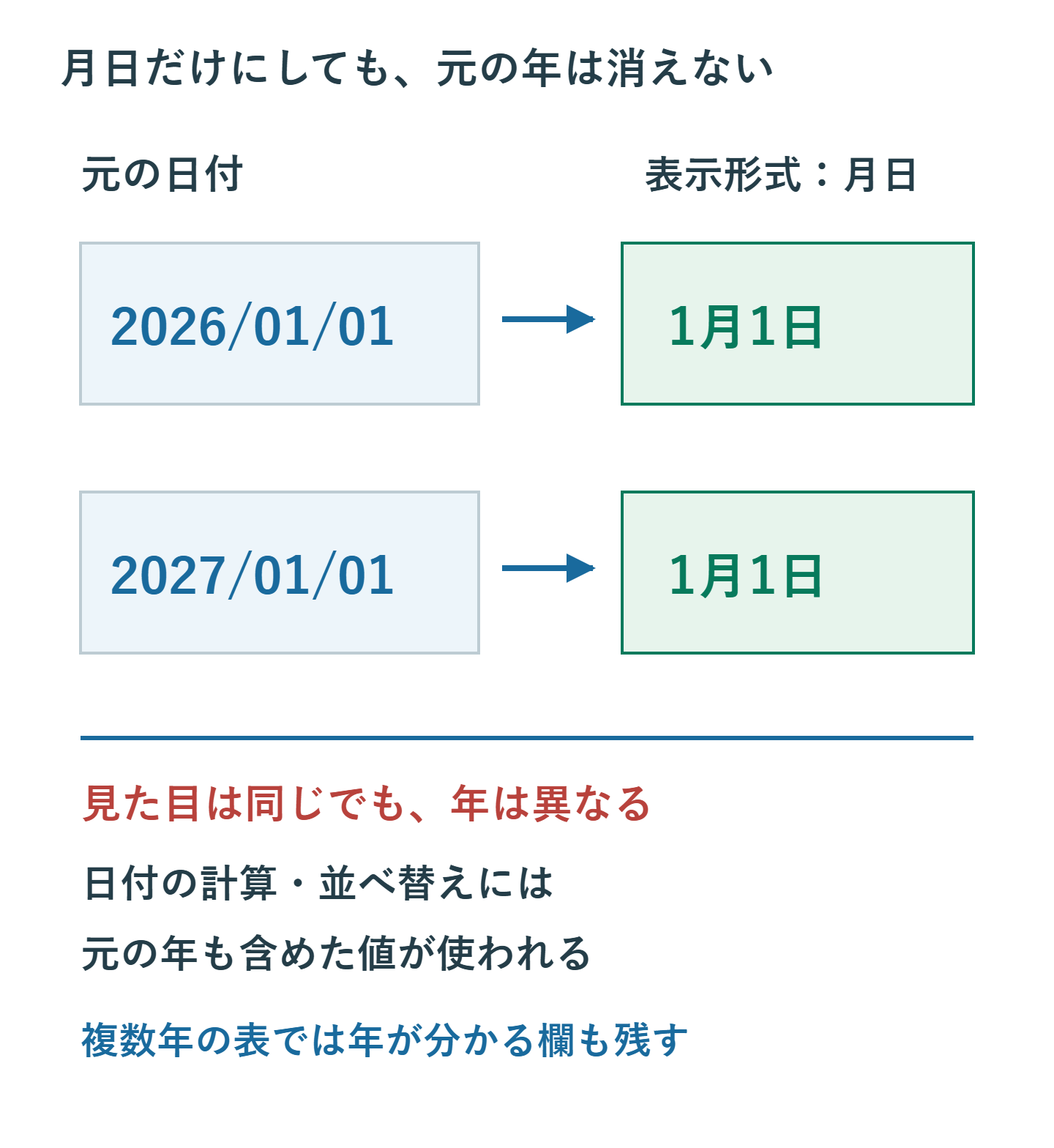
2. 用意された日付形式から選ぶ
- 日付のセルを選び、Ctrl+1を押します。
- 「表示形式」の「日付」を選びます。
- ロケールと表示例を確認し、使いたい種類を選びます。
- OKを押し、元の日付と一致するか確かめます。
「ホーム」の短い日付形式・長い日付形式からも変更できます。地域設定や環境で候補が違うため、名前だけで判断せずサンプルを見ます。
3. ユーザー定義で月日を指定する
「セルの書式設定」→「ユーザー定義」でm"月"d"日"と指定すると、1月1日のように表示できます。mm/ddは01/01、yyyy.mm.ddは2026.01.01のような表示です。
日本語環境で曜日を添える場合はm/d (aaa)などを使います。和暦はロケールとカレンダーの候補から設定し、年と元号をサンプルで確認してください。表示のために元セルをTEXT関数の文字列へ置き換える必要はありません。
4. 46023のような数字が見えた時
1900日付システムでは、2026/1/1のシリアル値は46023です。正しい日付値へ標準形式を使うと、このような数字が見えることがあります。対象が日付であると確認してから日付形式を設定します。
5桁の数字がすべて日付とは限りません。商品番号や金額を日付へ変換しないでください。別ブックからのコピーで約4年ずれる場合は1900・1904日付システムの違いも確認し、表示を直すためだけに設定を切り替えないようにします。
5. 文字列の日付は内容を確認してから変換する
「1/2」が1月2日か2月1日かは、入力元の形式によって違います。年の省略も解釈に影響するため、元資料で年・月・日を確認してから変換します。
数式バーとサンプルを見比べ、代表する数件で確かめます。日付になったセルへ=A1+7などで7日後を求める場合は、結果セルにも日付形式を設定します。
6. 共有時に年と並び順を確認する
月日だけで並ぶ表でも、年をまたぐデータなら年順が分かるようにします。CSVにはExcelの表示形式が保持されないため、受け渡しで必要な年月日の形式も確認してください。
Microsoftの日付の表示形式と日付システムに詳しい説明があります。
超解決 Excel・Word研究班
企業のDX支援や業務効率化を専門とする技術者チーム。20年以上のExcel・Word運用改善実績に基づき、不具合の根本原因と最短の解決策を監修しています。ExcelとWordを使った「やりたいこと」「困っていること」「より便利な使い方」をクライアントの視点で丁寧に提供します。
Office・仕事術の人気記事ランキング
- 【PDF】EdgeでPDFを開くと印刷できない・プリンタ一覧が出ない時のブラウザ再起動とシステムダイアログ
- 【Outlook】添付ファイルが「Winmail.dat」に化ける!受信側が困らない送信設定
- 【Excel】オートフィル(右下の+)が効かない!ドラッグできない時のオプション有効化設定
- 【Outlook】メールの受信が数分遅れる!リアルタイムで届かない時の同期設定と送受信グループ設定
- 【Word】差し込み印刷の金額にカンマを付ける方法|小数・0・空欄の確認
- 【Word】校閲機能の基本!赤字(変更履歴)とコメントで修正を見える化する
- 【PDF】入力した文字のフォント・サイズ・色を変更する方法|注釈とフォームの違い
- 【Outlook】メール送信時にエラーになる「送信不能」の原因切り分け
- 保存せずに閉じたExcel・Wordを復元する方法|自動回復・未保存ファイル・履歴の確認
- 【Teams】メッセージを「保存済み」にして後で読む!重要なチャットをブックマークして整理する技