
ADVERTISEMENT
長い数式は数式バーを広げてから確認する
セルに結果しか見えないときは、そのセルを選び、シート上部の数式バーを見ます。途中までしか読めない数式は、バーを縦に広げると確認しやすくなります。確認だけなら、参照先の枠を動かさず、最後はEscで編集を取り消してください。
以下はWindows版Excelの操作です。Web版やMac版ではキーや表示位置が異なります。数式バー自体がない場合は「表示」タブの「数式バー」をオンにします。
数式バーを複数行に広げる
対象セルを選択し、数式バー右端の展開ボタンを押します。WindowsではCtrl+Shift+Uでも展開と折りたたみを切り替えられます。さらに高さが必要なら、数式バーの下端を下方向へドラッグします。
表示を広げても、数式の内容や計算結果は変わりません。長い式を読むためだけに改行文字を挿入する必要もありません。見終わったら折りたたむと、シートの表示領域を戻せます。
色の付いた参照先と数式を照合する
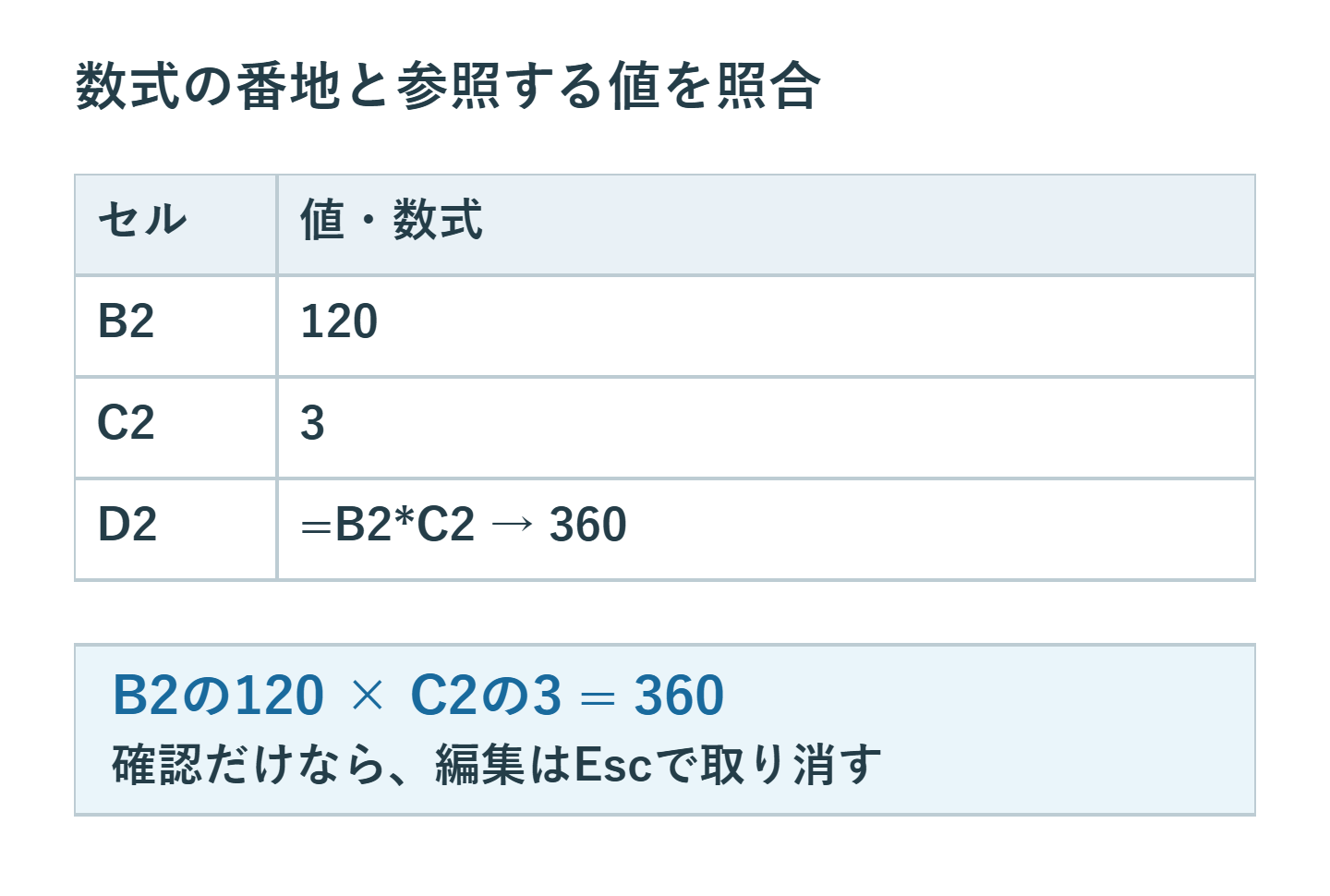
例としてB2に120、C2に3、D2に=B2*C2を入力すると、D2の結果は360です。D2を選び、数式バーをクリックするかF2を押して編集状態にすると、式の参照部分と対応するセルに色が付きます。色だけに頼らず、B2とC2という番地も照合しましょう。
参照セルの色枠をドラッグすると、式の参照先が変わります。「確認しているだけ」のつもりで枠を動かした場合は、Enterで確定せずEscで戻します。別シートや別ブックへの参照は、現在のシート上だけでは追い切れません。式にあるシート名やブック名も確認してください。
必要な部分だけ修正して確定する
- 修正対象のセルを選び、数式バーの変更箇所をクリックします。
- 範囲の開始・終了、演算記号、かっこの対応を確認して修正します。
- Enterで確定し、結果が意図した値になったか確認します。
編集をやめるときはEscです。編集中の矢印キーは、状態によって文字カーソルの移動ではなくセル参照の入力になります。参照が増えてしまったらEscでやり直し、数式バー内の位置をクリックしてから編集してください。F2の機能が音量調整などになるPCでは、Fnキーとの組み合わせも確認します。
式の一部をF9で調べるときの注意
Windows版では、編集中に評価できる式の部分を選択してF9を押すと、その部分の値を確認できます。たとえば=B2*C2のB2を選んで評価すると120と表示されます。ただし、そのままEnterで確定すると、セル参照が値に置き換わり、B2を変更してもその部分が連動しなくなります。
調べ終わったらEscで編集を取り消します。誤って確定した直後ならCtrl+Zで戻し、数式バーにB2が残っているか確認してください。式全体の計算順を追う場合は、「数式」タブの「数式の検証」も利用できます。
内容が見えない・編集できない場合
セルは選べるのに数式バーが空で、保護されたシートの場合は、数式が非表示に設定されていることがあります。編集制限は数式バーを広げても解除されません。作成者へ必要な式や変更権限を確認します。
セルに「####」が出る場合は列幅や日時の値を確認します。これは数式バーの高さとは別の問題です。数式が文字のままセルに表示される場合は、数式の表示と文字列形式を切り分けてください。
数式を確認した後のチェック
確認だけならEscで終了し、修正した場合はEnterで確定して結果を検算します。たとえば120×3なら360という小さな例で、参照する数量や単価が合っているか確かめられます。F9を使った場合は、式が固定値に置き換わっていないかも見直しましょう。
共有ブックの重要な式を変更する前にはコピーや版履歴を確保し、修正箇所を戻せる状態にしておくと、比較しながら作業できます。
超解決 Excel・Word研究班
企業のDX支援や業務効率化を専門とする技術者チーム。20年以上のExcel・Word運用改善実績に基づき、不具合の根本原因と最短の解決策を監修しています。ExcelとWordを使った「やりたいこと」「困っていること」「より便利な使い方」をクライアントの視点で丁寧に提供します。
Office・仕事術の人気記事ランキング
- 【PDF】EdgeでPDFを開くと印刷できない・プリンタ一覧が出ない時のブラウザ再起動とシステムダイアログ
- 【Outlook】添付ファイルが「Winmail.dat」に化ける!受信側が困らない送信設定
- 【Excel】オートフィル(右下の+)が効かない!ドラッグできない時のオプション有効化設定
- 【Word】差し込み印刷の金額にカンマを付ける方法|小数・0・空欄の確認
- 【Word】校閲機能の基本!赤字(変更履歴)とコメントで修正を見える化する
- 【PDF】入力した文字のフォント・サイズ・色を変更する方法|注釈とフォームの違い
- 【Outlook】メールの受信が数分遅れる!リアルタイムで届かない時の同期設定と送受信グループ設定
- 【Outlook】メール送信時にエラーになる「送信不能」の原因切り分け
- 【PDF】PDFの不要な文字や画像を「白塗り」して消す(修正テープ)無料の裏ワザ
- 【Box】Box Toolsが動かずOffice編集できない時の直し方