
Excelでは、セルに=から始まる式を入れると、関数を使わずに足し算・引き算・掛け算・割り算ができます。掛け算は*、割り算は/を使います。まず計算の順番を小さな例で確認し、その後で数値をセル参照へ置き換えると、誤りを見つけやすくなります。
ADVERTISEMENT
1. かっこの有無で計算結果が変わる
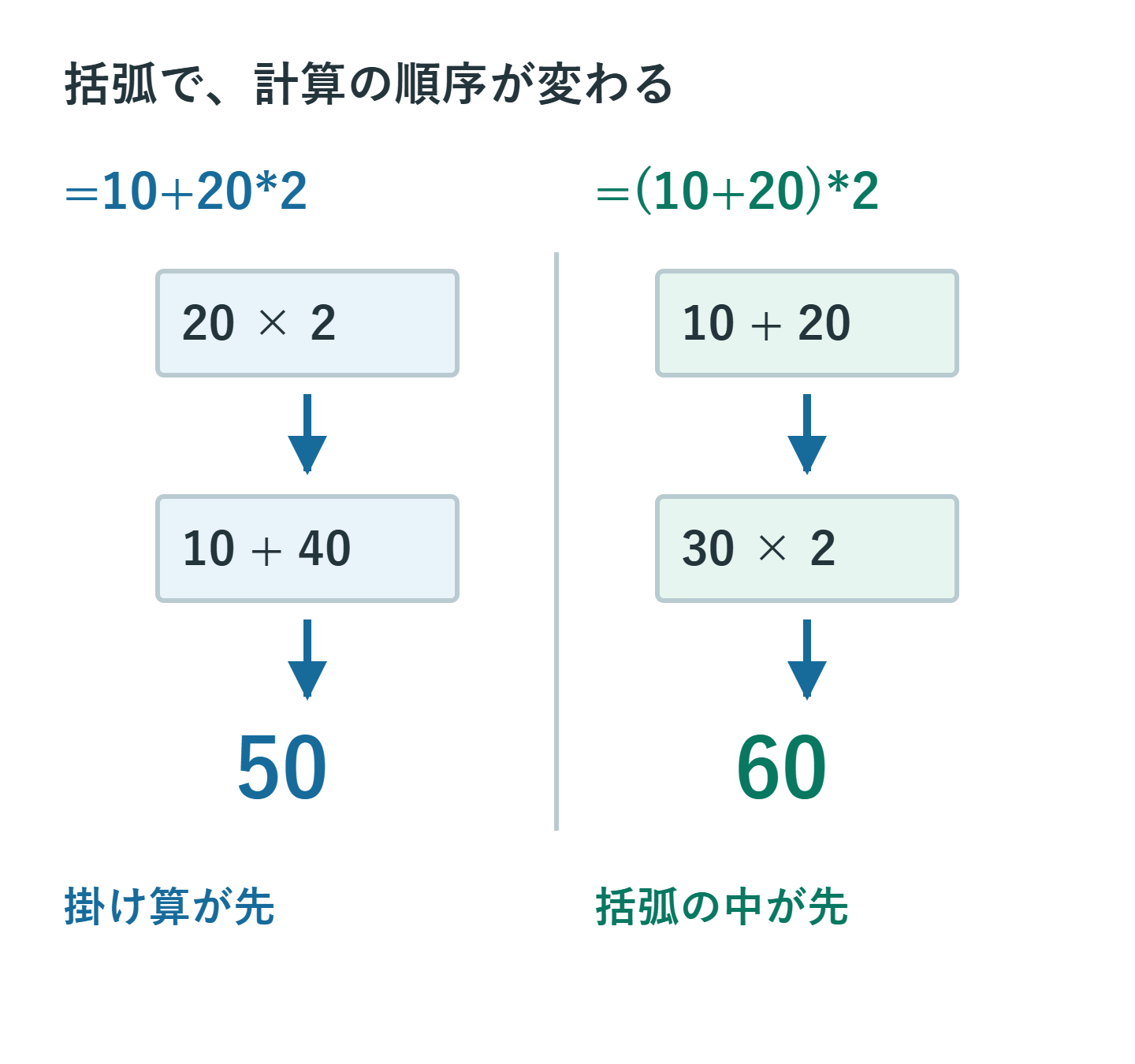
=10+20*2は掛け算が先なので50です。一方、=(10+20)*2はかっこ内を先に計算するため60になります。入力する数が同じでも、順番の指定で意味が変わります。
| したい計算 | 数式 | 答え |
|---|---|---|
| 10と20を足す | =10+20 |
30 |
| 20から10を引く | =20-10 |
10 |
| 20を2倍する | =20*2 |
40 |
| 20を2で割る | =20/2 |
10 |
2. 半角の記号で入力してEnterで確定する
- 結果を表示したい空のセルを選びます。
=10+20などの式を半角の演算子で入力します。- Enterを押し、セルに答え、数式バーに式が表示されることを確認します。
×や÷は数式の乗除記号として使いません。ただし、数式中の日本語のシート名や文字列まで半角にする必要はありません。式がそのまま見える場合は、文字列形式や「数式の表示」の設定も確認します。
3. 四則演算では掛け算・割り算が先になる
+・-・*・/を組み合わせる場合、掛け算と割り算を先に計算し、同じ優先順位の演算は左から進めます。=20/2*5なら20÷2の後に5を掛けるため50です。20を「2×5」で割りたいなら=20/(2*5)とします。
^や%なども組み合わせる式には別の優先順位があります。読み違えやすい箇所はかっこでまとめ、途中の答えを別セルに出して確認すると安心です。
4. 変更する数字はセルに分けて置く
A2に単価100、B2に数量5を入力し、C2を=A2*B2とすると500になります。単価を110へ変更すれば、再計算によって550になります。数字を式に埋め込むより、単価と数量のどちらを変えたのか追いやすくなります。
下の行へ式をコピーすると参照先も変わるため、共通の値を参照する箇所は絶対参照を検討します。自動計算が無効なら、入力値を変更しても表示結果が更新されないことがあります。
5. 金額と単位を同じ文字列にしない
計算用セルには100のような数値を入れ、円や個は表示形式で付けるか、別の見出しにします。「100円」と入力した文字列は、式の計算対象としてうまく扱えない場合があります。見た目が数字でも文字列として保存されていないか確認してください。
割る数が0や未入力なら#DIV/0!になり得ます。0を無理に別の数へ置き換えず、未入力なのか、本当にゼロなのかを確認します。
6. 結果のセルを自分の式に含めない
C2に=C2+10と入れると、自分自身を参照する循環参照になります。入力用のセルと結果用のセルを分けてください。意図的な反復計算のモデルでなければ、警告を消すために反復計算を有効にする方法は避けます。
7. 小さい数で検算してから実データへ使う
100×5のように暗算できる例で、計算の順番と参照先を確認します。大量のセルを合計するならSUM、条件で答えを分けるならIFなども使い、無理に長い四則演算だけで表そうとしないことが大切です。金額の端数処理も、表示桁を減らすだけで済ませず業務ルールに合わせます。
参考: Microsoft公式: 演算子と優先順位、Excelの数式の概要
超解決 Excel・Word研究班
企業のDX支援や業務効率化を専門とする技術者チーム。20年以上のExcel・Word運用改善実績に基づき、不具合の根本原因と最短の解決策を監修しています。ExcelとWordを使った「やりたいこと」「困っていること」「より便利な使い方」をクライアントの視点で丁寧に提供します。
Office・仕事術の人気記事ランキング
- 【PDF】EdgeでPDFを開くと印刷できない・プリンタ一覧が出ない時のブラウザ再起動とシステムダイアログ
- 【Outlook】添付ファイルが「Winmail.dat」に化ける!受信側が困らない送信設定
- 【Excel】オートフィル(右下の+)が効かない!ドラッグできない時のオプション有効化設定
- 【Word】差し込み印刷の金額にカンマを付ける方法|小数・0・空欄の確認
- 【Word】校閲機能の基本!赤字(変更履歴)とコメントで修正を見える化する
- 【Outlook】メールの受信が数分遅れる!リアルタイムで届かない時の同期設定と送受信グループ設定
- 【PDF】入力した文字のフォント・サイズ・色を変更する方法|注釈とフォームの違い
- 【Outlook】メール送信時にエラーになる「送信不能」の原因切り分け
- 【PDF】PDFの不要な文字や画像を「白塗り」して消す(修正テープ)無料の裏ワザ
- 保存せずに閉じたExcel・Wordを復元する方法|自動回復・未保存ファイル・履歴の確認