
会議フォルダーをGeminiに要約させたところ、「次回までの作業は完了」と出てきた。ところが、フォルダー内のタスク表には未完了の項目が残っている。この場合、要約を詳しくするよう頼むだけでは、同じ資料が抜けたまま文章が長くなるおそれがあります。
まず、抜けた項目のあるファイルを指定し、その行を正しく答えられるか試しましょう。1件の取得を確かめてから会議全体の要約へ戻ると、資料を参照できていない問題なのか、要約で省略された問題なのかを調べやすくなります。
以下はパソコンのdrive.google.comで使うGeminiの手順です。[Geminiに相談]の全画面表示と[ソース]パネルを中心に説明します。gemini.google.comやNotebookLMでは、資料の指定方法が異なります。
【要点】フォルダーを選んだことだけでは、全資料を確認できたとは言えません
抜けた資料をソースに加え、まずその資料だけで質問します。回答の引用先が原文と一致したら、必要な会議メモも加えて報告案を作り直しましょう。
ADVERTISEMENT
抜けた情報が、どのファイルのどの行にあるかを押さえる
Googleのファイル・フォルダー要約の案内にも、選択したフォルダー内のすべてのファイルが回答に含まれるとは限らないと記されています。フォルダーを選択できても、進捗報告に欠かせないタスク表まで反映されたとは限らないのです。
ここでは、架空の「10月企画会議」フォルダーを使います。次の3ファイルが入り、要約から「規約文案の承認確認」という未完了タスクが抜けた状況を考えます。
| ファイル | 確認する内容 |
|---|---|
| 企画会議メモ_10月7日 | 会議で決まった方針 |
| 担当別タスク_10月8日 | 「規約文案の承認確認・担当A・期限10月15日・未完了」の行 |
| 旧企画案_10月1日 | 以前の案。今回の進捗報告の根拠に使わない |
最初にDriveで「担当別タスク_10月8日」を開き、該当行の担当・期限・状態を見てください。この例なら「担当A・10月15日・未完了」が照合の基準になります。ファイル名の日付だけに頼らず、実際の行を押さえておくと、回答のどこが違うかを具体的に指摘できます。
その行がすでに完了へ更新されていたら、要約作成時から記録が変わった可能性があります。現在の内容を答えてほしいのか、前回の会議時点の状態を知りたいのかを決めてから質問し直しましょう。
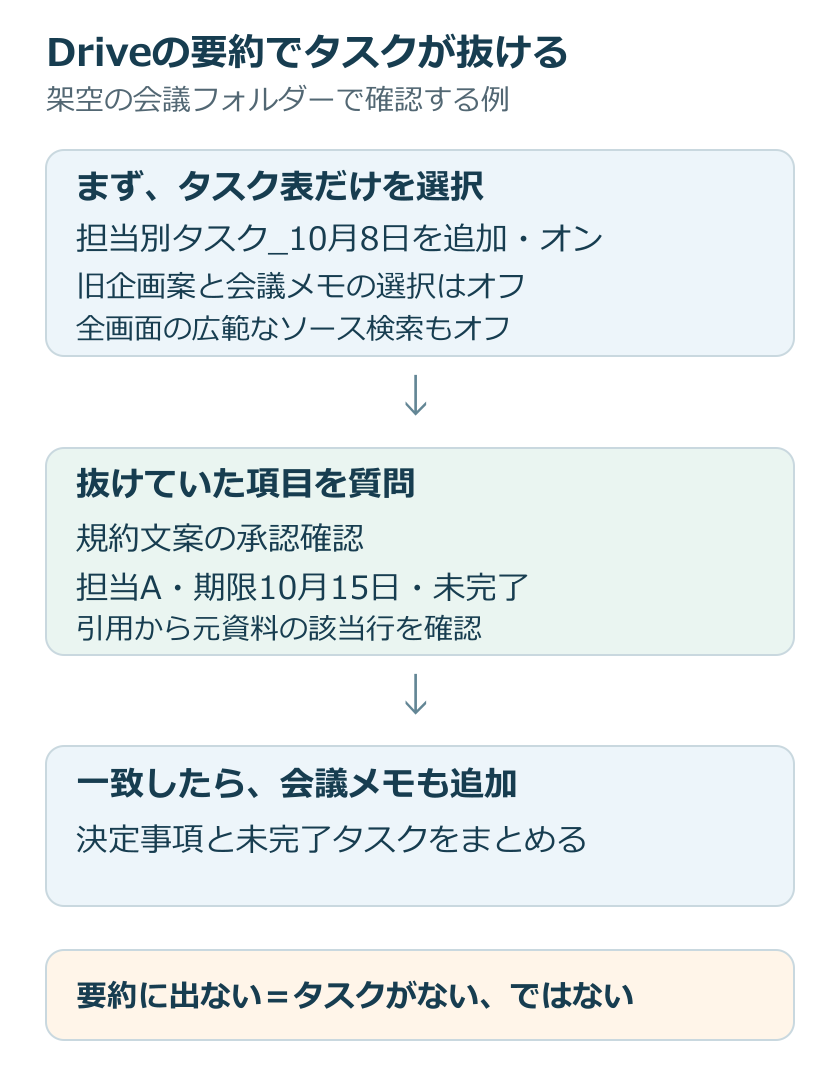
対象ファイルを「候補」から、使用するソースへ加える
次に、Geminiが質問に使う資料を指定します。Gemini in Driveの操作案内では、右上の[Geminiに相談]から全画面を開き、左側の[ソース]で資料を扱います。利用には対象のGoogle WorkspaceプランまたはGoogle AIのプランが必要です。アイコンがなければ、ファイルの指定へ進む前に、使用アカウントと契約・組織の利用設定を確かめてください。
- 対象ファイルを開けるGoogleアカウントでDriveを開きます。
- 右上の[Geminiに相談]を開き、左側の[ソース]にある[追加]から「担当別タスク_10月8日」を選びます。
- 追加後の一覧にファイルがあり、チェックボックスがオンになっていることを確かめましょう。
名前が表示されていても、[候補]の欄にあるだけなら、まだ質問には使われません。Googleのソース管理の案内に従い、その横の[追加]から使用するソースへ移してください。プロジェクトから開いた場合は、欄名が[プロジェクトソース]になっていることもあります。
右側のサイドパネルが開き、[ソースを追加]と[挿入]が表示される場合は、その画面で対象ファイルを選び、[挿入]します。以下の検索設定は全画面表示のものです。サイドパネルに同じ設定がなければ、まずファイルを明示して1件のタスクを質問するところから進めましょう。
タスク表だけを調べるため、旧版と広範な検索を外す
今回は「担当別タスク_10月8日」の内容を取得できるかが知りたいので、最初の質問ではこのファイルだけを選びます。会議メモや旧企画案のチェックは外してください。この操作は質問の対象を変えるもので、Driveに保存した旧資料は削除されません。
全画面表示では、さらに[Geminiにソースの検索を許可する]も確認します。Googleの案内によると、新しい会話はDrive・Gmail・Chat・カレンダーの検索が初期状態でオンになり、指定した資料以外も使える状態です。タスク表を1つ選んだだけでは、参照範囲がその表に限定されないことがあります。
1ファイルで試す間は、この広範な検索をオフにしましょう。[ドライブ]の検索だけを残した場合も、選択したファイル以外のDrive内の資料を検索できます。旧企画案を外したのに古い説明が出る時は、ソース一覧と、この検索設定の両方が確認箇所になります。
ここまでで、ほかの資料が混ざる条件を減らせます。次は、残したタスク表から具体的な情報を取得できるかを調べます。
抜けたタスクを名指しし、担当・期限・状態を尋ねる
「もう一度、漏れなく要約して」では、どの情報を取り逃したかが伝わりません。元の行にある項目名を使い、答えてほしい欄を指定しましょう。次のファイル名とタスク名は、自分の資料に合わせて置き換えてください。
選択した「担当別タスク_10月8日」だけを使って答えてください。
「規約文案の承認確認」の担当、期限、状態を示してください。
回答に、根拠となる箇所への引用を付けてください。
資料に項目がない場合は、見つからない項目名を示してください。
会議メモや旧企画案の情報で補わないでください。
返ってきた担当・期限・状態を元の行と比べます。「担当A」は合っていても、期限が旧案の日付になっていたり、状態が「完了」になっていたりすれば、まだ報告には使えません。3項目のうち、どれが違うかを具体的に指摘して再確認します。
「見つかりません」と返った時は、タスクがないと結論付けず、ソース一覧のファイル名とチェックを見直してください。選択が正しいのに取得できないなら、会社が認めた入力方法で、表の見出しと該当行の必要な範囲を示す方法もあります。
この方法で答えられた場合も、元のファイル全体を正しく扱えたことにはなりません。少なくとも、報告に必要な1件の内容を照合できたという段階です。それでも原文と合わなければ、その項目は担当者が資料から転記し、Geminiの推測で埋めないようにしましょう。
引用先を確かめてから、会議メモと合わせて報告案を作る
全画面表示の回答にある小さな数字の引用へカーソルを合わせ、表示されるファイル名をクリックすると、元資料を開けます。今回なら「担当別タスク_10月8日」の該当行が根拠になっているかを確かめてください。引用先が旧企画案なら、答えの一部が偶然合っていても、今回必要な資料で確認できたとは言えません。
対象の行と回答が一致したら、ソース一覧で「企画会議メモ_10月7日」もオンにします。旧企画案は外したまま、会議で決まった方針と、残っている作業をまとめてもらいましょう。
選択した会議メモと担当別タスクを使って、次回会議用の報告案を作ってください。
会議で決まった方針と、未完了タスクを別の見出しにしてください。
未完了タスクには、項目名、担当、期限、状態、引用を付けてください。
「規約文案の承認確認」を省略しないでください。
資料同士で状態が違う場合は、その相違を示し、完了と決めつけないでください。
この依頼で作るのは、確認できたタスクを含む報告案です。全資料の漏れを一度に保証する依頼ではありません。ほかにも報告から落とせない項目があるなら、同様に項目名と根拠を押さえておく必要があります。
また、会議メモに「対応予定」、タスク表に「完了」とあった場合、表の日付が新しいという理由だけで完了と決めるのは早計です。実際に作業や承認が済んだかを資料の管理者に尋ね、報告の状態を確定させましょう。AIが矛盾を滑らかな文章にまとめてしまうと、この確認が必要なこと自体を見落としてしまいます。
要約を短くした後も、報告に必要な項目が残っているか
最後に、報告案の未完了タスクへ「規約文案の承認確認」が入り、担当A・期限10月15日と書かれているかを確かめます。その後で「3行に短く」と頼んだ場合も、この項目が消えていないかを見直しましょう。文章の長さが整っただけで、報告の目的を満たしたとは限りません。
| 確認した結果 | 次に行うこと |
|---|---|
| 対象ファイルがソース一覧にない | ファイルを追加し、チェックを付けて質問する |
| ファイルが候補欄にあるだけ | 明示的に追加し、使用するソースへ移ったか確認する |
| 旧版の引用で答えている | 旧版の選択と広範な検索設定を確認し、対象資料で質問し直す |
| 指定資料でも項目を取得できない | 元資料の該当行を担当者が確認し、AI回答で不存在・完了と判断しない |
抜けが続く場合は、使ったアカウント、全画面かサイドパネルか、選択したファイル名、検索設定、質問、誤った回答の引用先を控えます。「要約がおかしい」だけでなく、「タスク表だけを選び、広範な検索をオフにしても、この未完了の行が出ない」と伝えれば、資料担当者やサポートにも状況を説明しやすくなります。
NotebookLMで元資料の更新が反映されない場合は、NotebookLMのDrive同期・PDF差し替えの確認手順をご覧ください。今回のDriveでの作業は、必要なファイルを回答に使える状態へ整え、引用先の記録と一致する報告案を作るところまでが目標です。
超解決 第一編集部
疑問解決ポータル「超解決」の編集チーム。正確な検証と、現場視点での伝わりやすい解説を心がけています。
生成AIの人気記事ランキング
- 【生成AI】学術論文にChatGPTやMidjourneyの図表を載せる時のジャーナル規定
- 【速報 2026年7月】ChatGPTで会話が読み込めない・続けられない時の公式障害と復旧状況
- 【生成AI】ファッションコーデ提案にChatGPTやGeminiを使う時のプロンプト
- 【生成AI】学生がChatGPT EduやGemini学割を使う時の申請条件と必要書類
- 【生成AI】ChatGPT/Claudeのデータが海外に保管される時の越境問題確認
- 【生成AI】社内情報をChatGPTに貼る前に機密漏洩を防ぐマスキング手順
- 【生成AI】受験勉強でChatGPTに過去問解説を依頼する時のプロンプト書き方
- 【ChatGPT】ドル建てから円建てへ変更したい時の確認|解約前の注意点
- 【生成AI】教材作成でChatGPTを使う時の出典明記と著作権配慮
- 【ChatGPT】解約したのに請求された時の確認|対象期間・別契約・返金窓口