
OpenAI APIの料金が昨日から急に増えた時は、モデルを変更する前に、どのプロジェクトの、どの時間帯の利用が増えたかを確認します。料金表の単価だけを見ても、同じ処理を何度も送ったのか、入力が長くなったのか、別の機能の料金が加わったのかは分かりません。
使うのはAPI PlatformのUsageです。ChatGPT Plusの月額料金とは別に集計します。金額が増えた期間を絞り、モデル名・呼び出し回数・入力と出力のトークンを照合して、修正すべき処理を見つけます。
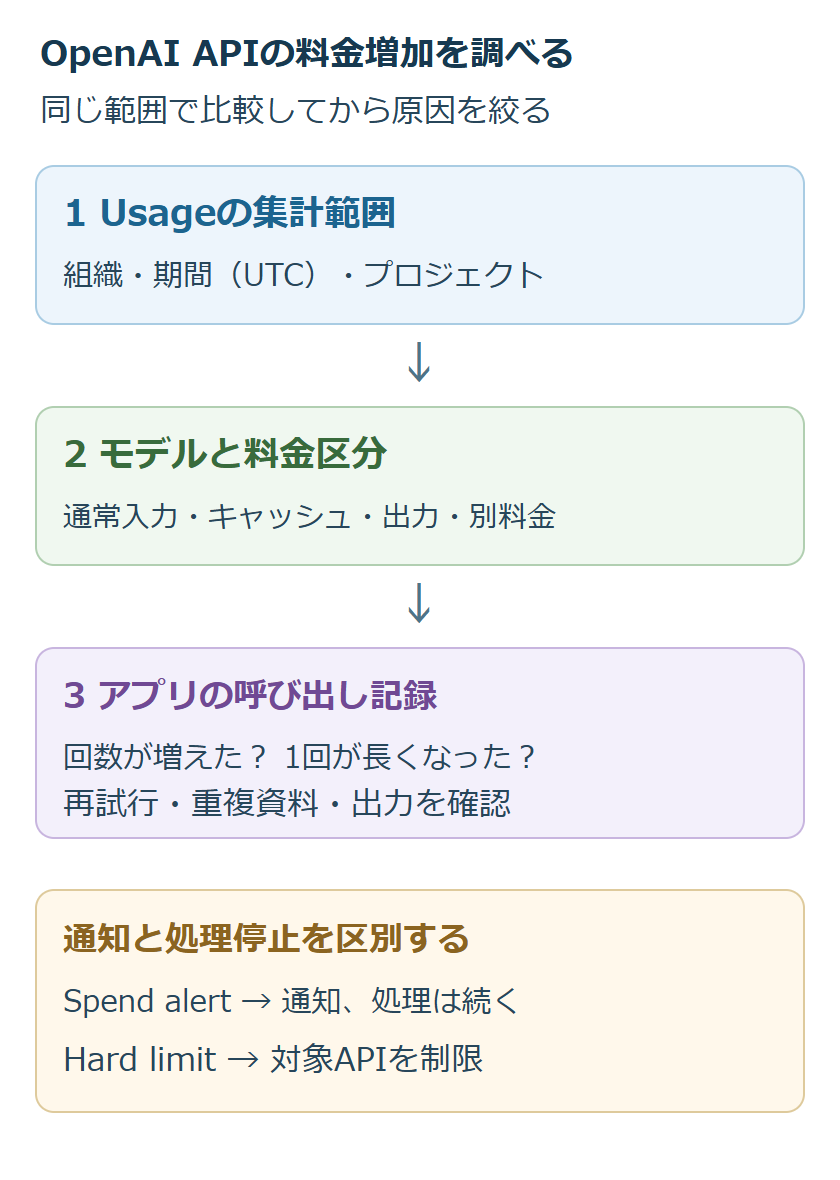
- Usageの組織・期間・プロジェクトを確認します。時刻はUTCです。
- 入力、キャッシュ利用分、出力、ツールや保存領域などの料金を分けます。
- アプリの処理記録と照合し、増加した条件を1つずつ直して比較します。
ADVERTISEMENT
まず組織・日付・プロジェクトをそろえる
Usage Dashboardを開きます。閲覧には組織の所有者またはUsage Dashboardの権限が必要です。表示できない場合は、APIキーを作り直すのではなく、必要な組織の利用記録を閲覧できるか管理者に確認します。
- 対象のAPI組織を選びます。別の組織の利用量とは合算されません。
- 増加に気付いた日と、その前の通常だった期間を選びます。
- Usage内のプロジェクト選択を確認します。API Platformの別画面で選んだプロジェクトとは独立しています。
- 組織全体を調べる場合はプロジェクトの絞り込みを解除し、増加しているプロジェクトを探します。
公式のUsage説明では、時刻はUTCで表示されます。日本時間の10月10日0時から24時を調べるなら、UTCでは10月9日15時から10月10日15時に当たります。日付単位の画面ではまたぐ両日を確認し、細かい時刻はアプリ側の記録と照合します。
モデル名と料金区分を、実際の記録から拾う
料金が増えたプロジェクトで、どのモデルと機能を使ったかを確認します。アプリの画面に「高性能モード」と表示されるだけでは、課金されたモデル名は特定できません。APIへ送ったモデル名や応答の記録を調べ、公式料金表の該当する行と照合します。
テキストの価格が「1M tokens」単位なら、100万トークン当たりの料金です。1000トークンのつもりで掛け算しないでください。通常入力、キャッシュされた入力、出力を同じ単価で計算することも避けます。長いコンテキストや処理モードによる区分がある場合は、その条件も合わせます。
料金表にCache writesなど別の項目があるモデルや、Web検索、ファイル検索、保存領域、コンテナなどを使った処理では、その費用も確認します。すべての増加を「出力の文字数が多いから」と説明せず、利用した機能の明細まで見てください。
1件の応答にあるusageと、アプリの呼び出し回数を比べる
Responses APIでは主にusage.input_tokensとusage.output_tokens、Chat Completionsではusage.prompt_tokensとusage.completion_tokensを確認します。エンドポイントによってフィールド名が違うため、片方の名前をすべてのログで探さないようにします。
例えば、画面上では1回「要約」を押しただけでも、アプリが分割処理や再試行で複数回APIを呼んでいることがあります。操作1回に対応する開始・終了時刻、呼び出し回数、モデル名、usageをまとめ、通常だった処理と比べます。プロンプト本文やAPIキーを公開する必要はありません。
| 増えたもの | 調べる実装・設定 |
|---|---|
| 呼び出し回数 | 再試行、定期実行、重複送信、1件を分割する処理 |
| 1回当たりの入力 | 毎回送る会話履歴、同じ資料の重複、添付した長文 |
| 出力トークン | 回答量、推論に使われたトークン、出力上限の設定 |
| トークン以外の費用 | 利用したツールや保存領域、料金表の別項目 |
タイムアウトで画面に答えが出なかったことだけでは、トークン使用量がゼロだったとは判断できません。特にストリーミングが途中で切れると、最後のusage情報を受け取れない場合があります。エラー種別だけで一律に課金あり・なしを決めず、Usageとリクエストの記録を照合します。
キャッシュ分を二重に数えず、料金を試算する
以下は計算方法を確認するための架空の単価です。実際のモデル価格ではありません。通常入力が100万トークン当たり2ドル、キャッシュ入力が0.50ドル、出力が8ドルで、入力合計100万のうち20万がキャッシュ利用、出力が10万だったとします。
| 区分 | 計算 | 金額 |
|---|---|---|
| 通常入力80万 | 800,000 ÷ 1,000,000 × 2 | 1.60ドル |
| キャッシュ入力20万 | 200,000 ÷ 1,000,000 × 0.50 | 0.10ドル |
| 出力10万 | 100,000 ÷ 1,000,000 × 8 | 0.80ドル |
| この3区分の合計 | 1.60 + 0.10 + 0.80 | 2.50ドル |
入力合計にはキャッシュされた入力も含まれます。合計100万を通常単価で計算してから、さらにキャッシュ20万の費用を足すと二重計上になります。キャッシュの適用は応答の使用量情報で確かめ、同じ文章を送ったから必ず安くなるとは見込まないでください。
この例にツール料や保存料、別の料金区分は含めていません。試算と明細が違う時は、その差額を説明する区分を探します。クレジット購入額、APIの利用額、カードの円建て請求額も、それぞれ同じものではありません。
増加原因に合わせ、同じ処理で変更前後を比較する
再試行が増えていたなら、その処理の回数と停止条件を見直します。入力が膨らんでいたなら、重複した資料や不要な履歴を外します。単に短くするのではなく、回答に必要な条件が残っているかを確かめてください。
モデルや出力上限を変える場合は、同じ入力の小さな検証用データで、料金と結果を比べます。要約なら必要な事項が欠けていないか、分類なら判定が変わっていないかを確認します。複数の条件を一度に変えると、何が費用や品質へ影響したか分からなくなります。
通知だけの上限か、APIを止める上限かを確認する
Spend limitsの公式ガイドでは、Spend alertは通知用で、APIの処理を止めません。対象プロジェクトのLimitsからSpendの「Edit spend limit」を開き、月額の値を設定したうえで「Enforce a hard limit」を有効にすると、記録された利用額が上限に達した後の対象API処理が制限されます。
Hard limitに達すると、そのプロジェクトではproject_spend_limit_exceeded、組織の上限ならorganization_spend_limit_exceededを伴う429エラーが返ります。本番の処理も止まるため、検証用と本番用のどちらへ設定するかを確認します。反映は瞬時ではなく、設定額を少し超える場合もあります。
最後に、増えたプロジェクトと処理、変更した条件、変更前後の呼び出し回数・トークン・費用を残します。総額が下がっただけで終わらず、必要な結果が得られ、意図した費用制御が設定されていることまで確認してください。
超解決 第一編集部
疑問解決ポータル「超解決」の編集チーム。正確な検証と、現場視点での伝わりやすい解説を心がけています。
生成AIの人気記事ランキング
- 【生成AI】学術論文にChatGPTやMidjourneyの図表を載せる時のジャーナル規定
- 【速報 2026年7月】ChatGPTで会話が読み込めない・続けられない時の公式障害と復旧状況
- 【生成AI】ファッションコーデ提案にChatGPTやGeminiを使う時のプロンプト
- 【生成AI】学生がChatGPT EduやGemini学割を使う時の申請条件と必要書類
- 【生成AI】ChatGPT/Claudeのデータが海外に保管される時の越境問題確認
- 【生成AI】社内情報をChatGPTに貼る前に機密漏洩を防ぐマスキング手順
- 【生成AI】受験勉強でChatGPTに過去問解説を依頼する時のプロンプト書き方
- 【ChatGPT】ドル建てから円建てへ変更したい時の確認|解約前の注意点
- 【生成AI】教材作成でChatGPTを使う時の出典明記と著作権配慮
- 【ChatGPT】解約したのに請求された時の確認|対象期間・別契約・返金窓口