
ChatGPT Plusの料金を支払ったのに、請求書の一覧が空になっている場合は、まずWebで購入した契約か、App Store・Google Playで購入した契約かを確認します。ストア経由の領収書は、ChatGPTのWeb契約用の請求履歴には出てきません。
経費精算で必要な月の書類を探すなら、購入先を確認し、その月の請求を1件開いて保存します。ファイルが保存できた後は、金額、通貨、対象期間、宛名が必要な請求と一致しているかまで確認してください。
- Web購入のPlus・ProはChatGPTの請求管理画面を使います。
- Apple・Google Play購入はストアの購入履歴を確認します。
- Businessの請求書は対象ワークスペースの所有者が確認します。
ADVERTISEMENT
請求書が空の時は、購入先を照合する
例えば、9月分のPlusの領収書が必要なのに、ChatGPTの設定にはその月の履歴がないとします。iPhoneからPlusに登録してAppleが請求していたなら、Webの請求管理画面を探し続けても、その領収書は出てきません。購入時のメールやストアの履歴で請求元を確かめます。
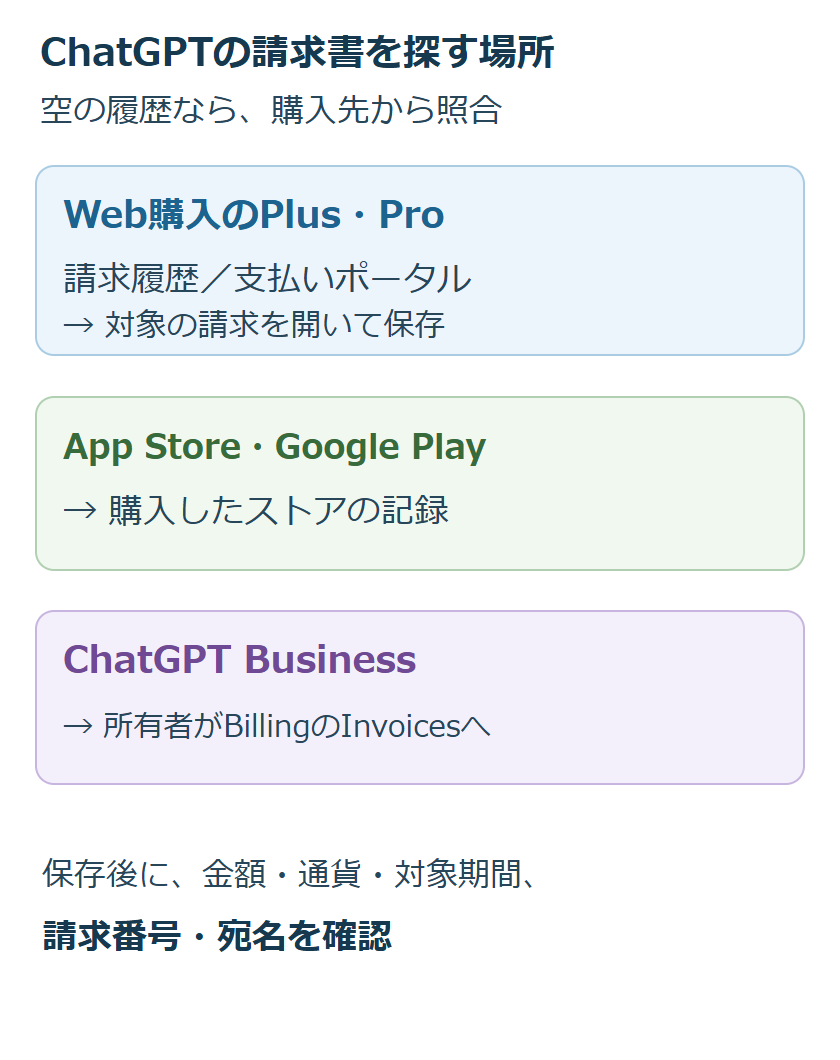
| 購入・請求の種類 | 書類を探す場所 |
|---|---|
| chatgpt.comで購入したPlus・Pro | ChatGPTのSettingsから請求履歴または支払いポータルへ進みます。 |
| App Store・Google Playで購入した個人契約 | 購入したストアアカウントの購入履歴・領収書を確認します。 |
| ChatGPT Business | 対象ワークスペースの所有者がWorkspace settingsのBillingを開きます。 |
| OpenAI API | API Platform側のBillingを確認します。 |
請求書取得の公式案内も、ストア購入の書類は個人向けのWeb請求履歴に表示されないと説明しています。請求先が複数あり判断できない場合は、購入先とアカウントの照合から進めます。
Web購入のPlus・Proから過去の請求書を開く
料金を支払ったChatGPTアカウントでWeb版へログインします。会社のワークスペースに切り替えたままの場合は、個人契約の請求を探しているのか、会社の請求を探しているのかを確認します。
- プロフィールのメニューから「Settings」を開きます。
- 「Billing」がある画面では、利用可能な請求履歴の項目を開きます。
- 「Account」の中に「Payment」がある画面では、「Manage」を選んで支払いポータルを開きます。
- ポータルの「Invoice History」から、必要な日付・金額の請求を選びます。
- その請求書を開き、表示されるダウンロード操作でコピーを保存します。
現在のBilling画面と、AccountのPaymentから開くポータルでは入口が異なります。両方の表示は請求管理の案内と請求情報の案内にあります。自分の画面に出ている入口から進み、存在しないボタン名を探し続けないでください。
Apple・Google Playの購入履歴とメールを探す
Appleで購入した場合は、公式の購入履歴の案内からreportaproblem.apple.comへ進み、購入に使ったApple Accountでサインインします。ChatGPTの請求日と金額を確認し、受信メールを「Appleからの領収書」または「Appleからの請求書」で検索して、該当する書類を探します。金額が同じ別月分を取り違えないよう、日付も照合してください。
Google Playで購入した場合は、パソコンでplay.google.comを開き、右上のプロフィールから「お支払いと定期購入」→「予算と注文履歴」を開きます。Googleの注文履歴の案内に従い、ChatGPTの注文を確認します。注文情報の確認メールは購入したGoogleアカウント宛てに届くため、対象の注文番号や日付でメールも探します。
履歴は購入記録を照合する場所です。Web契約と同じPDFダウンロードボタンが必ずあるとは考えず、届いた領収書や注文メールと対応させます。提出する書類が見つからなければ、購入先のサポートへ注文番号と必要な日付を伝えて確認します。
一覧が空なら、メールアドレスとワークスペースを確認する
Webで支払ったことが確認できているのに一覧が空の場合は、いまログインしているメールアドレスと購入時のアカウントを照合します。仕事用と個人用、Googleでのログインと別メールで作ったアカウントなど、別の契約を開いていないかを確認してください。
請求用メールアドレスがログイン用メールアドレスと異なる場合もあります。領収書が届いたメールアドレスだけでアカウントを決めず、契約が表示されるログイン先と合わせて確かめます。メールを転送して使っている場合は、転送先ではなく元の宛先も確認します。
契約を解約済みだからといって、請求書を見るために再購入する必要はありません。正しいアカウントで過去の履歴を確認し、それでも出ない場合は、取得したい月と支払いの記録を用意してサポートへ問い合わせます。
保存した書類を開き、精算したい請求と照合する
保存先のファイルを開き、少なくともサービス名、請求日または対象期間、金額と通貨、請求番号、宛名を確認します。似たファイル名の別月分や、API料金の書類を取り違えないようにしてください。ファイル名を「ChatGPT_2026-09_請求番号」のように整理すると、後から対象を追えます。
PDFをクリックしたのに見つからない場合は、ブラウザのダウンロード履歴を開きます。完了していれば保存場所を表示し、失敗していれば該当する請求書を開き直して保存します。ログイン画面を誤ってPDFとして保存していないか、書類の中身も確認してください。
Webページの印刷からPDFを作る場合は、発行元が提供するダウンロード書類と区別します。画面をPDF化したことで、必要な記載事項が新しく追加されるわけではありません。会社へ提出する形式に指定がある場合は、取得した書類を経理担当者へ確認します。
宛名や住所が古い請求書は、自分で書き換えない
取得した書類の宛名が古い場合、これからの請求情報を変更する操作と、発行済みの書類を修正する依頼は分けます。請求情報やTax IDを更新しても、発行済みの請求書は自動では書き換わりません。
公式の請求情報更新ガイドでは、過去の書類については請求番号と修正したい内容を添えてサポートへ確認するよう案内しています。再発行は保証されません。取得したPDFを自分で編集して発行元の書類として提出するのではなく、元のファイルを保管し、必要な修正を依頼します。
Businessの書類と、見つからない場合の問い合わせ
Businessの請求書は、対象ワークスペースへ切り替え、所有者が「Workspace settings」→「Billing」→「Invoices」を確認します。一般メンバーの画面に項目がない場合は、所有者に取得を依頼します。管理画面へ入れることと請求書を閲覧できる権限は同じではありません。
正しい購入先とアカウントでも取得できない時は、必要な請求期間、アカウントのメール、分かれば請求番号、ワークスペース名をそろえてOpenAI Supportへ連絡します。無効化されたワークスペースの書類なら、その状態と開けない請求画面も伝えます。ストア経由の支払いは、購入したストア側の記録を確認してください。
超解決 第一編集部
疑問解決ポータル「超解決」の編集チーム。正確な検証と、現場視点での伝わりやすい解説を心がけています。
生成AIの人気記事ランキング
- 【生成AI】学術論文にChatGPTやMidjourneyの図表を載せる時のジャーナル規定
- 【速報 2026年7月】ChatGPTで会話が読み込めない・続けられない時の公式障害と復旧状況
- 【生成AI】ファッションコーデ提案にChatGPTやGeminiを使う時のプロンプト
- 【生成AI】学生がChatGPT EduやGemini学割を使う時の申請条件と必要書類
- 【生成AI】ChatGPT/Claudeのデータが海外に保管される時の越境問題確認
- 【生成AI】社内情報をChatGPTに貼る前に機密漏洩を防ぐマスキング手順
- 【生成AI】受験勉強でChatGPTに過去問解説を依頼する時のプロンプト書き方
- 【ChatGPT】ドル建てから円建てへ変更したい時の確認|解約前の注意点
- 【生成AI】教材作成でChatGPTを使う時の出典明記と著作権配慮
- 【ChatGPT】解約したのに請求された時の確認|対象期間・別契約・返金窓口