
Claude Pro・Maxを解約したいのに、BillingにCancelが見つからない。こうした時は、Claudeを開いている端末ではなく、契約を購入した場所を確認します。Webで購入した契約と、iPhone・Androidアプリ内で購入した契約では、解約する画面が異なります。
対象は個人向けPro・Maxの自動更新の停止です。次回の課金を避けるには、次回請求日の24時間以上前に手続きを済ませます。支払い済みの期間は通常その終了まで有料機能を使えるため、解約直後にPro表示が残っていても、それだけで失敗とは判断しません。
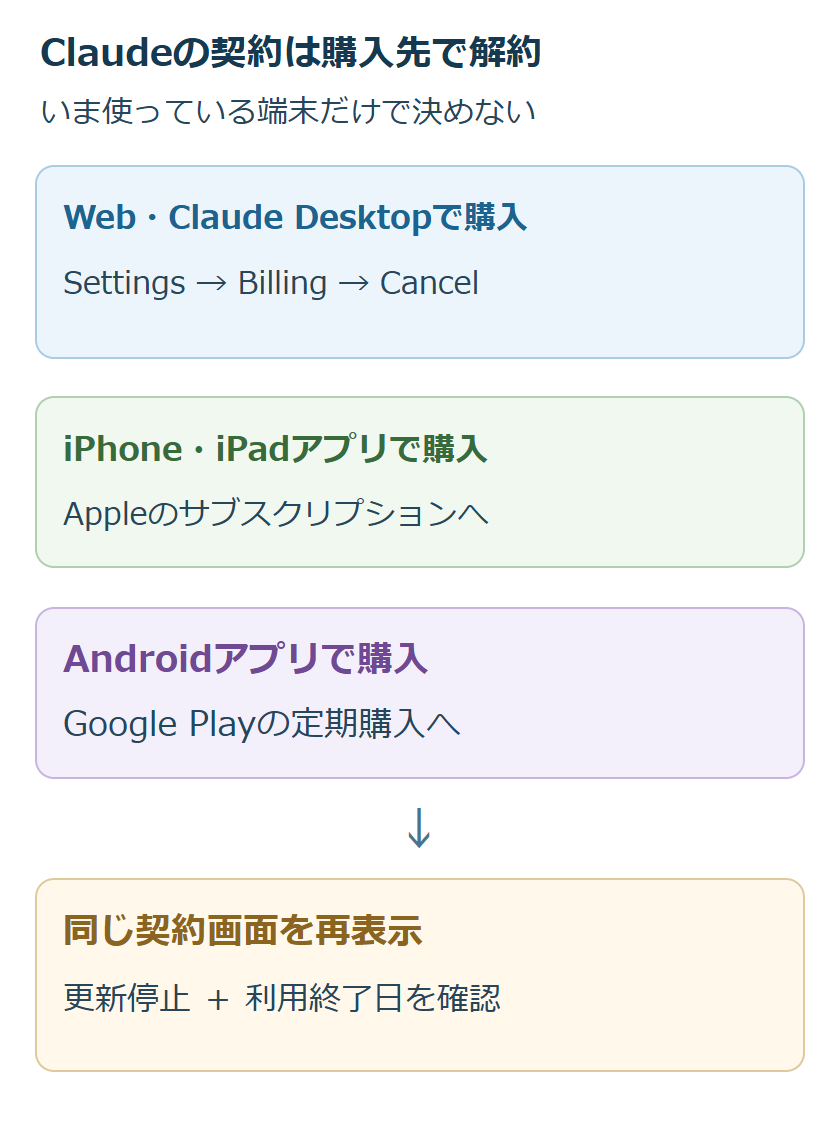
- Web・デスクトップで購入した契約はSettingsのBillingで解約します。
- アプリ内購入は、購入したApple Account・Googleアカウントの契約を確認します。
- 有料表示やメールの有無だけで決めず、手続き後の契約状態と利用終了日を控えます。
ADVERTISEMENT
領収書とアカウントで解約する場所を決める
例えば、iPhoneアプリからProを購入し、その後WindowsでClaudeを使っていた場合、Webの設定だけを探しても目的の解約操作に進めないことがあります。購入時の領収書やストアの定期購入一覧で、どこがその契約を管理しているか確認します。
| 購入した場所 | 最初に開く画面 | 確認するアカウント |
|---|---|---|
| claude.ai・Claude Desktop | ClaudeのSettings → Billing | Pro・Maxが契約されているClaudeアカウント |
| ClaudeのiPhone・iPadアプリ | Billing → Manage subscription、またはAppleの設定 | 購入したApple Account |
| ClaudeのAndroidアプリ | Billing → Manage subscription、またはGoogle Playの定期購入 | 購入したGoogleアカウント |
解約先の分岐と24時間前という期限は、Claudeの公式解約手順で確認できます。契約が見つからない時は、別のアカウントの領収書を見ていないかも照合します。
Web・デスクトップで購入したPro・Maxを解約する
Claudeへログインし、対象の個人アカウントを開きます。会社のTeam・Enterpriseを使っている場合は、個人のPro・Max契約を操作しているかを先に確認してください。
- 左下の名前またはイニシャルを選び、「Settings」を開きます。
- 「Billing」へ進み、現在のプランと次回の請求日を確認します。
- 「Cancel」を選び、続く画面の案内に従って解約を確定します。
- 同じBilling画面を開き直し、更新停止の状態と利用できる期間を確認します。
- 契約名、アカウント、利用終了日、手続きした日時を控えます。
確認画面が開いただけで閉じると、手続きを確定したか判断できません。最後まで進めた後、同じ契約を再表示して確認します。ボタンが見つからなければ、アプリ内購入ではなかったか、別のClaudeアカウントを開いていないかを確認します。
iPhoneで購入した契約をApple側で確認する
ClaudeのiOSアプリでは、右上のイニシャルから「Billing」→「Manage subscription」へ進みます。アプリを削除済みなら、iPhoneの「設定」→自分の名前→「サブスクリプション」からClaudeの契約を開きます。
対象の契約で「サブスクリプションをキャンセル」を選び、確認まで進めます。Appleの解約ガイドでは、キャンセルボタンがない場合や赤字で期限切れのメッセージが出る場合、すでに解約されていると説明しています。契約名と有効期限を照合してください。
一覧にClaudeがない場合は、購入時のAppleの領収書で使ったApple Accountを確認します。現在Claudeへログインしているメールアドレスと、Appleの購入アカウントが同じとは限りません。見つからないまま別の購入先でProへ登録すると、元の契約が残り、二重に支払うおそれがあります。
Androidで購入した契約をGoogle Play側で確認する
ClaudeのAndroidアプリでも、イニシャルから「Billing」→「Manage subscription」と進みます。アプリを使わずに確認する場合は、購入したGoogleアカウントでGoogle Playの定期購入を開きます。
- ログインしているGoogleアカウントが、Claudeの購入に使ったものか確かめます。
- 一覧からClaudeの定期購入を選びます。
- 「定期購入を解約」を選び、画面の案内に従って確定します。
- 同じ契約の画面へ戻り、解約後の状態と利用終了日を確認します。
Google Playの公式手順は、アプリのアンインストールでは定期購入が解約されないこと、契約が見つからない場合は別アカウントを確認することを案内しています。端末を買い替えた場合も、購入アカウントで契約を探します。
解約後にPro表示が残る時と、追加利用を止めたい時
通常の解約は、その場で残りの利用期間を失う操作ではありません。例えば契約画面の利用期限が11月18日で、11月5日に解約した場合、18日までは有料機能を使えることがあります。暦の月末ではなく、自分の契約の終了日で判断します。
一方、利用枠を超えた追加料金も止めたい場合は、Usage creditsの設定を確認します。利用クレジットの案内では「Settings」→「Usage」で追加利用を無効にできます。自動補充だけをオフにしても、残っているクレジットによる追加利用を止める操作にはなりません。
月額契約の更新停止、追加利用の無効化、API側の支払いは、確認対象を分けます。Usageの利用枠やクレジットの見方はClaudeの利用上限を確認する記事を参照してください。解約したという理由だけで、すでに発生した料金が取り消されるわけではありません。
解約できないまま請求日が近づいた場合
同じ画面を何度も開き直す前に、購入先、Claudeのログイン先、次回請求日、どの操作で止まるかをまとめます。ボタンが出ないのか、クリック後にエラーが出るのか、確定したのに状態が変わらないのかを分け、エラー表示があればその文面を控えます。
Web契約でログインできる場合は、左下の名前から「Get help」を開き、「Send us a message」で問題を伝えます。Claudeのサポート案内に沿い、解約したい契約と、止まっている操作を記載します。ストア契約は、購入アカウントの契約管理から問い合わせます。
Claudeへログインできない場合は、ヘルプセンターのメッセンジャーから「I can’t login」を選びます。登録メールへアクセスできない事情も伝え、本人確認の案内を受けます。カード情報を削除して引き落としだけを失敗させる方法や、アカウント削除で代用する方法は使いません。
手続き後も請求が見えた時は、カード明細に載った日だけで判断せず、請求の対象期間と解約日時を照合します。更新停止を確認した画面や領収書を残しておけば、別契約の請求か、締切直前の決済かを調べる材料になります。
超解決 第一編集部
疑問解決ポータル「超解決」の編集チーム。正確な検証と、現場視点での伝わりやすい解説を心がけています。
生成AIの人気記事ランキング
- 【生成AI】学術論文にChatGPTやMidjourneyの図表を載せる時のジャーナル規定
- 【速報 2026年7月】ChatGPTで会話が読み込めない・続けられない時の公式障害と復旧状況
- 【生成AI】ファッションコーデ提案にChatGPTやGeminiを使う時のプロンプト
- 【生成AI】学生がChatGPT EduやGemini学割を使う時の申請条件と必要書類
- 【生成AI】ChatGPT/Claudeのデータが海外に保管される時の越境問題確認
- 【生成AI】社内情報をChatGPTに貼る前に機密漏洩を防ぐマスキング手順
- 【生成AI】受験勉強でChatGPTに過去問解説を依頼する時のプロンプト書き方
- 【ChatGPT】ドル建てから円建てへ変更したい時の確認|解約前の注意点
- 【生成AI】教材作成でChatGPTを使う時の出典明記と著作権配慮
- 【ChatGPT】解約したのに請求された時の確認|対象期間・別契約・返金窓口