
AndroidでGeminiの有料プランを使っているのに、Google Playの定期購入一覧で「Gemini」が見つからない。まずGeminiアプリのプロフィールから「サブスクリプションの管理」を開き、Google One側の契約を確認します。Androidで使っていることだけでは、購入先がGoogle Playとは決まりません。
ここでは、個人で契約したGoogle AI Proの更新を止める手順を説明します。解約後はAI機能だけでなく、Google Oneの追加保存容量も終了します。GmailやGoogleフォトにも使っているアカウントなら、手続き前に使用容量とプランの終了日を確認してください。
- Geminiの「サブスクリプションの管理」からGoogle Oneの契約へ進みます。
- Google Playで購入した契約は購入アカウントで、Apple経由ならApple側で解約します。
- 通常は支払い済み期間の終了まで使えます。終了後の容量が足りるかも確認します。
ADVERTISEMENT
GeminiとGoogle Oneで同じアカウントを開く
最初にGeminiのプロフィールに表示されるGoogleアカウントを確認します。仕事用と個人用を切り替えている場合は、AI Proを契約した側を選びます。次に、プランの管理画面でも同じメールアドレスと契約名が表示されるか照合してください。
契約の名前にはGoogle OneやGoogle AI Proが使われます。「Gemini Advanced」という以前の呼び方だけを探すと、該当する契約を見落とすことがあります。領収書にあるアカウント、金額、更新日も合わせて確認します。
| 現在の状態 | 次に確認する場所 |
|---|---|
| Geminiでは有料機能を使えるが、Playに契約がない | Geminiのサブスクリプション管理からGoogle Oneへ進む |
| Google PlayでGoogle Oneを購入した記録がある | その購入に使ったGoogleアカウントの定期購入一覧 |
| 以前iPhoneのApp Storeから加入した | 購入したApple Accountのサブスクリプション |
| 家族から特典を共有してもらっている | 契約した人にプランと更新の管理を確認する |
共有を受けているだけの人が自分のアカウントで解約項目を探しても、購入者の契約は見つからない場合があります。家族全体のプランを止めたいのか、自分だけ利用をやめたいのかも、購入者へ伝えます。
AndroidのGeminiからGoogle Oneの解約画面へ進む
Google AI Proの公式案内には、GeminiアプリからGoogle Oneの設定へ進む手順があります。Playストアに契約が見当たらない時も、この入口から契約を確認できます。
- AndroidでGeminiアプリを開き、上部のプロフィール写真またはイニシャルをタップします。
- 「サブスクリプションの管理」を選びます。
- 開いたGoogle Oneの設定で、アカウントとGoogle AI Proの契約を確認します。
- 「プランを解約」の「メンバーシップを解約」から、表示される確認を最後まで進めます。
- 解約の確認メッセージと、メンバーシップを利用できる期間を控えます。
Google Oneアプリからは、メニュー→「設定」→「メンバーシップを解約」へ進めます。Google Oneの解約手順に沿って、確認画面で確定します。プラン変更の画面を開いただけ、アプリを閉じただけでは完了したと判断しません。
Google Playで購入した場合は、その定期購入を開く
Google Playの購入履歴に対象プランがある場合は、購入したGoogleアカウントで定期購入の一覧を開きます。Google Oneなど該当する契約を選び、「定期購入を解約」から確定します。
一覧が空なら、右上などに表示されるGoogleアカウントを確認し、領収書を受信した購入アカウントへ切り替えます。Gemini用とPlay購入用で違うアカウントを使っていないかも確かめます。Google Playの公式の定期購入ガイドでも、契約が見つからない場合のアカウント切り替えを案内しています。
Google Playからの解約も、アプリのアンインストールとは別です。Geminiをホーム画面から消しても、定期購入の更新停止にはなりません。解約後に同じ契約を開き直し、状態と終了日を確認します。
以前iPhoneで加入した場合と、解約ボタンがない場合
App StoreからGoogle Oneへ加入し、その後Androidへ移った場合は、AndroidのGoogle Oneアプリで支払い契約を変更できません。購入したApple Accountでサブスクリプションを開き、Google Oneの契約を解約します。iPhone・iPadなら「設定」→自分の名前→「サブスクリプション」です。
手元にApple端末がない場合は、Appleの解約手順にあるWebや他の端末の操作を確認します。現在使う端末を基準に、Google Playで同じ契約を探し続けないようにしてください。
家族共有や通信会社などを通した特典では、契約者や請求を管理する会社へ確認が必要です。個人で購入したAI Proと同じ解約画面が出るとは限りません。契約がないと判断して別プランを購入する前に、誰が支払っている契約かを確認します。
追加容量が終了する前に、Gmail・Drive・フォトを確認する
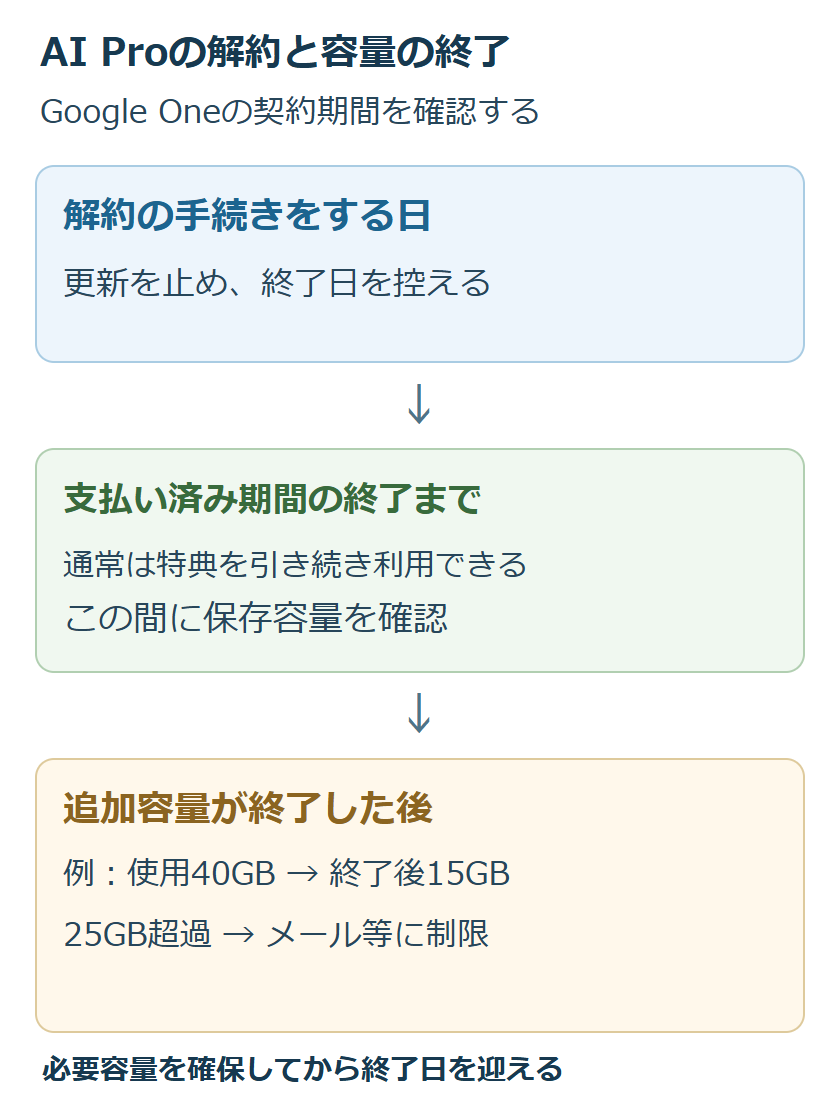
通常、Google Oneを解約しても、支払い済み期間の終了までは特典を使えます。終了後に他の容量契約などがなければ、標準の無料容量は15GBです。AI機能だけを止めたつもりでも、同じ契約に含まれる追加容量がなくなることを見落とさないでください。
Google Oneの保存容量画面で、Gmail、Googleドライブ、Googleフォトの合計使用量を見ます。例えば終了後の容量が15GBで、現在40GB使っているなら、25GB超過します。AI Proを解約してよいかと、25GB分をどう確保するかを一緒に決める必要があります。
容量を超えたまま追加容量が終了すると、Gmailの送受信、新しいファイルのアップロード、Googleフォトのバックアップなどに制限がかかります。解約した瞬間にすべてのファイルが消えるという意味ではありませんが、普段のメールや保存作業が続けられるとは限りません。
必要なファイルを残して容量を整理するか、必要容量を満たすストレージプランへの変更を検討します。変更する場合は、Google Oneに表示される新しい容量、料金、適用日を確認します。不要ファイルを一括で削除する前に、残すものを決め、必要なら別の保存先で実際に開けることを確かめます。
解約後は、終了日と容量への対応を記録する
契約画面を再表示し、解約したプラン名、更新停止の状態、利用終了日を控えます。例えば終了日が11月18日なら、11月30日まで使えるとは考えず、18日までに容量への対応を済ませます。Geminiで有料機能がまだ使えることだけでは、解約失敗とは判断できません。
確認メールが届いた場合は保存します。届かなくても、管理画面で解約結果を確認できるかを先に見ます。手続きでエラーが出た場合は、購入先、アカウント、操作した日時、エラー文をまとめて、その契約を管理するサポートへ伝えます。
最終的には、次の更新が止まり、追加容量の終了後も必要なメール・保存作業を続けられる見通しが立ったかを確認します。解約の操作と、残すデータの整理を別々に記録すると、手続きだけ済ませて容量超過を放置することを防げます。
超解決 第一編集部
疑問解決ポータル「超解決」の編集チーム。正確な検証と、現場視点での伝わりやすい解説を心がけています。
生成AIの人気記事ランキング
- 【生成AI】学術論文にChatGPTやMidjourneyの図表を載せる時のジャーナル規定
- 【速報 2026年7月】ChatGPTで会話が読み込めない・続けられない時の公式障害と復旧状況
- 【生成AI】ファッションコーデ提案にChatGPTやGeminiを使う時のプロンプト
- 【生成AI】学生がChatGPT EduやGemini学割を使う時の申請条件と必要書類
- 【生成AI】ChatGPT/Claudeのデータが海外に保管される時の越境問題確認
- 【生成AI】社内情報をChatGPTに貼る前に機密漏洩を防ぐマスキング手順
- 【生成AI】受験勉強でChatGPTに過去問解説を依頼する時のプロンプト書き方
- 【ChatGPT】ドル建てから円建てへ変更したい時の確認|解約前の注意点
- 【生成AI】教材作成でChatGPTを使う時の出典明記と著作権配慮
- 【ChatGPT】解約したのに請求された時の確認|対象期間・別契約・返金窓口