
Geminiで「エラーが発生しました」と表示されたら、エラー全文と直前の操作を控えましょう。ログイン前に止まるのか、質問の送信後か、添付を加えた時だけかを確認してください。番号だけでは原因を判断できないため、会話の一括削除や再契約へ進む前に、次の手順で確かめましょう。
パソコンのgemini.google.comで、質問や資料の要約が進まない時の確認手順です。APIやGoogle AI Studioで返るエラーコードは、GeminiのWeb画面とは別に扱います。
- エラー全文、発生時刻、モデル、失敗した操作を控えてください。
- 利用上限や管理者の制限が明記されていれば、その案内を確認しましょう。
- 理由が分からなければ、新しいチャットに短文を送り、同じエラーになるか比べてください。
ADVERTISEMENT
ログイン・送信・機能のどの段階でエラーになるか
元の依頼文を残したうえで、下の図と表から、止まった操作に合う確認先を選んでください。ログイン画面から進めない場合はアカウントを、添付時だけ失敗する場合はファイルを先に調べましょう。
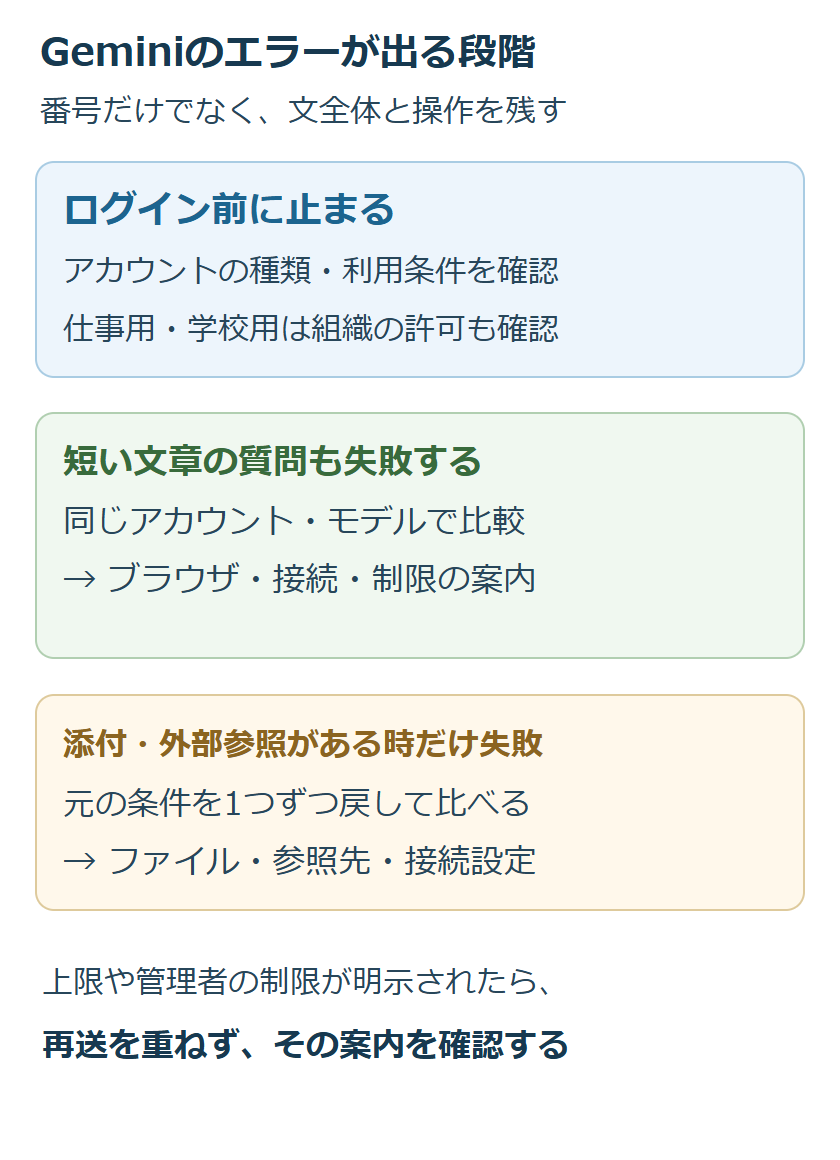
| 止まった段階 | 確認する対象 |
|---|---|
| ログインや開始画面 | アカウントの種類、利用資格、組織の許可 |
| 短い文章の質問も送れない | 同じアカウントでの表示環境、接続、利用制限 |
| 特定の会話や依頼だけ失敗 | 会話の条件、依頼内容、選択した機能 |
| 添付や外部サービス参照だけ失敗 | ファイル、参照先、接続設定、機能ごとの上限 |
「1155」などの番号が出ても、その番号だけでは容量不足やアカウント停止とは判断できません。文全体と、表示された時の操作を控えてください。再試行や管理者への連絡を求める案内があれば、それに従いましょう。
ログイン前に止まる時は、使うGoogleアカウントを確かめる
Googleのプロフィールで、個人用・仕事用・学校用のどのアカウントを選んでいるか確認してください。複数のアカウントがある場合は、Geminiに使いたいものと一致しているか確かめましょう。
Geminiのログイン要件には、アカウントや利用できる地域などの条件があります。仕事用・学校用では、組織側の利用許可も関わります。Chromeにログインできることと、Geminiをそのアカウントで使えることは別に確認してください。
管理者の許可を求められたら、仕事用・学校用アカウントの利用条件を確認し、画面の文言を管理者へ伝えてください。組織の資料を私用アカウントへ移す前に、認められた利用方法を確認しましょう。
ログインできるまで進めない場合は、先にアカウントの問題を解消してください。開始画面から質問できる状態になったら、次の短文で確認しましょう。
新しいチャットで、正解の分かる短文を1件送る
ログインでき、利用制限の案内もない場合は、同じアカウントとモデルで新しいチャットを開いてください。添付や外部サービスを使わず、次の短文を1件送ってみましょう。
「会議は火曜日です。会場は第2会議室です。この2文から、会場の名前だけを答えてください。」
「第2会議室」と返れば、短いテキストのやり取りはできています。元の会話でも同じ短文を試し、特定の会話だけで失敗するか比べてください。新しいチャットでも失敗する場合は、表示環境と接続の確認へ進みましょう。
この操作で利用上限が回復するわけではありません。比較中に上限が表示されたら、その時点で再送を止めてください。リセット日時などの案内があれば控え、質問文の工夫で制限を消そうとしないでください。
元の依頼だけ失敗するなら、条件を1つずつ戻す
PDFの要約なら、短文が通った後にPDFを1個追加し、必要な1ページについて尋ねてください。複数のファイルと長い指示を一度に戻さず、どの操作でエラーが出るか確かめましょう。
画像を選ぶ段階で止まる場合は、Geminiに画像を添付できない時の確認手順へ進んでください。元画像を残し、個人情報のない小さな画像1枚で試しましょう。送信できた後の文字の誤りは、原画像と照合して確認してください。
GmailやGoogleドライブを使う依頼だけ失敗する場合は、参照先のアカウントとアプリ連携を確認しましょう。メールならGeminiからGmailを参照できない時の手順で、GeminiとGmailの設定を確かめてください。短文への回答だけでは、メールにアクセスできたかは分かりません。
利用上限や保存容量のメッセージが出たら、Geminiの上限の種類別の手順で該当する対処を確認してください。使用量の回復を待つ場面なら、過去の会話を削除する必要はありません。
短文でも失敗する場合は、同じ条件でブラウザを比較する
未送信の文章を控えてページを再読み込みしてください。改善しなければ、別のブラウザで同じアカウントとモデルを選び、先ほどの短文を試しましょう。比較中はアカウントやモデルをそろえてください。
別ブラウザでは成功しChromeだけで失敗するなら、Chromeの「拡張機能」→「拡張機能を管理」を開いてください。自分で入れた広告ブロックや表示を変える拡張を1つオフにし、Geminiを再読み込みして同じ質問を試しましょう。変わらなければ元に戻してから次を試してください。組織管理の拡張は変更せず、結果を管理者へ伝えましょう。操作はChromeの拡張機能の管理手順で確認できます。
Gemini内のエラーではなく、Chrome自体がページを表示できない時は、Chromeのページ読込みエラーの手順へ進んでください。Geminiで文章を送信できる状態なら、ページ全体の読込み不良と同じ扱いでサイトデータを削除する必要はありません。
どちらでも失敗する場合は、許可された別の回線で試せるか確認しましょう。会社の端末では、勝手にVPNやセキュリティ設定を解除せず、管理者へ相談してください。「自宅では成功、会社の回線では失敗」のような結果が得られれば、回線条件を調べる材料になりますが、それだけで特定の製品の故障とは断定できません。
解消しない時は、再現条件を添えて報告する
解決しない場合は、Googleのフィードバック手順に沿い、Geminiの「設定とヘルプ」→「フィードバックを送信」から報告できます。発生時刻、エラー全文、アカウント種別、モデル、短文と別ブラウザでの結果を伝えてください。
例えば「10月10日午前9時、個人アカウントで新規チャットの短文送信後に同じエラー。Chromeと別ブラウザで再現。添付なし」のように書くと、操作と結果が伝わります。実際の時刻や環境に置き換え、推測した原因よりも観察した状態を先に示してください。
送信前に、フィードバックに含まれる会話や添付を確認してください。顧客情報などを必要以上に送らないようにしましょう。エラーが解消した後は、短文だけでなく元の依頼も試し、止まっていた作業を続けられるか確かめてください。
超解決 第一編集部
疑問解決ポータル「超解決」の編集チーム。正確な検証と、現場視点での伝わりやすい解説を心がけています。
生成AIの人気記事ランキング
- 【生成AI】学術論文にChatGPTやMidjourneyの図表を載せる時のジャーナル規定
- 【速報 2026年7月】ChatGPTで会話が読み込めない・続けられない時の公式障害と復旧状況
- 【生成AI】ファッションコーデ提案にChatGPTやGeminiを使う時のプロンプト
- 【生成AI】学生がChatGPT EduやGemini学割を使う時の申請条件と必要書類
- 【生成AI】ChatGPT/Claudeのデータが海外に保管される時の越境問題確認
- 【生成AI】社内情報をChatGPTに貼る前に機密漏洩を防ぐマスキング手順
- 【ChatGPT】ドル建てから円建てへ変更したい時の確認|解約前の注意点
- 【生成AI】教材作成でChatGPTを使う時の出典明記と著作権配慮
- 【生成AI】受験勉強でChatGPTに過去問解説を依頼する時のプロンプト書き方
- 【ChatGPT】カスタム指示が効かない時の確認|保存・Projects・GPTs