
Claude Projectsに追加した資料について答えられない時は、そのファイルがプロジェクトの一覧にあるか確認してください。次に、そのプロジェクトの中から新しい会話を始め、ファイル名を指定して尋ねましょう。両方が合っていても参照できない場合は、短い確認用ファイルと比較できます。
claude.ai/projectsで、資料を追加したプロジェクトを開いてください。会話に一度添付しただけの資料なら、共通のファイル一覧にも登録されているかを確かめましょう。
- プロジェクト共通の一覧に、対象ファイルがあるか確認してください。
- 同じプロジェクト内でファイル名を指定し、根拠も示すよう依頼しましょう。
- 短い資料は参照できる場合、実資料の形式・版・質問範囲を調べてください。
ADVERTISEMENT
会話への添付だけでなく、プロジェクト共通資料にも登録したか確認する
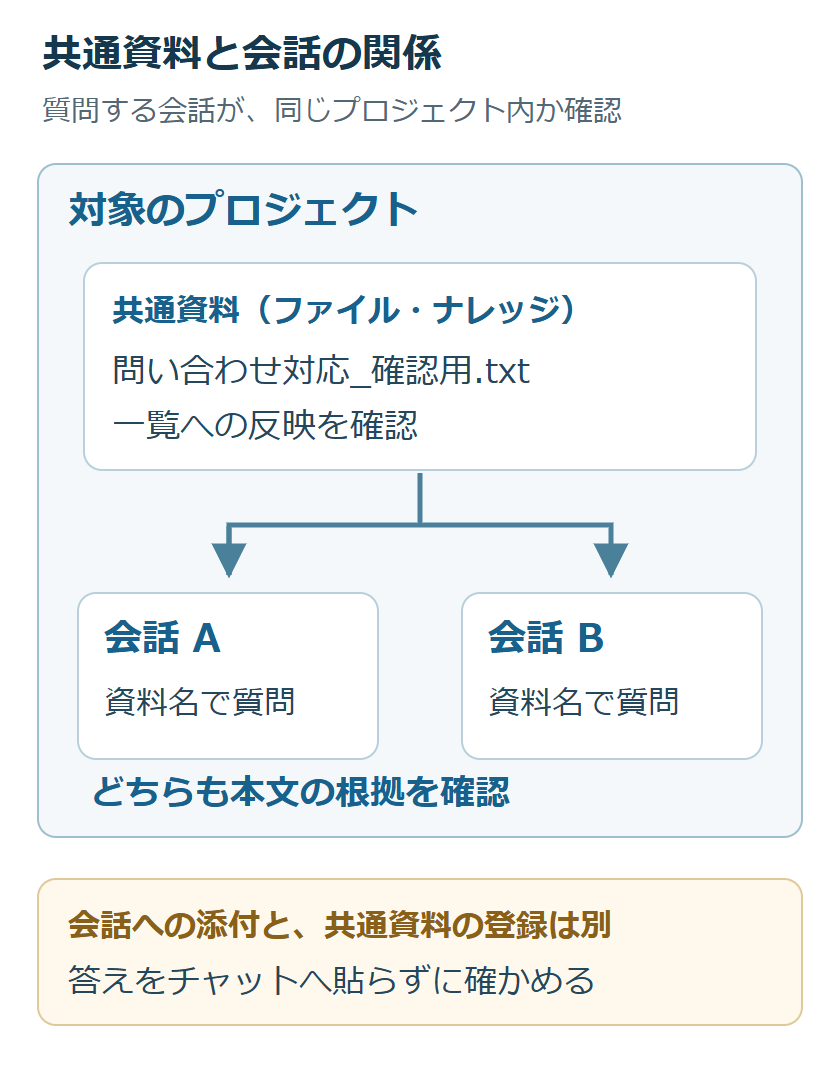
元の会話で使った資料を新しい会話でも参照したい場合は、プロジェクト側の一覧を確認してください。会話への添付だけでは共通資料への登録にはなりません。一覧になければ追加し、そのプロジェクト内で質問しましょう。
| 置き場所・機能 | 主な役割 | 今回の確認 |
|---|---|---|
| チャットへの添付 | その会話で渡す資料 | 共通資料にも登録したか |
| プロジェクトのファイル・ナレッジ | プロジェクトで参照する資料 | 対象ファイルが一覧にあるか |
| プロジェクトの指示 | 回答方針や仕事の条件 | 文体などの条件と資料本文を分ける |
| メモリ・過去のチャット検索 | 以前の会話の文脈を扱う機能 | 資料の全文が揃っていると決めつけない |
Projectsの作成・管理の公式手順では、プロジェクトのナレッジにファイルを加える操作と、プロジェクトの指示を設定する操作が案内されています。プロジェクト名や説明欄に書いただけの条件を、回答への指示として頼りにしないでください。
現在のClaudeにはチャット検索とメモリもあります。「別の会話の内容は絶対に使われない」とも言い切れません。以前の会話を覚えていても、必要な資料の本文まで取得できるとは限りません。ファイル名を指定して、内容を正しく答えられるか確認しましょう。
ファイル一覧と会話の所属先を確認する
Projectsで対象のプロジェクトを選んでください。似た名前がある場合は、登録されている資料も見比べましょう。共有プロジェクトなら、担当者が追加した先と一致するか確かめてください。
- ファイル・ナレッジ欄に目的のファイル名があるか確認してください。
- なければ追加ボタンから登録し、一覧に反映されるまで待ちましょう。
- 対象プロジェクト内から新しいチャットを始めてください。
- ファイル名を指定し、回答の根拠となる本文も求めましょう。
チャットが別のプロジェクトにあった場合は、会話の移動メニューで所属先を確認できます。まず目的のプロジェクト内に新しいチャットを作る方法で比べれば、元の会話を動かさずに確認できます。共有設定で資料を追加する権限がない場合は、編集できる担当者へ依頼してください。
一覧に追加されない場合は、形式と容量を確認してください。公式仕様ではProject Filesは1ファイル30MBまでで、抽出された内容量にも制約があります。エラー文を確認し、必要な章を含む小さなファイルで登録を試しましょう。
同じプロジェクト内でファイル名を指定しても本文を取得できなければ、次の確認用ファイルを使ってください。すでに内容を答えられる場合は、この確認を飛ばし、古い版や対象箇所を調べる手順へ進みましょう。
短い確認用ファイルで、資料の参照を確かめる
メモ帳などで「問い合わせ対応_確認用.txt」を作り、次の架空の情報を3行入力してください。複雑な表や画像がない資料で、共通ファイルの参照を試すためです。
窓口:第2受付
受付時間:平日10時〜16時
緊急連絡:内線2468
このファイルを共通資料へ追加し、そのプロジェクトの新しいチャットで次の質問を送ってください。3行の本文をチャットへ貼らないようにしましょう。答えを直接渡すと、共通資料から取得できたか確かめられません。
プロジェクト資料「問い合わせ対応_確認用.txt」を参照し、窓口と受付時間を答えてください。根拠となる箇所を短く引用してください。ファイルを確認できない場合は推測せず、確認できないと答えてください。
「第2受付」「平日10時〜16時」と根拠の本文が返るか確認してください。合っていたら別の新しい会話でも同じ質問を試しましょう。片方だけ失敗する場合は、会話の所属先とエラー表示を見比べてください。
短い資料を両方から参照できたら、次に実資料の形式を調べましょう。短い資料も参照できなければ、一覧への反映と会話の所属先を再確認してください。
短い資料は読めるのに、実際の資料を読めない場合
実資料を端末で開き、必要な情報が文字として入っているか確認しましょう。Word文書に画像として貼った表などは、本文と同じ方法では数字を取得できない場合があります。
Claudeのファイルアップロード仕様では、PDF以外の文書内の画像は読み取られません。PDFは100ページ以下なら文字と画像、101〜1000ページは文字が対象で、1000ページ超はアップロードできません。長いPDFの画像表なら必要なページを100ページ以下の別PDFにし、Project Filesの30MB上限にも収めて試してください。Word内の画像表なら、文字データに直すか、PDFへ書き出して比較しましょう。
抜粋を作る時は、見出し・表の列名・脚注も残してください。単位や条件を落とすと、数字を取得できても意味が変わります。元ファイルを残し、確認用の抜粋と区別しましょう。
古い版を答える時は、ファイル名と対象範囲を指定する
古い版を答える場合は、最新版が登録され、その本文に改訂が入っているか確認してください。ファイル名に対象と年月を入れ、質問にもその名前を書きましょう。名前が「最終」だから最新版とは限りません。
「会場利用案内_2026年10月.pdf」の「受付時間」の項目だけを参照してください。9月版の案内は今回の根拠に使わず、受付開始時刻と、その記述を示してください。
有料プランのProjectsでは、大きなナレッジから関連部分を探す仕組みが使われます。公式のRAGの説明も確認し、質問には資料名と対象箇所を指定してください。全ファイルの全文を常に一度に参照しているとは限りません。
旧版を整理する場合は、共有先の担当者と用途を確認しましょう。比較に使う版を残し、不要なものだけを整理してください。回答の版と根拠を確認し、重要な数値は原文とも照合しましょう。
解決しない時は、登録・参照・回答のどこで止まるかを伝える
一覧に載らなければ追加処理、短い資料も参照できなければプロジェクトや会話の状態、実資料だけ失敗するなら形式と対象範囲を確認してください。利用上限の表示があれば、Claudeの利用上限を確認する手順へ進みましょう。
問い合わせには、プロジェクト、形式・容量、一覧への反映、質問した会話、確認用ファイルの結果を添えてください。解決後は実資料へ戻り、正しい版の必要な箇所を取得できるか確かめましょう。
超解決 第一編集部
疑問解決ポータル「超解決」の編集チーム。正確な検証と、現場視点での伝わりやすい解説を心がけています。
生成AIの人気記事ランキング
- 【生成AI】学術論文にChatGPTやMidjourneyの図表を載せる時のジャーナル規定
- 【速報 2026年7月】ChatGPTで会話が読み込めない・続けられない時の公式障害と復旧状況
- 【生成AI】ファッションコーデ提案にChatGPTやGeminiを使う時のプロンプト
- 【生成AI】学生がChatGPT EduやGemini学割を使う時の申請条件と必要書類
- 【生成AI】ChatGPT/Claudeのデータが海外に保管される時の越境問題確認
- 【生成AI】社内情報をChatGPTに貼る前に機密漏洩を防ぐマスキング手順
- 【ChatGPT】ドル建てから円建てへ変更したい時の確認|解約前の注意点
- 【生成AI】教材作成でChatGPTを使う時の出典明記と著作権配慮
- 【生成AI】受験勉強でChatGPTに過去問解説を依頼する時のプロンプト書き方
- 【ChatGPT】カスタム指示が効かない時の確認|保存・Projects・GPTs