
ADVERTISEMENT
時間軸の間隔は、予定表の目盛りの設定
予定表の15分刻みを30分や60分へ変えたいときは、「時間軸」を調整します。1日の流れを広く見たいなら間隔を大きくし、短い作業を見分けたいなら細かくすると便利です。
この設定は表示の目盛りを変えるものです。すでに登録した会議の開始・終了時刻を30分単位へ丸めたり、会議の長さを一括変更したりはしません。見た目を整える操作と、予定そのものの編集を区別して使いましょう。
クラシックOutlookの変更手順
- 予定表を開き、「表示」タブを選びます。
- 「日」「稼働日」「週」のいずれかを表示します。
- 「時間軸」を開きます。
- 15分、30分、60分など、希望する間隔を選びます。
選択肢には5分・6分・10分などもあります。時間目盛りの右クリックから選べる画面もありますが、見つからない場合は「表示」タブから確認します。月表示では1日を1枠にまとめるため、時間ごとの目盛りを使う表示へ切り替えてください。
新しいOutlookとWeb版も「表示」から選ぶ
予定表の「表示」タブを開き、「時間軸」で間隔を指定します。Web版とOutlook.comでも同様の項目があります。時間軸が見えないときは、日・稼働日・週表示になっているかを先に確認します。
Ctrl + マウスホイールは、ブラウザー全体や表示の拡大率を変える場合があります。時間軸の変更手順として一律に使わず、専用のメニューを選びます。文字だけでなくボタンまで大きくなった場合は、画面全体のズームと混同していないか見直しましょう。
15分の予定は60分表示でも15分のまま
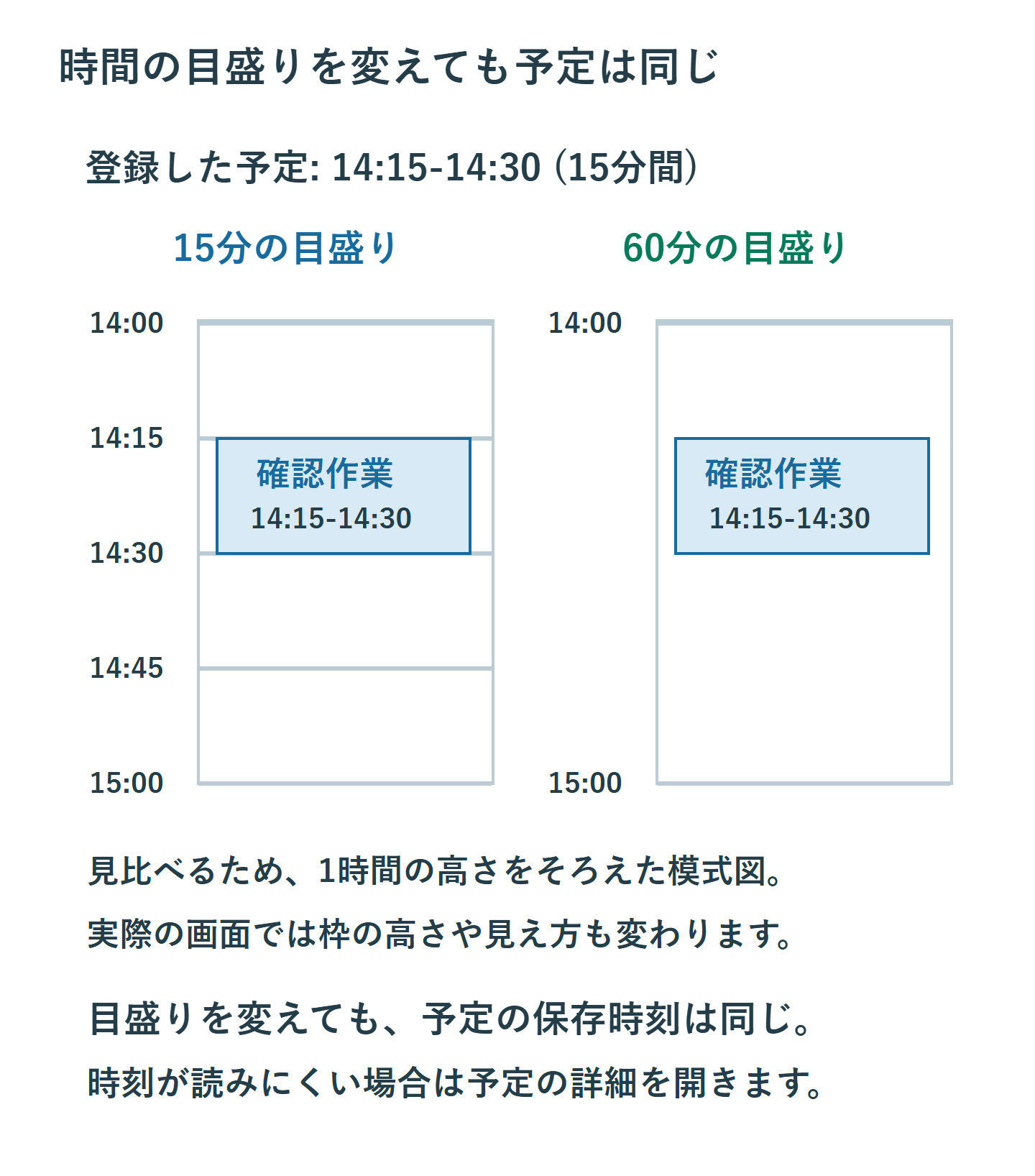
14:15~14:30の確認作業を登録した例では、15分表示なら目盛りに沿って始まりと終わりを読みやすくなります。60分表示に変えると、同じ予定が14:00~15:00の目盛りの間に収まり、短い枠として見えます。
予定を開けば開始14:15、終了14:30のままです。短い枠の中に件名が入り切らなくても、会議が消えたり延長されたりしたわけではありません。正確な時刻が必要な場面では、予定の詳細を開いて確かめます。
新しい予定は入力した時刻で確認する
カレンダー上の空いた枠を選ぶと、選択範囲をもとに開始や終了が入ります。細かい時刻で登録したい場合は、編集画面の開始・終了欄へ直接入力します。60分表示だから15分の予定を作れない、という制限ではありません。
たとえば14:15開始を指定したいのに、目盛りだけ見て14:00の枠を選んだ場合は、保存前に時刻を直します。予定をドラッグして移動したときも同様です。会議招待なら変更内容が参加者へ伝わるため、送信する前に日付と所要時間を確認してください。
間隔が戻るときは同じ画面で比べる
変更したアカウント、予定表、表示形式を記録し、同じ条件で再び開いて確認します。別のPCやWeb版でも同じ間隔になるとは限りません。複数予定表を開いている場合は、一度自分の予定表だけで確認すると違いを追いやすくなります。
設定が保持されない場合は、アプリ更新や再起動を試し、版と操作手順を添えて管理者へ相談します。時間間隔だけの問題で全ビューを初期化するコマンドを実行すると、別の表示設定にも影響します。タイムゾーンを削除して直そうとする必要もありません。
作業の細かさに合う間隔を選ぶ
| 間隔 | 確認しやすい内容 |
|---|---|
| 15分 | 短い打合せや隙間の作業 |
| 30分 | 会議と作業を混ぜた日程 |
| 60分 | 長めの予定を含む1日の流れ |
小さい画面では60分表示で全体を見て、調整するときだけ15分へ変える使い方もできます。ただし、どれだけの時間が1画面に収まるかは画面の高さなどにも左右されます。見やすさと時刻の読み取りやすさを両方確かめて選びます。
参考: Microsoft: 予定表の時間軸を変更 / Microsoft: Web版の時間間隔
超解決 リモートワーク研究班
Microsoft 365の導入・保守を専門とするエンジニアグループ。通信障害やサインイン不具合など、ビジネスインフラのトラブル対応に精通しています。
Office・仕事術の人気記事ランキング
- 【PDF】EdgeでPDFを開くと印刷できない・プリンタ一覧が出ない時のブラウザ再起動とシステムダイアログ
- 【Outlook】添付ファイルが「Winmail.dat」に化ける!受信側が困らない送信設定
- 【Excel】オートフィル(右下の+)が効かない!ドラッグできない時のオプション有効化設定
- 【Outlook】メールの受信が数分遅れる!リアルタイムで届かない時の同期設定と送受信グループ設定
- 【Word】差し込み印刷の金額にカンマを付ける方法|小数・0・空欄の確認
- 【Word】校閲機能の基本!赤字(変更履歴)とコメントで修正を見える化する
- 【PDF】入力した文字のフォント・サイズ・色を変更する方法|注釈とフォームの違い
- 【Outlook】メール送信時にエラーになる「送信不能」の原因切り分け
- 保存せずに閉じたExcel・Wordを復元する方法|自動回復・未保存ファイル・履歴の確認
- 【Teams】メッセージを「保存済み」にして後で読む!重要なチャットをブックマークして整理する技