
ADVERTISEMENT
見た目を渡すなら、まずPDFで出力する
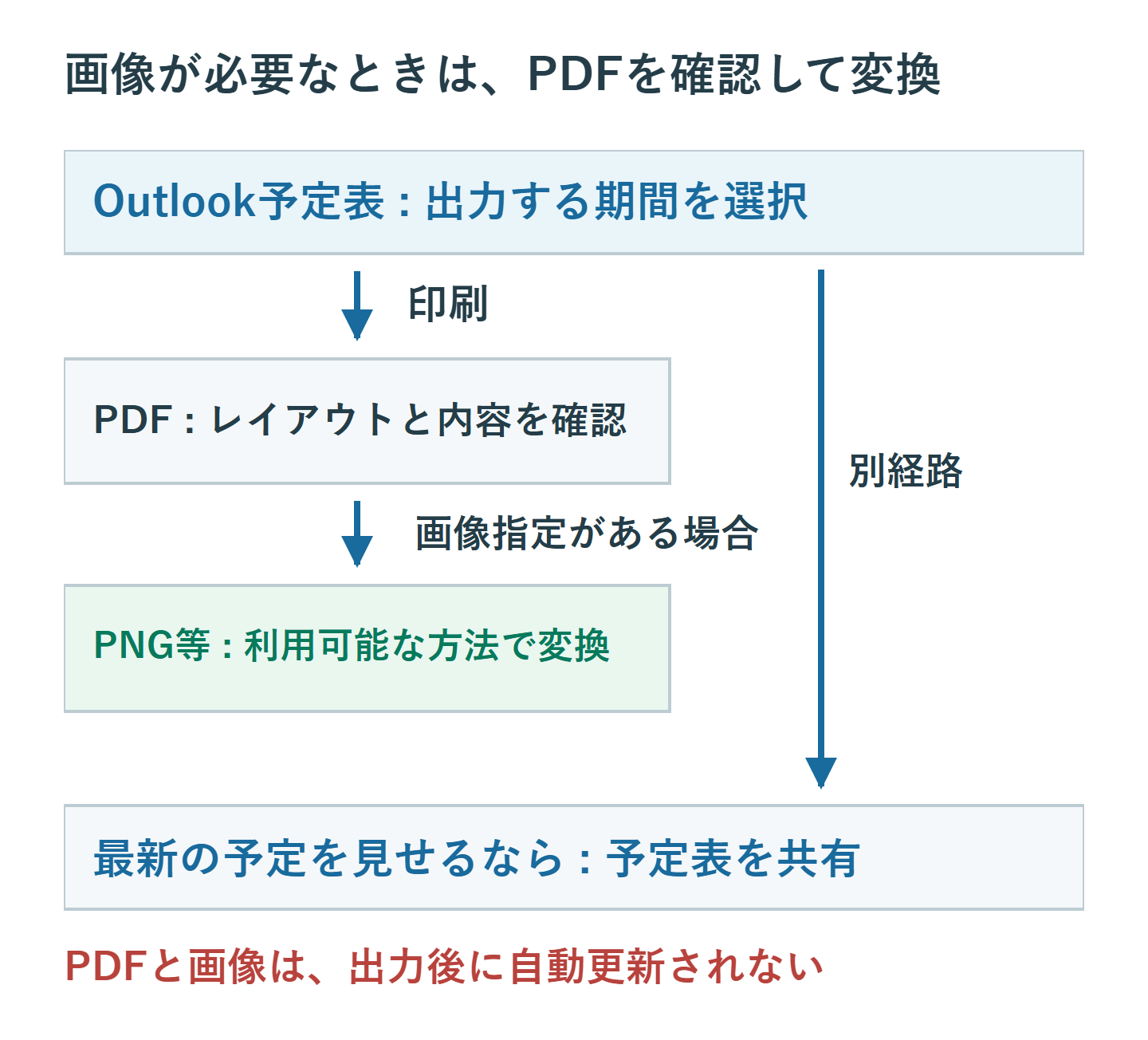
予定表の見た目を資料に載せたいときは、印刷画面からPDFにすると、期間とレイアウトを調整できます。Outlookの標準操作として、予定表をそのままPNGやJPEGへ保存する手順と混同しないようにしましょう。
PDFは画像ファイルとは別形式です。画像として貼り付ける指定がある場合は、PDFを確認したあと、会社で使える変換機能などで必要なページを画像にします。単に読み物として送るなら、PDFのまま渡す方が文字を拡大しやすくなります。
クラシックOutlookで期間と印刷形式を選ぶ
- 出力したい予定表を表示し、「ファイル」→「印刷」を開きます。
- プリンターに「Microsoft Print to PDF」を選びます。
- 日単位・週単位・月単位などの印刷スタイルを選びます。
- 「印刷オプション」で開始日と終了日を確認します。
- プレビューを確認して印刷し、PDFの保存先を指定します。
標準の印刷では一度に1つの予定表を扱います。複数人の予定表を画面上で重ねているからといって、そのまま全部印刷できるとは考えず、印刷対象の名前を確認します。
新しいOutlookとWeb版で出力する
予定表の「ホーム」から「印刷」を開きます。対象の予定表、表示形式、期間などを選び、プレビューから印刷画面へ進みます。出力先にPDF用のプリンターやブラウザーの「PDFに保存」を指定して保存します。
選べる項目やレイアウトはクラシック版と異なります。クラシック版の印刷スタイル名を探し続けるより、現在の画面にある日・週・月などの選択肢で調整します。右端や最終週が欠けていないかも確認してください。
件名が読める範囲まで期間を絞る
1か月分を1ページに収めると、予定が多い日は件名が途中で切れます。細かい予定の確認が目的なら週単位や日単位へ変え、必要なら複数ページに分けます。月単位は、大まかな日程を見せる用途に適しています。
たとえば9月の予定全体を伝える資料と、9月21日から25日の担当作業を読ませる資料では、必要な細かさが違います。画像へ変換する場合も、元のPDFで切れた文字は戻りません。先に印刷範囲を整えてから変換します。
「予定表をメールで送信」は画像出力ではない
クラシックOutlookでは、メール作成画面の「ファイルの添付」→「アイテムの添付」→「予定表」などから、日付範囲や詳細レベルを指定して予定表情報を送れます。これは画像ファイルを作る機能とは違い、メールで予定を伝えるための方法です。
新しいOutlookでは、クラシック版と同じ予定表情報の添付機能は利用できません。PDFを添付するか、継続して最新の予定を見せたい相手には予定表の共有を使います。画像・PDF・予定表データ・共有リンクを、同じものとして案内しないようにします。
共有前に非公開予定や個人情報を確認する
共有予定表の閲覧権限は、書き出したPDFや画像の閲覧を制御しません。自分の画面で見える個人的な件名、場所、参加者、本文などが出力に入っていないか確認します。ファイルにした時点の内容が、そのまま相手へ渡ります。
クラシック版の印刷オプションには非公開の予定の詳細を隠す設定がありますが、すべての出力方法で自動的に隠れるとは限りません。選んだ設定だけを信用せず、最終ファイルを開いて確認し、必要な相手だけに送ります。
更新される予定表か、日時点の資料かを明示する
| 形式 | 向いている使い方 |
|---|---|
| 印刷や拡大して読む資料 | |
| PNGなどの画像 | 資料の指定位置への貼り付け |
| 予定表の共有 | 更新される予定を継続して確認 |
画像とPDFは出力後に予定が変わっても更新されません。ファイル名や資料中に「9月20日作成」などの時点を入れ、変更があれば差し替えます。送付前に対象期間、見やすさ、共有してよい範囲の3点を見直しましょう。
超解決 リモートワーク研究班
Microsoft 365の導入・保守を専門とするエンジニアグループ。通信障害やサインイン不具合など、ビジネスインフラのトラブル対応に精通しています。
Office・仕事術の人気記事ランキング
- 【PDF】EdgeでPDFを開くと印刷できない・プリンタ一覧が出ない時のブラウザ再起動とシステムダイアログ
- 【Outlook】添付ファイルが「Winmail.dat」に化ける!受信側が困らない送信設定
- 【Excel】オートフィル(右下の+)が効かない!ドラッグできない時のオプション有効化設定
- 【Outlook】メールの受信が数分遅れる!リアルタイムで届かない時の同期設定と送受信グループ設定
- 【Word】差し込み印刷の金額にカンマを付ける方法|小数・0・空欄の確認
- 【Word】校閲機能の基本!赤字(変更履歴)とコメントで修正を見える化する
- 【PDF】入力した文字のフォント・サイズ・色を変更する方法|注釈とフォームの違い
- 【Outlook】メール送信時にエラーになる「送信不能」の原因切り分け
- 保存せずに閉じたExcel・Wordを復元する方法|自動回復・未保存ファイル・履歴の確認
- 【Teams】メッセージを「保存済み」にして後で読む!重要なチャットをブックマークして整理する技