
ADVERTISEMENT
画像ファイルと予定表のメール送信を区別する
Outlookの予定表をPNGなどの画像にしたい場合は、印刷結果をOneNoteへ送り、画像として取り出す方法があります。Outlookの「予定表を電子メールで送信」は予定情報をメールに入れる機能で、実行しただけでPNGやJPEGが保存されるわけではありません。
相手が予定を読むだけならPDF、資料へ画像として貼り付けたいならPNG、変更後も同じ相手に見せたいなら予定表共有が向いています。まず必要な形式を決めてから操作しましょう。
クラシックOutlookで印刷する期間を整える
- 対象の予定表を選び、「ファイル」→「印刷」を開きます。
- 日・週・月などの印刷スタイルを選びます。
- 「印刷オプション」で開始日と終了日を指定します。
- プレビューで予定の件名やページ数を確認します。
たとえば1週間の担当作業を伝えるなら、月全体より週単位の方が件名を読みやすくできます。複数の予定表を重ねた画面が、そのまま全部印刷されるとは限りません。出力対象の予定表名も確かめてください。
PDFとして保存するなら出力先を変更する
プリンターに「Microsoft Print to PDF」を選び、「印刷」から保存先と名前を指定します。新しいOutlookやWeb版では、予定表の「ホーム」→「印刷」で対象や期間を選び、次の印刷画面でPDF出力先を指定します。
新しいOutlookにクラシック版と同じ予定表情報のメール添付機能はありませんが、PDFをファイルとして添付することはできます。PDFは画像とは別形式です。中に含まれる画像まで、拡大しても必ず鮮明になるわけではありません。
OneNoteの印刷イメージからPNGを作る
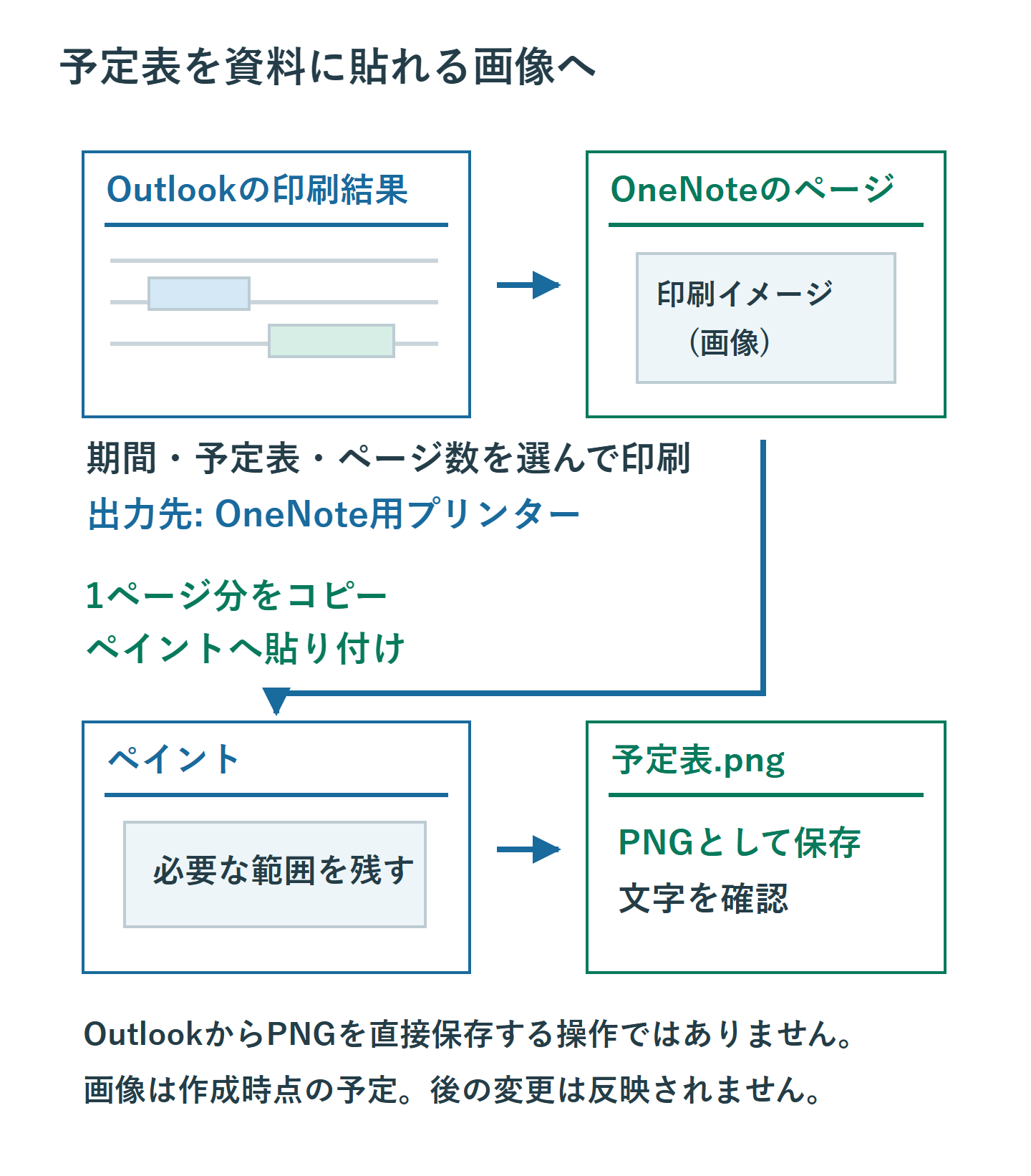
Windowsのデスクトップ版OneNoteがあり、印刷先に表示される場合は、予定表または保存したPDFの印刷画面で「OneNote (Desktop)」などのOneNote用プリンターを選びます。OneNoteで送り先のページを指定すると、印刷内容が画像として挿入されます。
挿入された1ページ分の印刷イメージを選択してコピーし、ペイントへ貼り付けます。印刷イメージが背景に固定されて選べない場合は、その画像の背景設定を解除してから選択します。「テキストのコピー」ではなく、画像自体をコピーしてください。「名前を付けて保存」でPNGを選び、保存した画像を開いて文字が読めるか確認します。複数ページなら1枚ずつ扱い、不要な余白は保存前に調整します。
OneNoteのプリンターがない環境では、PDFのまま共有するか、会社で認められた画像変換機能を使います。印刷イメージも有限の画素でできた画像なので、拡大による劣化がないとは考えないでください。
メール本文へ予定情報を入れたい場合
クラシックOutlookの新規メールで、「ファイルの添付」→「アイテムの添付」→「予定表」を選ぶ方法があります。予定表、日付範囲、詳細レベルを指定し、相手へ見せる内容を確認して挿入します。リボンによっては「挿入」側に項目があります。
空き時間だけを伝えたいなら、件名や本文まで含める必要はありません。メール内の表は画像ファイルとは異なり、受信側の表示にも左右されます。特定の見た目を資料に残したい用途では、印刷結果と使い分けます。
個人情報と時刻を出力後に確認する
非公開の予定を含む場合は、クラシック版の印刷オプションで詳細を隠す設定を確認します。ただし出力方法によって扱いが違うため、最終ファイルで件名、場所、本文などを見直してください。予定表の共有権限は、書き出した画像の閲覧を制御しません。
海外の相手へ送るときは、表示しているタイムゾーンも確認します。「日本時間」「9月20日作成」のように、時刻の基準と作成時点を添えると、古い予定や別地域の時刻との取り違えを減らせます。
保存形式ごとに最後の確認をする
| 形式 | 送る前に見る点 |
|---|---|
| PNG | 画像の大きさと文字の読みやすさ |
| 期間・ページ数・右端の切れ | |
| 予定表情報のメール | 日付範囲と含める詳細 |
いずれも送った時点の情報です。予定を変更しても過去の画像やPDFは更新されないため、変更を知らせて差し替えます。継続的な確認が必要な相手には、必要な閲覧範囲で予定表を共有しましょう。
参考: Microsoft: 予定表などの印刷 / Microsoft: OneNoteへ印刷
超解決 リモートワーク研究班
Microsoft 365の導入・保守を専門とするエンジニアグループ。通信障害やサインイン不具合など、ビジネスインフラのトラブル対応に精通しています。
Office・仕事術の人気記事ランキング
- 【PDF】EdgeでPDFを開くと印刷できない・プリンタ一覧が出ない時のブラウザ再起動とシステムダイアログ
- 【Outlook】添付ファイルが「Winmail.dat」に化ける!受信側が困らない送信設定
- 【Excel】オートフィル(右下の+)が効かない!ドラッグできない時のオプション有効化設定
- 【Outlook】メールの受信が数分遅れる!リアルタイムで届かない時の同期設定と送受信グループ設定
- 【Word】差し込み印刷の金額にカンマを付ける方法|小数・0・空欄の確認
- 【Word】校閲機能の基本!赤字(変更履歴)とコメントで修正を見える化する
- 【PDF】入力した文字のフォント・サイズ・色を変更する方法|注釈とフォームの違い
- 【Outlook】メール送信時にエラーになる「送信不能」の原因切り分け
- 保存せずに閉じたExcel・Wordを復元する方法|自動回復・未保存ファイル・履歴の確認
- 【Teams】メッセージを「保存済み」にして後で読む!重要なチャットをブックマークして整理する技