
ADVERTISEMENT
重なった予定表は表示方法を切り替えて戻す
自分と同僚の予定が同じ時間軸に重なっているときは、「重ねて表示」を解除すると予定表ごとの列に戻せます。予定が1つの予定表へ移動・統合されたわけではないので、予定をコピーし直す必要はありません。
クラシックOutlookでは予定表のタブにある「並べて表示」のボタン、新しいOutlookとWeb版では「分割表示」を使います。最初に利用中のOutlookを確認し、自分の画面に合った操作を選びましょう。
クラシックOutlookではタブのボタンを使う
- 予定表を開き、重なっている予定表の名前タブを探します。
- 分離したい予定表のタブにある「並べて表示」ボタンを選びます。
- 選んだ予定表が右側の独立した列へ戻ったことを確認します。
- ほかの予定表も分けたい場合は、それぞれのタブで繰り返します。
矢印の向きだけで操作を覚えると、重ねるボタンと取り違えます。マウスポインターを合わせ、機能名を確認してください。タブの「閉じる」は予定表を非表示にする操作です。横に分けたい場合は、並べて表示の操作を選びます。
新しいOutlookとWeb版は分割表示をオンにする
左側の予定表一覧から、並べて見たい予定表を選択します。上部の「配置」などのグループにある「分割表示」をオンにすると、予定表を横に並べられます。重ねて表示へ戻すときは、この項目をオフにします。
画面が狭い場合は、ウィンドウを広げたりリボンの省略された項目を開いたりして探します。スマートフォンの画面やMac版の説明を、そのままWindows版へ当てはめないでください。確認中は日表示など、予定表の違いが見やすい表示にすると操作結果を確かめやすくなります。
切り替えても予定の日時や所有者は変わらない
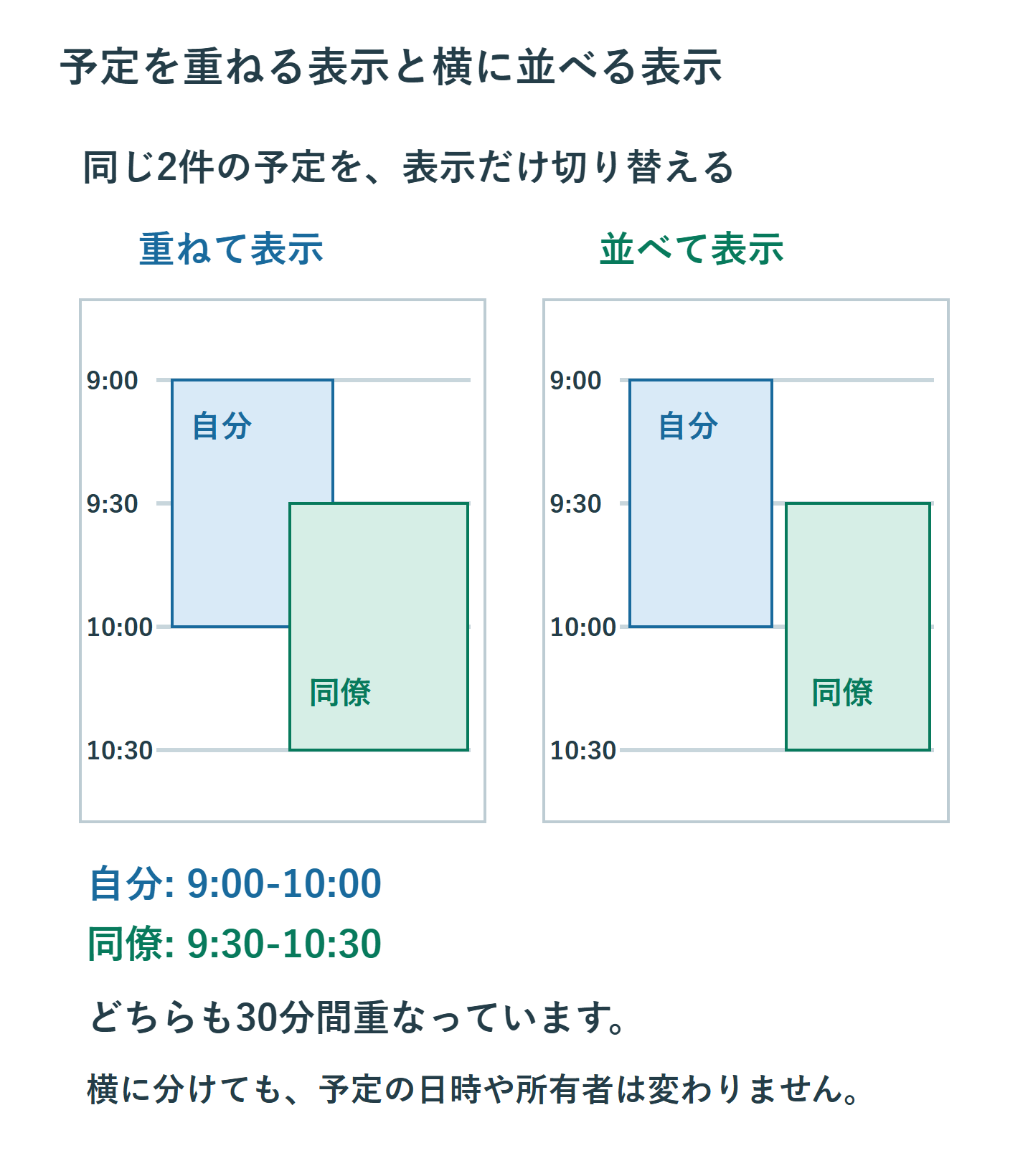
自分に9:00~10:00の作業、同僚に9:30~10:30の会議がある例では、重ねた画面では9:30~10:00が重なって見えます。並べた画面では、それぞれの列に同じ予定が表示されます。変わるのは配置だけです。
並べると誰の予定か追いやすくなり、重ねると複数の時間帯を比べやすくなります。ただし、背景が空白なら必ず予約できるとは限りません。勤務時間、仮の予定、会議室の回答なども必要に応じて確認します。
ボタンが見つからないときは表示対象を減らす
予定表を1つしか表示していないと、重ねる相手がありません。左側の一覧で対象を確認し、まず2つだけ表示します。件名やタブ名が詰まる場合は、不要な予定表を一時的に非表示にして操作します。
一覧のチェックを外して非表示にする操作と、予定表を削除する操作は別です。表示を整理したいだけなら非表示を使います。ビューを一括初期化するコマンドは、ほかの表示設定にも影響するため、切り替えのために最初から実行しないでください。
共有相手の予定が読めない問題は別に確認する
並べて表示にしても「予定あり」としか出ない場合は、共有権限で詳細が伏せられている可能性があります。列を分ける操作では、件名や場所の閲覧権限は増えません。必要な情報を所有者へ伝え、許可された範囲で確認します。
予定が出ない場合は、予定表の名前、日付、選択したアカウントを照合します。表示方式を何度も切り替えるより、同じ日時をWeb版と比較した方が、読み込みの問題なのか設定の違いなのかを整理しやすくなります。
目的に合わせて表示を選ぶ
| 目的 | 向いている表示 |
|---|---|
| 各人の予定を順に読む | 並べて表示・分割表示 |
| 複数の時間帯を比較する | 重ねて表示 |
| 自分の予定へ集中する | ほかの予定表を非表示 |
新しい予定を作る前には、現在選ばれている予定表名を確認してください。編集可能な共有予定表を開いていると、そこへ登録してしまうことがあります。表示の切り替え後も、登録先まで確認すると取り違えを防げます。
参考: Microsoft: 複数予定表の表示 / Microsoft: 予定表の表示変更
超解決 リモートワーク研究班
Microsoft 365の導入・保守を専門とするエンジニアグループ。通信障害やサインイン不具合など、ビジネスインフラのトラブル対応に精通しています。
Office・仕事術の人気記事ランキング
- 【PDF】EdgeでPDFを開くと印刷できない・プリンタ一覧が出ない時のブラウザ再起動とシステムダイアログ
- 【Outlook】添付ファイルが「Winmail.dat」に化ける!受信側が困らない送信設定
- 【Excel】オートフィル(右下の+)が効かない!ドラッグできない時のオプション有効化設定
- 【Outlook】メールの受信が数分遅れる!リアルタイムで届かない時の同期設定と送受信グループ設定
- 【Word】差し込み印刷の金額にカンマを付ける方法|小数・0・空欄の確認
- 【Word】校閲機能の基本!赤字(変更履歴)とコメントで修正を見える化する
- 【PDF】入力した文字のフォント・サイズ・色を変更する方法|注釈とフォームの違い
- 【Outlook】メール送信時にエラーになる「送信不能」の原因切り分け
- 保存せずに閉じたExcel・Wordを復元する方法|自動回復・未保存ファイル・履歴の確認
- 【Teams】メッセージを「保存済み」にして後で読む!重要なチャットをブックマークして整理する技