
Teams会議が重いときにOneDriveが大量のファイルを同期しているなら、一時停止して変化を比べられます。デスクトップのバックアップ停止はファイルの置き場所に影響するため、負荷を調べる操作と分けて扱います。
ADVERTISEMENT
同期が負荷の原因かを先に確かめる
OneDriveの雲アイコンを開き、アップロードやダウンロードが続いているかを見ます。WindowsではCtrl + Shift + Escでタスクマネージャーを開き、CPU、ディスク、ネットワークの使用状況も確認できます。
Teamsの音切れや映像の停止には、無線回線、映像効果、ほかのアプリなども関係します。OneDriveを止めれば必ず速くなるとは限りません。停止前後で同じ資料、カメラ、接続を使い、何が変わったかを比較します。
会議中だけ同期を一時停止する
- タスクバーのOneDriveの雲アイコンを開きます。
- 設定メニューの「同期の一時停止」を選びます。
- 2時間、8時間、24時間から期間を選びます。
- 一時停止の表示を確認してから、Teamsの動作を比べます。
個人用と会社用のOneDriveを使っている場合、それぞれの停止状態を確認します。この操作だけでデスクトップの保存先が変わるわけではありません。また、OneDriveやPCの処理負荷が完全にゼロになる操作でもありません。
停止中に更新したファイルは再開後に確認する
同期の一時停止中は、PC上で変更したファイルが相手側へ届くまで待ちが生じます。会議資料を直してすぐ共有する場合は、停止状態のまま「最新版が届いた」と思い込まないようにしてください。
会議が終わったらOneDriveの画面から同期を再開し、エラーがないことを確認します。指定時間が過ぎても自動再開しますが、すぐ必要な資料は手動で再開して完了を待ち、Web上で更新日時や内容を確認してから共有します。
デスクトップのバックアップ停止は保存場所を変える
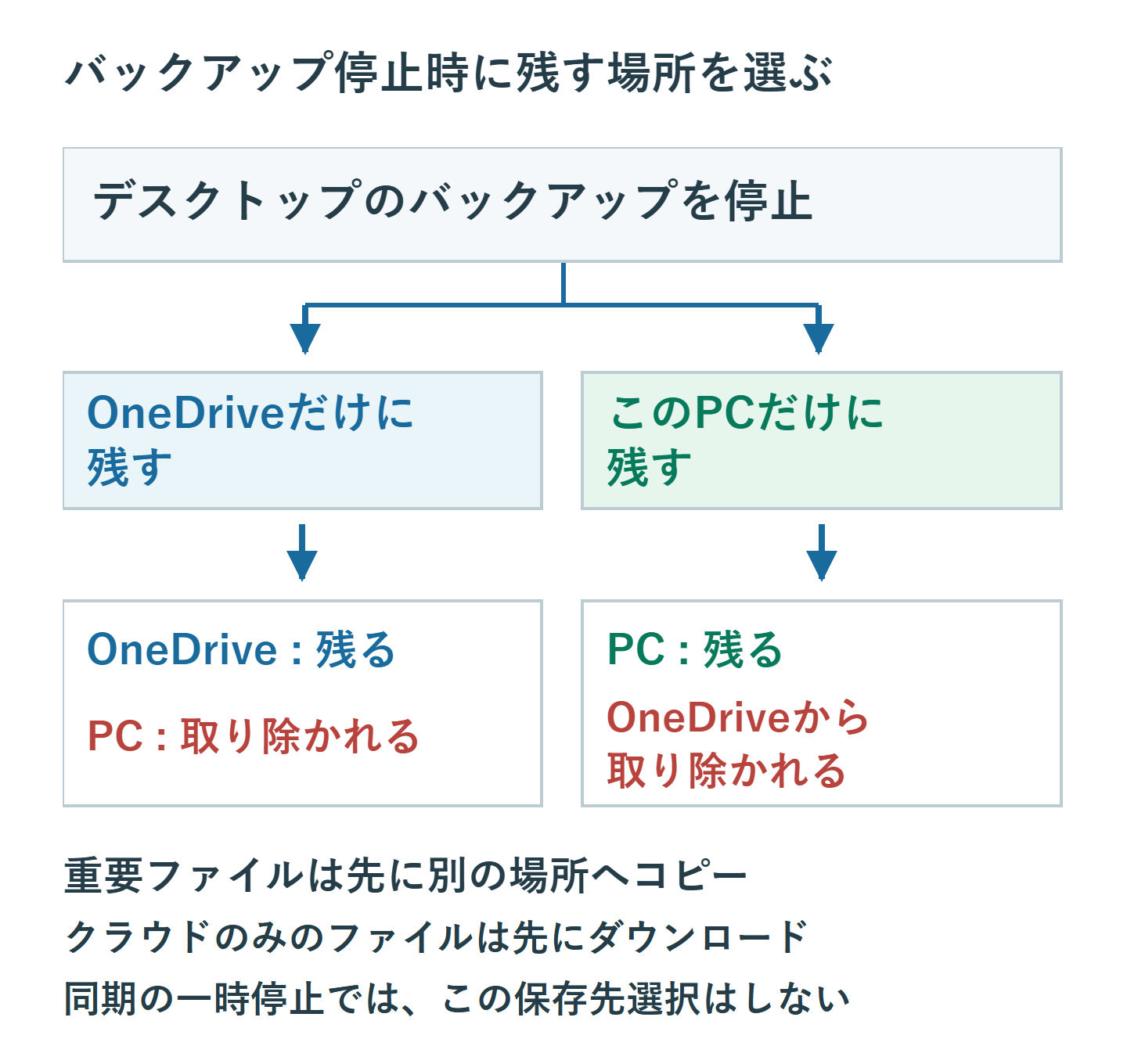
恒久的に見直す場合は、OneDriveの「設定」→「同期とバックアップ」→「バックアップを管理」で、デスクトップなど対象フォルダーのスイッチをオフにします。その際に表示される、ファイルをどちらへ残すかの選択を確認してください。
現行のWindows向け手順では、「OneDriveだけに残す」はPCから、「このPCだけに残す」はOneDriveからファイルを取り除く選択です。単に同期を休止する操作とは違います。重要なファイルは先に別の場所へコピーし、そのコピーが開けることを確認してから変更します。
クラウドだけのファイルはダウンロードが必要
雲のマークが付いたファイルは、PCに中身がまだない場合があります。バックアップ停止時に「一部のファイルを移動できませんでした」と出る場合は、エクスプローラーで「このデバイス上で常に保持する」を選び、ダウンロード完了を待ってから操作します。
停止後はPCのデスクトップとWeb版OneDriveの両方を開き、どこに残ったかを確認します。両方へコピーが必要なら、移動ではなく別途コピーを用意してください。OneDrive内のファイルを削除すると同期先にも影響するので、画面を整理する目的で元ファイルを先に消さないようにします。
改善しなければ同期を戻して別の原因を調べる
一時停止しても通話に変化がなければ、同期を再開し、不要なアプリや映像効果を減らして比較します。回線が不安定なら、利用できる別の接続で試す方法もあります。変更を重ねすぎず、1つずつ結果を確かめてください。
会社のPCでバックアップの設定が固定されている場合は、管理者へ同期中のファイル数や発生時刻を伝えます。旧Teamsへの切り替えや、決まったメモリ容量への増設を、原因確認なしに万能の解決策として進める必要はありません。
一時停止とバックアップ停止を目的で選ぶ
| 目的 | 使う操作 | 後で確認すること |
|---|---|---|
| 会議中の負荷を比べる | 同期の一時停止 | 同期再開と更新の反映 |
| デスクトップの保存先を変える | バックアップの管理 | PCとOneDriveの残存ファイル |
会議が重いという理由だけなら、まず一時停止で比較するところから始めます。バックアップを止めたフォルダーへ新しく保存するファイルは、OneDriveに保護されなくなるため、別の保管方法も決めておきましょう。
超解決 リモートワーク研究班
Microsoft 365の導入・保守を専門とするエンジニアグループ。通信障害やサインイン不具合など、ビジネスインフラのトラブル対応に精通しています。
Office・仕事術の人気記事ランキング
- 【PDF】EdgeでPDFを開くと印刷できない・プリンタ一覧が出ない時のブラウザ再起動とシステムダイアログ
- 【Outlook】添付ファイルが「Winmail.dat」に化ける!受信側が困らない送信設定
- 【Excel】オートフィル(右下の+)が効かない!ドラッグできない時のオプション有効化設定
- 【Outlook】メールの受信が数分遅れる!リアルタイムで届かない時の同期設定と送受信グループ設定
- 【Word】差し込み印刷の金額にカンマを付ける方法|小数・0・空欄の確認
- 【Word】校閲機能の基本!赤字(変更履歴)とコメントで修正を見える化する
- 【PDF】入力した文字のフォント・サイズ・色を変更する方法|注釈とフォームの違い
- 【Outlook】メール送信時にエラーになる「送信不能」の原因切り分け
- 保存せずに閉じたExcel・Wordを復元する方法|自動回復・未保存ファイル・履歴の確認
- 【Teams】メッセージを「保存済み」にして後で読む!重要なチャットをブックマークして整理する技