
誰が何時に参加したかを確認するには、会議の出席者レポートを利用します。会議後に自動作成されるレポートと、メールなどへの自動送付は別の機能です。
ADVERTISEMENT
自動で作成されたレポートをTeamsから取得する
出席者レポートを有効にすると、会議への参加状況を後からTeamsで確認し、CSVとしてダウンロードできます。標準の取得方法は会議チャットの「出席」タブなどから開く操作で、毎回メール添付で届く設定ではありません。
確認できるのは開催者と、条件を満たす共同開催者です。発表者になっているだけでは取得権限は増えません。研修の担当者が代理で集計する場合は、会議を作る段階で開催者と分担を決めておきます。
会議前に出席者レポートを有効にする
- Teamsの予定表で対象の会議を開きます。
- 「オプション」を選び、参加に関する項目を開きます。
- 「出席者レポートを許可する」をオンにして適用します。
項目を変更できない場合は、管理者が会議ポリシーで利用を制御しています。レポートの有無だけでなく、参加者の名前のみを含めるか、参加・退出時刻と参加時間も含めるかが制限される場合があります。
会議中と終了後のダウンロード手順
会議中は「参加者」を開き、パネルの「その他の操作 (…)」→「出席者リストをダウンロード」を選びます。これは取得時点の情報なので、後から参加した人まで含む最終結果としては扱いません。
会議終了後は、対象の会議チャットを開いて「出席」タブを選び、ダウンロードします。表示までの目安は終了後約5分です。定期会議には開催回ごとのレポートがあるため、対象の日付を確認してから保存します。CSVはExcelで開いて並べ替えや集計ができます。
参加時間は最初と最後の時刻だけで計算しない
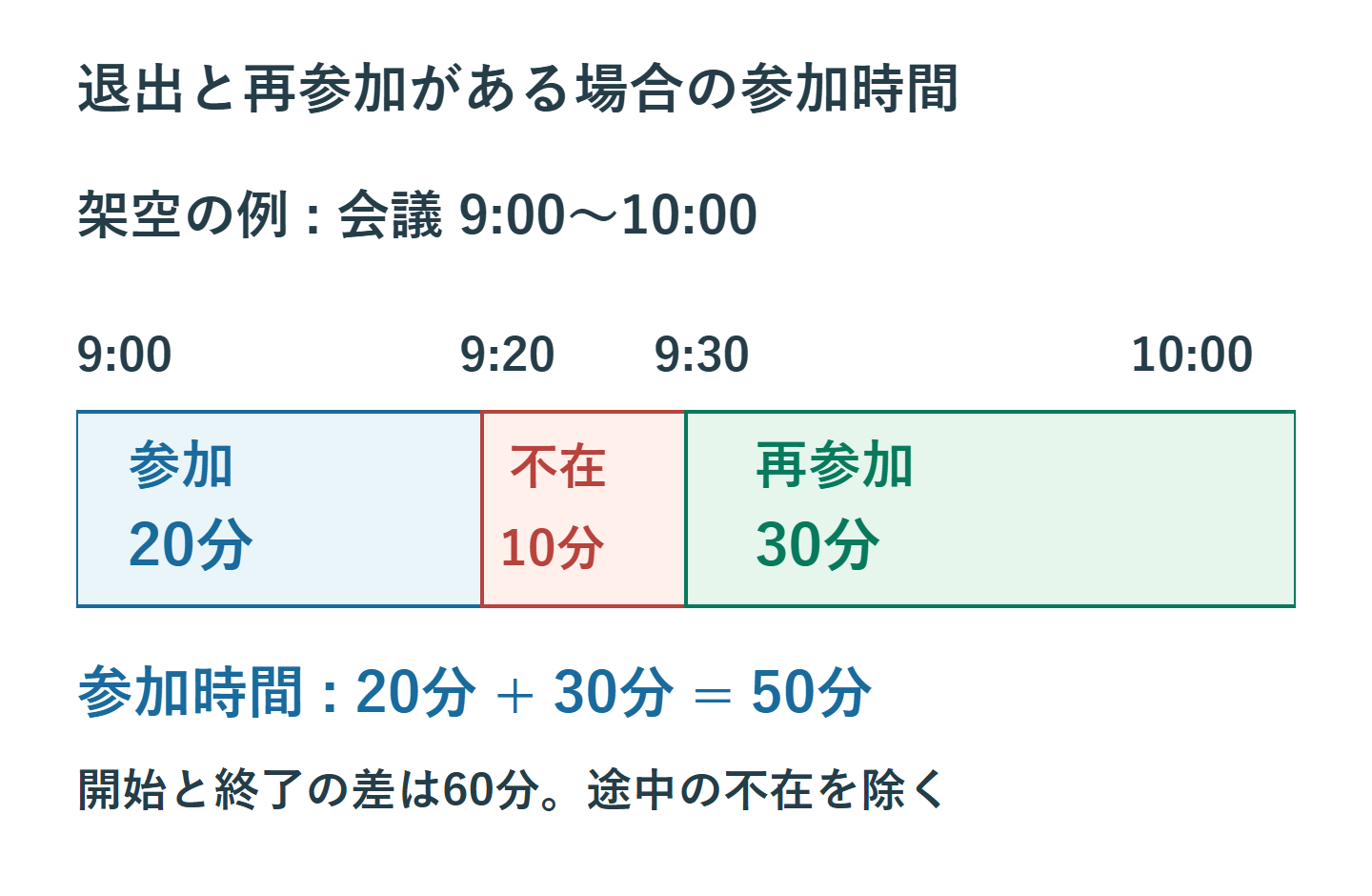
架空の例として、9:00に参加し9:20に退出、9:30に戻って10:00に退出した人を考えます。接続していた時間は20分 + 30分で50分です。最初の9:00と最後の10:00だけを見ると60分になり、途中の10分の不在を見落とします。
レポートに複数の入退室がある場合は、内訳と合計時間を確認します。ただし、保留中の時間も出席情報に含まれるため、接続時間がそのまま説明を聞いていた時間とは限りません。受講内容の理解や修了判定は、確認テストなどと組み合わせます。
表示されない場合は権限と会議形式を確認する
共同開催者が取得できるのはTeamsで予定されたイベントで、Outlookから予定したものには制約があります。また、共同開催者はチャネル会議のレポートにアクセスできず、チャネルの即席会議は出席者レポートに対応していません。該当する場合は開催者や管理者へ確認します。
開催者でも見えないときは、対象の日付、会議終了後の待ち時間、会議オプションと組織のポリシーを順に調べます。「短い会議だから必ず生成されない」と決めつけず、どの設定や条件に当たるかを確認してください。
名簿にいない人をすぐ欠席と判定しない
ロビーで待っただけで入室を許可されなかった人は、出席者レポートに入りません。参加者情報の表示設定や組織の方針も記録内容に影響します。招待者の名簿と一致しないときは、使用したアカウントや当日の接続状況も確認します。
参加者が120人を超える会議では、会議中のレポートに一部の人しか含まれない場合があるため、終了後の結果で集計します。保管するCSVには氏名や参加時刻が含まれるので、集計担当者が利用できる場所へ保存してください。
集計前に日付、取得時点、項目をそろえる
| 確認すること | 見落としやすい点 |
|---|---|
| どの開催回か | 定期会議には回ごとのレポートがある |
| いつ取得したか | 会議中の情報は最終結果ではない |
| 何が記録されたか | ポリシーで時刻や時間が省かれる場合がある |
欠席者への連絡や受講確認に使う前に、レポートの条件をそろえます。数値に疑問がある人だけ個別に確認すれば、全員へ再度点呼する手間を減らせます。
超解決 リモートワーク研究班
Microsoft 365の導入・保守を専門とするエンジニアグループ。通信障害やサインイン不具合など、ビジネスインフラのトラブル対応に精通しています。
Office・仕事術の人気記事ランキング
- 【PDF】EdgeでPDFを開くと印刷できない・プリンタ一覧が出ない時のブラウザ再起動とシステムダイアログ
- 【Outlook】添付ファイルが「Winmail.dat」に化ける!受信側が困らない送信設定
- 【Excel】オートフィル(右下の+)が効かない!ドラッグできない時のオプション有効化設定
- 【Outlook】メールの受信が数分遅れる!リアルタイムで届かない時の同期設定と送受信グループ設定
- 【Word】差し込み印刷の金額にカンマを付ける方法|小数・0・空欄の確認
- 【Word】校閲機能の基本!赤字(変更履歴)とコメントで修正を見える化する
- 【PDF】入力した文字のフォント・サイズ・色を変更する方法|注釈とフォームの違い
- 【Outlook】メール送信時にエラーになる「送信不能」の原因切り分け
- 保存せずに閉じたExcel・Wordを復元する方法|自動回復・未保存ファイル・履歴の確認
- 【Teams】メッセージを「保存済み」にして後で読む!重要なチャットをブックマークして整理する技