
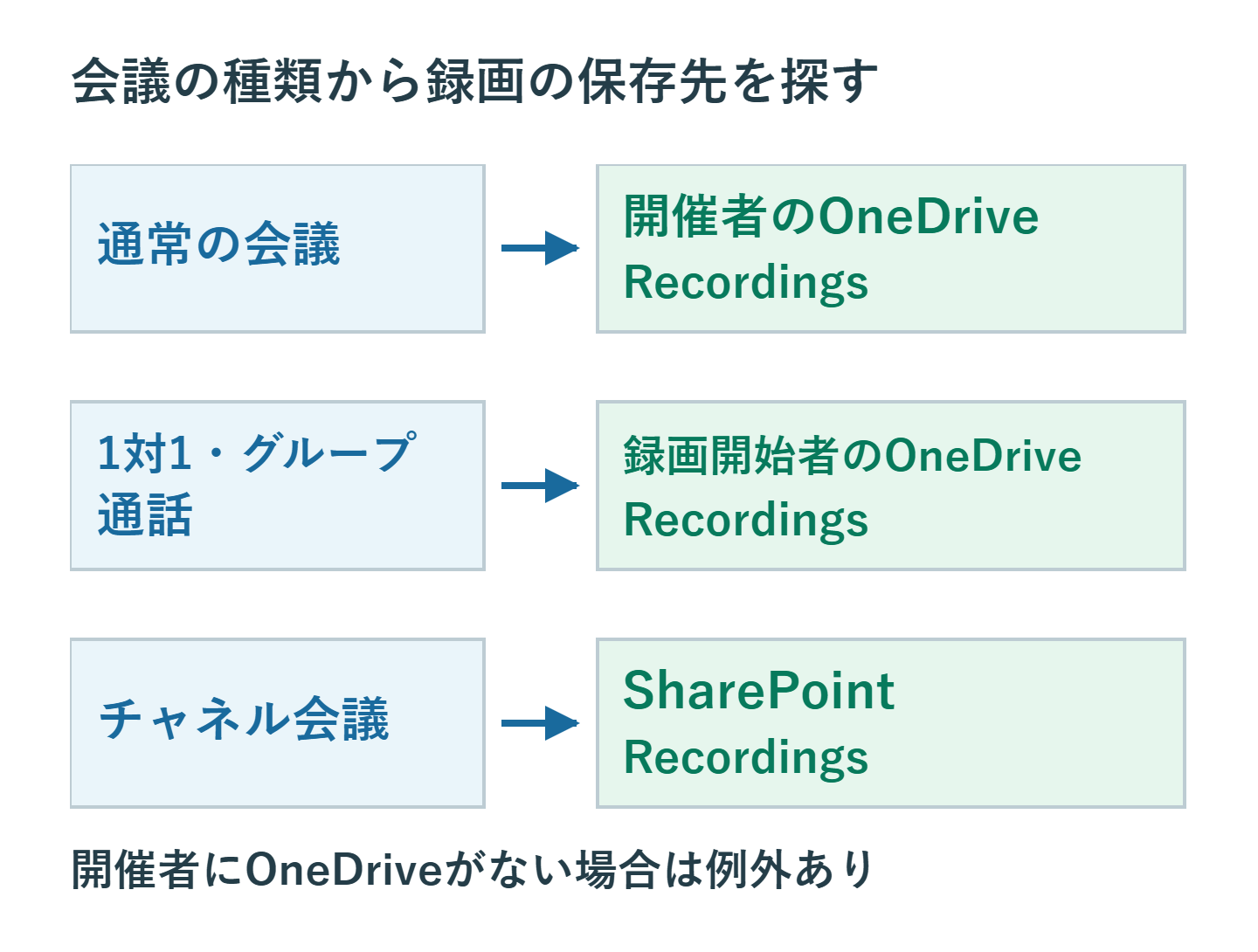
通常のTeams会議の録画は、原則として開催者のOneDriveに保存されます。録画ボタンを押した人のOneDriveに必ず入るわけではなく、会議と通話、チャネル会議で保存先が異なります。
ADVERTISEMENT
録画の保存先は会議の種類で決まる
職場・学校向けTeamsの通常の会議では、開催者のOneDriveにある「Recordings」フォルダーが保存先です。開催者が会議に出席しなくてもこの基本ルールは変わりません。予定された会議に加え、通常の即席会議も対象です。
一方、1対1やグループの「通話」は録画を開始した人のOneDrive、チャネル会議は対応するSharePointサイトに保存されます。参加人数だけで区別せず、予定表やチャネルから開いた会議なのか、相手にかけた通話なのかを確認します。
| 録画した場面 | 基本の保存先 |
|---|---|
| 通常の会議 | 開催者のOneDrive / Recordings |
| 1対1・グループ通話 | 録画開始者のOneDrive / Recordings |
| チャネル会議 | チャネルに対応するSharePointのRecordings |
最初は会議チャットや会議の振り返りから録画を開くと、別の同名ファイルと取り違えにくくなります。チャネル会議は対象チャネルのファイルからも探せます。再生画面だけで判断せず、実際のファイルの保存場所を確認してください。
開催者にOneDriveがない場合の例外
開催者にOneDriveがない場合は、共同開催者のOneDriveが順に確認されます。複数の共同開催者がいるときは、会議オプションに並ぶ順序です。共同開催者にも保存先がなければ、録画を開始した人のOneDriveが使われます。
共有メールボックスから予定した会議などでは、この例外が関係します。「録画開始者のフォルダーにない」というだけで録画が消えたと判断せず、会議の開催者と共同開催者を確認して探してください。
任意のフォルダーへ直接保存する設定はない
録画開始時にPCの保存先選択画面を開き、好きなフォルダーへ直接録画する仕組みではありません。案件別に保管したい場合は、録画の処理完了後に、編集権限のある人がOneDriveやSharePointで整理します。
移動やコピーを行う前に、共有相手と保管先の権限を確認します。移動後も会議チャットの古いリンクが必ず使えるとは考えず、移動先のリンクで再生できるか確認して案内します。容量を避けるためだけにチャネル会議へ変えると、参加者や録画へのアクセス範囲も変わるため、会議の用途から選びましょう。
空き容量と有効期限を別々に確認する
OneDriveに置かれた録画はそのOneDrive、SharePointに置かれた録画はサイト側の容量を使います。SharePointなら容量が無制限になるわけではありません。長い会議を続けて録画する前に、実際のファイルサイズと保存先の空きを確認します。
録画の自動有効期限は組織の設定によって異なります。長く残す資料は表示されている期限を確認し、編集権限のある人が必要な対応を行います。ファイルを元の場所から移動するとTeamsの有効期限設定が効かなくなるため、移動先の保管ルールも決めてください。
容量不足で保存に失敗した録画は早めに回収する
OneDriveへのアップロードが容量不足などで失敗すると、録画が一時的な保存領域に置かれることがあります。この場合、空き容量を増やして待つだけでは自動再アップロードされません。開催者が表示された録画をダウンロードし、保存先を確保してアップロードします。
この一時保存は21日以内にダウンロードしないと削除されます。エラーが出たら、通常の有効期限と混同せず、録画の取得を優先してください。ファイルを開けたことまで確認してから、必要な共有を設定します。
保存先の変更後は共有と保管を確認する
録画を整理するときは、会議の種類、所有者、保存先、共有相手、有効期限の順に確認します。チャットにリンクがあることと、ファイルが別の場所に複製されていることは同じではありません。
録画ファイルの保存先がOneDriveまたはSharePointでも、再生時には動画プレーヤーが開きます。昔のStream保存を前提に別サービスを探すより、会議から開いた録画の実ファイルを確認する方が早くたどり着けます。
超解決 リモートワーク研究班
Microsoft 365の導入・保守を専門とするエンジニアグループ。通信障害やサインイン不具合など、ビジネスインフラのトラブル対応に精通しています。
Office・仕事術の人気記事ランキング
- 【PDF】EdgeでPDFを開くと印刷できない・プリンタ一覧が出ない時のブラウザ再起動とシステムダイアログ
- 【Outlook】添付ファイルが「Winmail.dat」に化ける!受信側が困らない送信設定
- 【Excel】オートフィル(右下の+)が効かない!ドラッグできない時のオプション有効化設定
- 【Outlook】メールの受信が数分遅れる!リアルタイムで届かない時の同期設定と送受信グループ設定
- 【Word】差し込み印刷の金額にカンマを付ける方法|小数・0・空欄の確認
- 【Word】校閲機能の基本!赤字(変更履歴)とコメントで修正を見える化する
- 【PDF】入力した文字のフォント・サイズ・色を変更する方法|注釈とフォームの違い
- 【Outlook】メール送信時にエラーになる「送信不能」の原因切り分け
- 保存せずに閉じたExcel・Wordを復元する方法|自動回復・未保存ファイル・履歴の確認
- 【Teams】メッセージを「保存済み」にして後で読む!重要なチャットをブックマークして整理する技