
ADVERTISEMENT
いっぱいなのがどの保存先かを確かめる
Teamsで容量不足と表示されたときは、OneDrive、SharePointのサイト、PCのどれがいっぱいなのかを確認します。チャットへアップロードしたファイルは送信者のOneDrive、チャネルへアップロードしたファイルはSharePointに保存されます。
そのため、自分のOneDriveを整理しても、チャネルのサイト容量不足は解消しません。また、PCの空き容量とクラウドの使用量も別です。ここでは職場・学校のOneDriveを中心に、必要な共有ファイルを残しながら整理する方法を説明します。
OneDriveで大きいファイルから確認する
WebのOneDriveで使用済みストレージの表示を開くか、PCのOneDrive設定から「ストレージの管理」を選びます。大きいファイルを確認できる画面で、不要になった動画、重複した資料、作業用の書き出しファイルなどを探します。
Teamsのチャットへアップロードしたファイルは「Microsoft Teams Chat Files」フォルダーにもあります。ただし、このフォルダーをまとめて消すのは避けてください。相手が引き続き参照しているファイルも含まれます。サイズと更新日だけでなく、用途と共有先を見て判断します。
共有中のファイルは用途を確かめてから削除する
削除すると、チャットからそのファイルを開いていた相手にも影響します。業務で必要な原本なら、所有者や関係者に確認し、組織で認められた保管場所へ移すことを検討します。移動や保存し直しでリンクや権限が変わる場合があるため、移動先で相手が開けるかも確かめます。
手元へダウンロードしただけではOneDriveの使用量は減りません。退避が認められている場合は、必要なファイルを開けることを確かめたうえでクラウド側を整理します。チャットのメッセージだけ消せば保存ファイルも消える、とは考えないでください。
ごみ箱の第1段階と第2段階を区別する
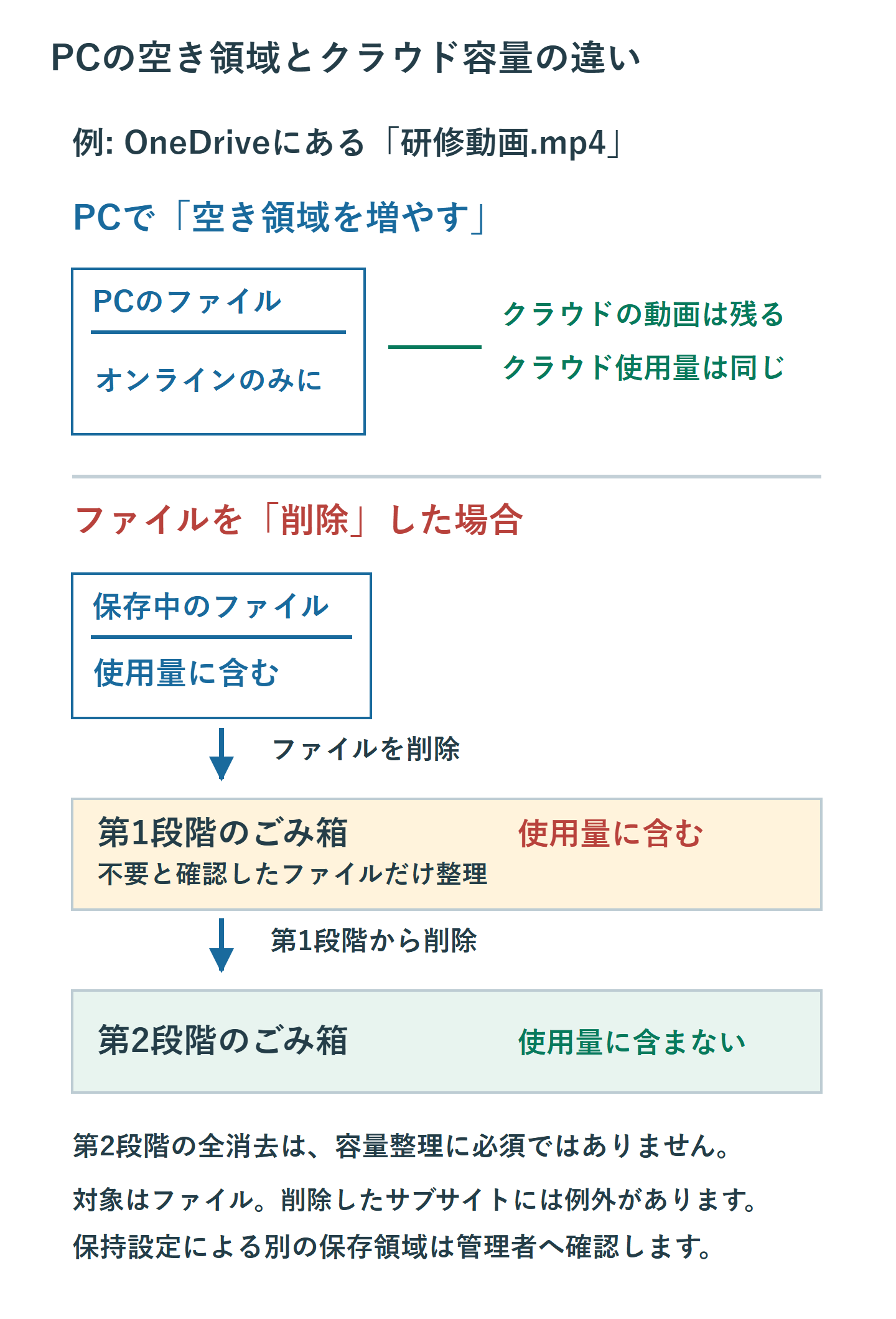
OneDriveやSharePointで削除したファイルは、まず第1段階のごみ箱に入ります。Microsoftの説明では、第1段階のファイルはストレージ使用量に含まれ、第2段階のファイルは含まれません。不要と判断したファイルについて、第1段階のごみ箱も確認します。
容量を減らすために第2段階まで全消去することは必須ではありません。復元できる範囲を狭める操作なので、必要のない完全削除は行わないでください。SharePointの削除したサブサイトには別の扱いがあり、ファイルの説明をサイト全体へそのまま当てはめないことも大切です。
「空き領域を増やす」はPC側の整理
エクスプローラーのOneDriveファイルを右クリックして「空き領域を増やす」を選ぶと、PCにあるファイルの実体を解放し、オンラインのみの状態にできます。クラウド上のファイルは残るため、OneDriveのクラウド使用量を減らす操作ではありません。
一方、同期フォルダー内で通常の「削除」をすると、その削除はクラウド側にも反映されます。PCだけを軽くしたいなら、削除と取り違えないでください。同期を一時停止してから消しても、再開時の削除反映を避ける方法にはなりません。
減らない使用量は版履歴や保持も確認する
整理後も使用量が想定どおりに減らない場合は、表示の更新を待ち、同じアカウントと保存先を見ているか確認します。ファイルの版履歴や組織の保持設定が関係する場合は、管理者へ対象ファイルと整理した内容を伝えます。
組織が保管する必要のあるデータを、容量対策だけのために保持設定から外さないでください。管理者が確認するOneDriveの上限とSharePointのサイト容量も別です。どの場所の使用量が、削除前後でどれだけ変わったかを記録すると相談しやすくなります。
同じ資料を増やさず、保管場所を決める
同じ資料を何度もアップロードする代わりに、共有してよい相手へ既存ファイルのリンクを案内すると、コピーを増やさずに済みます。ただし、リンクを送る前に相手のアクセス権を確認してください。共有ファイルを更新する場合は、相手が見る内容も変わります。
個人で一時的に扱う資料と、チームで継続管理する原本の置き場所を決めておくと整理が続けやすくなります。SharePointも無制限ではありません。移しただけで問題を先送りせず、担当者、保存期間、不要になったときの確認方法をそろえましょう。
参考: Microsoft: 職場・学校のOneDrive容量管理 / Microsoft: ごみ箱とストレージの関係
超解決 リモートワーク研究班
Microsoft 365の導入・保守を専門とするエンジニアグループ。通信障害やサインイン不具合など、ビジネスインフラのトラブル対応に精通しています。
Office・仕事術の人気記事ランキング
- 【PDF】EdgeでPDFを開くと印刷できない・プリンタ一覧が出ない時のブラウザ再起動とシステムダイアログ
- 【Outlook】添付ファイルが「Winmail.dat」に化ける!受信側が困らない送信設定
- 【Excel】オートフィル(右下の+)が効かない!ドラッグできない時のオプション有効化設定
- 【Outlook】メールの受信が数分遅れる!リアルタイムで届かない時の同期設定と送受信グループ設定
- 【Word】差し込み印刷の金額にカンマを付ける方法|小数・0・空欄の確認
- 【Word】校閲機能の基本!赤字(変更履歴)とコメントで修正を見える化する
- 【PDF】入力した文字のフォント・サイズ・色を変更する方法|注釈とフォームの違い
- 【Outlook】メール送信時にエラーになる「送信不能」の原因切り分け
- 保存せずに閉じたExcel・Wordを復元する方法|自動回復・未保存ファイル・履歴の確認
- 【Teams】メッセージを「保存済み」にして後で読む!重要なチャットをブックマークして整理する技