
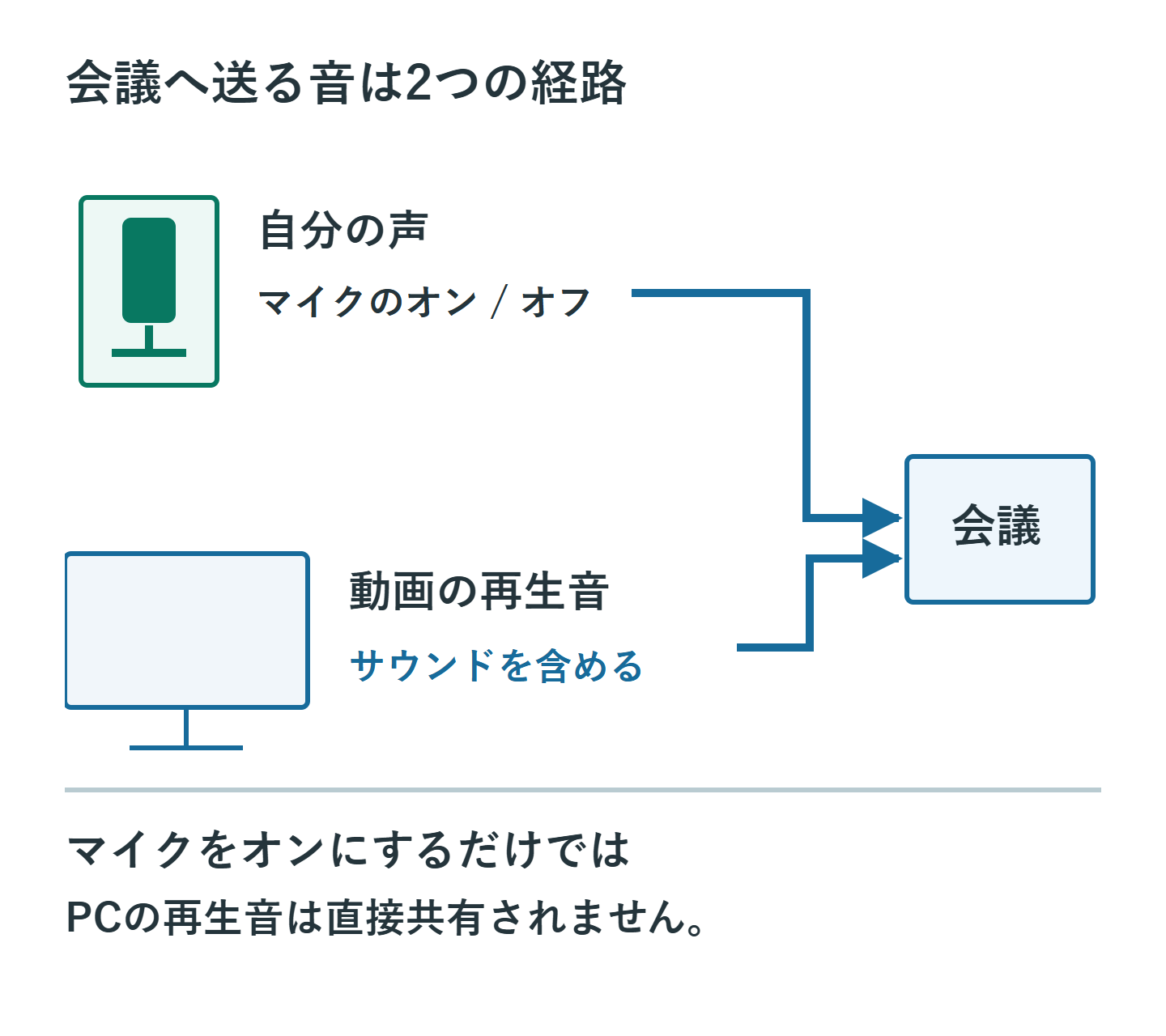
Teamsで動画の画面は見えるのに音だけ届かない場合、マイクではなく「コンピューターの音声共有」を確認します。自分の話し声と、PCで再生している動画の音は別の設定です。
ADVERTISEMENT
マイクの音と動画の音は別に送る
マイクをオンにしても、再生中の動画音声がそのまま相手へ送られるわけではありません。スピーカーの音をマイクで拾わせると、反響やノイズ抑制の影響を受けます。画面共有の音声オプションを使い、再生音を直接共有してください。
| 相手に届かない音 | 確認する設定 |
|---|---|
| 自分の説明・話し声 | マイクのミュート、入力機器 |
| 動画・音楽・アプリの再生音 | 共有時の「サウンドを含める」 |
| 特定のブラウザータブの音 | 共有するタブとタブ音声のチェック |
デスクトップ版で音を含めて共有する
- 会議の「共有」を選びます。
- 「サウンドを含める」をオンにしてから、共有する画面やウィンドウを選びます。
- 動画を数秒再生し、参加者に聞こえるか確認してもらいます。
- 音が不要になったら共有ツールバーで音声共有を止めるか、画面共有自体を終了します。
PCの音声全体を共有する場合、通知音なども送られます。再生前に不要なアプリを閉じ、通知を抑えてください。マイクをミュートするだけでは、共有中のコンピューター音声を止める操作の代わりになりません。
Windowsではスピーカーの選択を合わせる
Microsoftは、Windowsで音声を共有する際に、TeamsとPCのスピーカー設定を同じ機器にするよう案内しています。Teamsのデバイス設定とWindowsのサウンド設定を開き、内蔵スピーカーとヘッドセットなどが食い違っていないか確認します。
動画プレーヤー自身の音量やミュートも確認してください。会議参加後に再生音だけ小さくなる場合は、Windowsのサウンドコントロールパネルにある「通信」の音量低下設定も確認対象です。変更するなら現在値を控え、会議外の通知音にも影響することを理解して調整します。
Web版では共有対象と音声の範囲を見る
Web版の画面共有では、ブラウザーの選択画面に「タブ」「ウィンドウ」「画面全体」などが表示されます。タブ音声を選んだ場合はそのタブの音が対象で、別アプリの再生音は含まれません。システム音声の共有項目がある場合は、対象外の通知音も含まれることに注意します。
選択肢はOSやブラウザーによって異なります。音声のチェックが見当たらない場合、共有を開始してから何度も音量を上げるのではなく、対応するブラウザーやデスクトップ版での参加を検討してください。会社の利用制限は変更せず、許可された方法を選びます。
Macで音声ドライバーを求められた場合
Macでは、Teamsのコンピューター音声共有に対応する音声ドライバーの導入・更新を求められることがあります。Teamsの案内またはMicrosoft公式の配布先を使い、必要な再起動を済ませます。会社管理のMacでインストールできない場合は、管理者へ依頼してください。
会議直前の更新は避け、事前に画面収録など必要な権限も確認します。別の仮想オーディオ製品を慌てて追加すると、音の出力先が増えて切り分けが難しくなります。
本番前は参加者側で聞こえ方を確かめる
テスト通話はマイクとスピーカーの確認には使えますが、画面共有の動画音声を相手へ送れることの確認にはなりません。短い会議で実際に共有し、相手に聞いてもらうのが確実です。
同じ部屋に複数の参加端末がある場合は、音声を有効にする機器を一つに絞って反響を防ぎます。音が途切れる場合は不要なアプリを閉じ、再生元の動画自体が止まっていないかも確認します。音量を一律の数値に設定する必要はありません。
まとめ: 共有する音の範囲を選んでから再生する
話し声はマイク、再生音は音声共有で扱います。音が届かないときは、共有オプション、出力機器、再生アプリの順に確認し、通知音など意図しない音が混ざらない状態で発表してください。
Microsoft公式のコンピューター音声共有の手順に、Windows・Mac・Web版の違いが掲載されています。
超解決 リモートワーク研究班
Microsoft 365の導入・保守を専門とするエンジニアグループ。通信障害やサインイン不具合など、ビジネスインフラのトラブル対応に精通しています。
Office・仕事術の人気記事ランキング
- 【Excel】オートフィル(右下の+)が効かない!ドラッグできない時のオプション有効化設定
- 【PDF】EdgeでPDFを開くと印刷できない・プリンタ一覧が出ない時のブラウザ再起動とシステムダイアログ
- 【Outlook】添付ファイルが「Winmail.dat」に化ける!受信側が困らない送信設定
- 【Word】差し込み印刷の金額にカンマを付ける方法|小数・0・空欄の確認
- 【Outlook】メールの受信が数分遅れる!リアルタイムで届かない時の同期設定と送受信グループ設定
- 保存せずに閉じたExcel・Wordを復元する方法|自動回復・未保存ファイル・履歴の確認
- 【Outlook】祝日が表示されない・重複する時の対処|追加方法と対象年の確認
- 【Word】校閲機能の基本!赤字(変更履歴)とコメントで修正を見える化する
- 【PDF】入力した文字のフォント・サイズ・色を変更する方法|注釈とフォームの違い
- 【Outlook】メール送信時にエラーになる「送信不能」の原因切り分け