
ADVERTISEMENT
Teamsの共有ファイルをPCのフォルダーから扱う
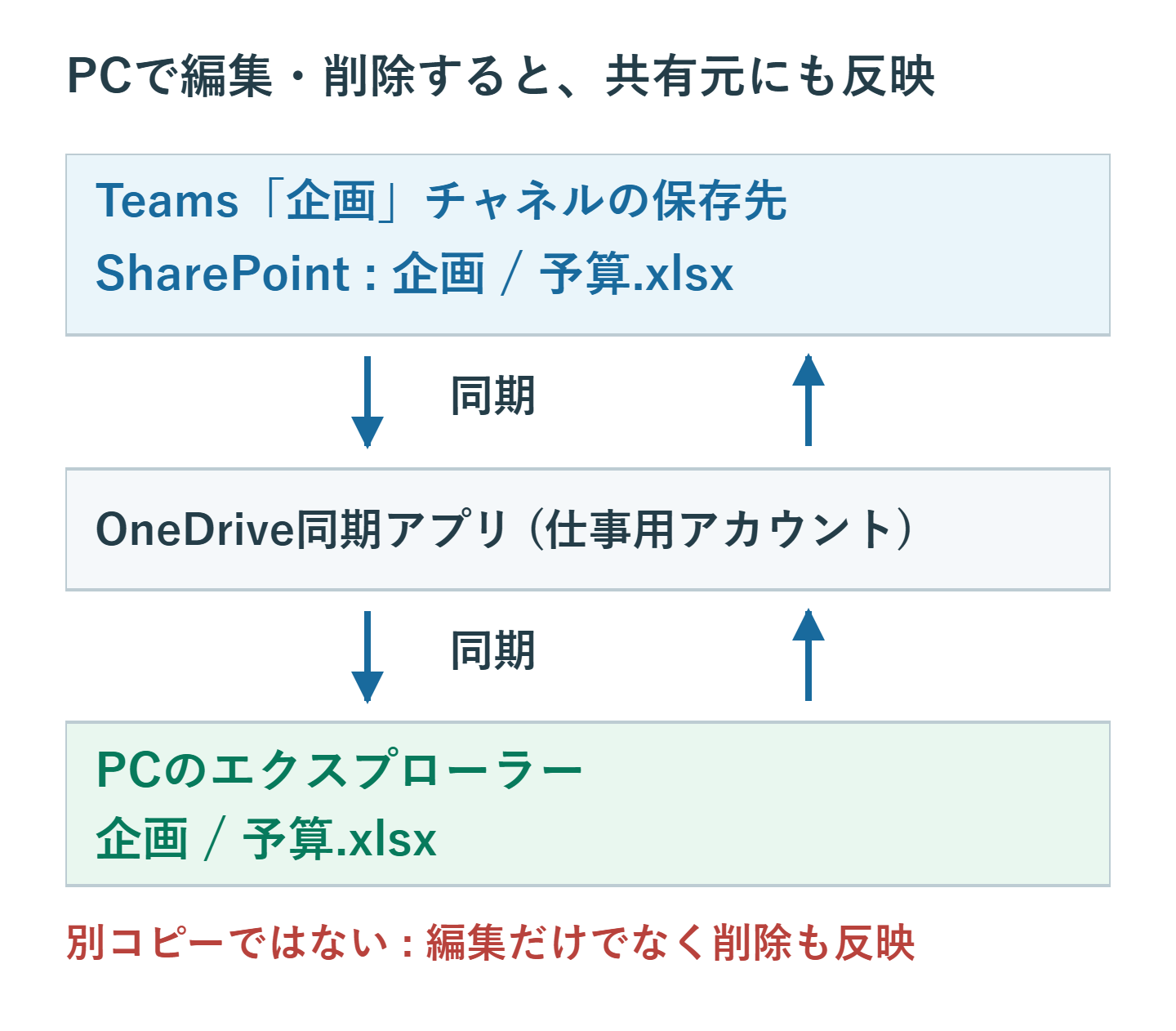
Teamsのチャネルにあるファイルは、SharePointに保存されています。OneDriveの同期アプリを通じてエクスプローラーに表示すれば、毎回Teamsを開かずに編集できます。単なるダウンロードとは違い、編集や削除が共有先にも反映される点を理解して使います。
入口には「OneDriveへのショートカットの追加」と「同期」があります。同じフォルダーに両方を重ねて使うのではなく、利用できる方法を1つ選びます。WindowsのOneDriveへ仕事用アカウントでサインインしていることも確認しましょう。
OneDriveへショートカットを追加する
- Teamsの対象チャネルで「共有」または「ファイル」を開きます。
- 必要に応じて「SharePointで開く」を選びます。
- 追加したいフォルダーで「OneDriveへのショートカットの追加」を選びます。
- OneDriveの「自分のファイル」に追加された項目を確認します。
- エクスプローラーの会社用OneDriveから開きます。
ショートカットはOneDriveのWebや他の同期端末からも利用できます。Microsoftは、利用できる場合はこちらの方法を推奨しています。追加しても元フォルダーの権限が増えるわけではありません。
「同期」を使ってこのPCへ表示する
SharePointの対象ライブラリまたはフォルダーで「同期」を選び、OneDriveを開く案内に従います。エクスプローラーでは、組織名の配下などに同期した項目が表示されます。ライブラリ全体だけでなく、サブフォルダーを同期する方法もあります。
この操作で作る同期関係は端末ごとのものです。別のPCでも同じ状態になると考えず、端末側の設定を確認します。同じ場所へのショートカットがすでにある場合は、追加で同期を押す前にOneDrive内の登録状況を確認してください。
PCでの変更は共有ファイルにも反映される
例として、チャネルの「企画」フォルダー内にある予算.xlsxをエクスプローラーで編集すると、同期後にSharePoint側も更新されます。共同作業者も、その共有ファイルを開いて変更を確認します。PCだけの別コピーを編集しているわけではありません。
削除も同じように共有側へ反映されます。PCの容量を空けたいだけなら、ファイル削除ではなくOneDriveの「空き領域を増やす」を使い、オンラインのみへ戻す方法を検討します。同期エラーがある場合は、変更が届いたと思い込まずアイコンを確認します。
オフラインで必要なファイルは先に保存する
雲のアイコンが付いたオンラインのみのファイルは、開くときにダウンロードされます。インターネットのない場所で使う資料は、右クリックして「このデバイス上で常に保持する」を選び、ダウンロード完了を確認します。
ファイルを開いた分や保持を指定した分はPCの容量を使います。「表示するだけなら全ファイルが最初から保存される」「同期しても容量を使わない」のどちらでもありません。持ち出す前に対象ファイルが開けるか確認しておくと安心です。
表示をやめるときは登録方法に合う操作をする
ショートカットなら、OneDrive側の対象メニューから「ショートカットの削除」を使います。通常のファイル削除とは区別してください。エクスプローラーで展開したショートカット内のファイルを削除すると、共有元の内容を消してしまいます。
「同期」で追加した場所は、OneDriveの設定のアカウント一覧から対象の同期を停止します。停止を確認してからPC側の残りを整理します。組織フォルダーをいきなり削除して同期を止めようとしないでください。
追加できない場合の確認ポイント
| 困りごと | 確認する点 |
|---|---|
| ボタンが見つからない | SharePoint側の画面と利用権限 |
| PCに表示されない | OneDriveのアカウント・同期状態 |
| 一部のファイルが同期しない | ファイル名・パス・エラー内容 |
共有元のURLとエラー文を控えて管理者へ相談します。個人用OneDriveに仕事のフォルダーを移したり、権限のないファイルをコピーで持ち出したりせず、正しい仕事用アカウントで扱いましょう。
超解決 リモートワーク研究班
Microsoft 365の導入・保守を専門とするエンジニアグループ。通信障害やサインイン不具合など、ビジネスインフラのトラブル対応に精通しています。
Office・仕事術の人気記事ランキング
- 【PDF】EdgeでPDFを開くと印刷できない・プリンタ一覧が出ない時のブラウザ再起動とシステムダイアログ
- 【Outlook】添付ファイルが「Winmail.dat」に化ける!受信側が困らない送信設定
- 【Excel】オートフィル(右下の+)が効かない!ドラッグできない時のオプション有効化設定
- 【Outlook】メールの受信が数分遅れる!リアルタイムで届かない時の同期設定と送受信グループ設定
- 【Word】差し込み印刷の金額にカンマを付ける方法|小数・0・空欄の確認
- 【Word】校閲機能の基本!赤字(変更履歴)とコメントで修正を見える化する
- 【PDF】入力した文字のフォント・サイズ・色を変更する方法|注釈とフォームの違い
- 【Outlook】メール送信時にエラーになる「送信不能」の原因切り分け
- 保存せずに閉じたExcel・Wordを復元する方法|自動回復・未保存ファイル・履歴の確認
- 【Teams】メッセージを「保存済み」にして後で読む!重要なチャットをブックマークして整理する技