
Word文書の最後に白紙が一枚残るときは、末尾の表の後ろにある段落や、余分な改ページを確認します。ここでは、本文や表を削らずに文書末尾の白紙を直す方法を説明します。章と章の間にだけ白紙が入る場合は、PDF・両面印刷の章間白紙を確認する手順へ進んでください。
白紙が一枚か二枚かだけで原因を決めず、まず編集記号を表示して、どこに何があるかを見ます。ここではデスクトップ版Wordを中心に、削除できるものと、配置を調整するものを分けて説明します。作業前に文書のコピーを残しておくと、用紙や番号の設定が変わったときも比較できます。
【要点】末尾が表なら、その後ろの必須段落を確認します。Microsoftが案内する1ptの対処は、その段落記号の「文字サイズ」を小さくする方法です。セクション区切りを見つけても、すぐ削除しないでください。
ADVERTISEMENT
1.白紙の場所と編集記号から原因を分ける
[ホーム]の[編集記号の表示/非表示]をオンにします。WindowsではCtrl+Shift+8、MacではCommand+8が使えます。文書末尾を確認したい場合は最後まで移動し、文字のない段落、手動改ページ、セクション区切りのどれがあるかを見てください。
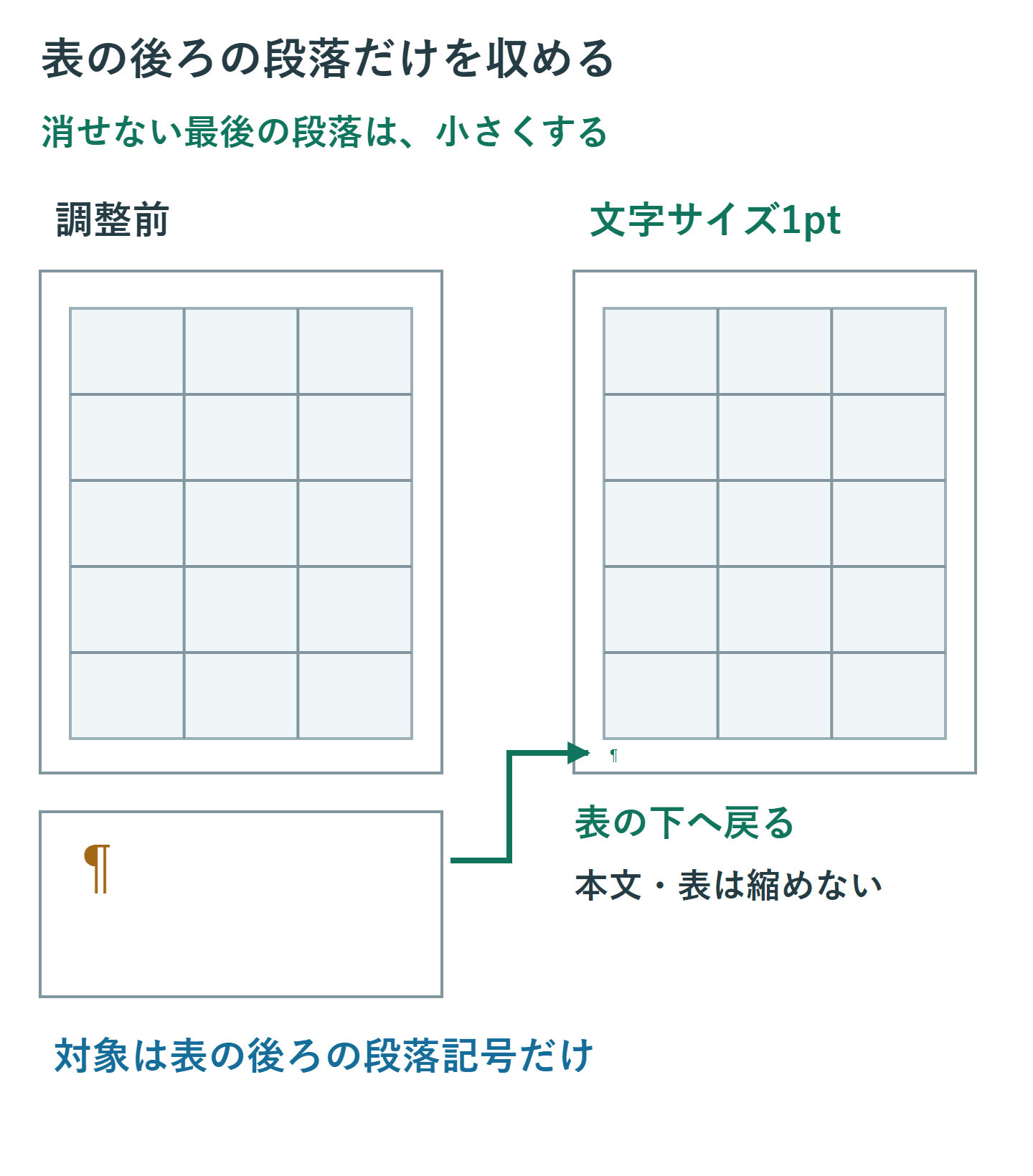
下の図は、表がページの下まで続き、最後の段落記号だけが次のページへ押し出された例です。表の行を消すのではなく、その段落が前ページに収まるように調整する場所を示しています。
空白に見えても、白い文字や非表示の内容、図形が置かれている場合はあります。文字を含まないことを確認できないまま、ページ全体を選択して消すのは避けてください。文書全体の文字色や書式を一律に戻す方法も、必要なデザインまで変えてしまいます。
印刷プレビューにも同じ白紙が出るかを確認すると、編集画面の見え方との違いを切り分けられます。章の間の空白は、奇数・偶数開始の調整が出力時に分かりやすく見えることがあります。空白ページの枚数だけでは、その設定が原因とは断定できません。
2.表の後ろの必須段落を前ページへ収める
Wordの文書には、削除できない最後の段落があります。表が文書の最後にある場合、この段落が表の後ろに残り、ページに収まらず白紙を作ることがあります。DeleteやBackspaceを繰り返しても解消しないときは、表や本文を消す前に、この構成かどうかを確認します。
- 編集記号を表示し、最後の表の直後にある段落記号を見つけます。
- 次ページへ押し出されたその段落記号だけを選択します。
- [ホーム]のフォントサイズ欄へ半角の「1」を入力し、Enterで確定します。
- 段落が表の下へ収まり、不要な白紙が消えたかを確認します。
この操作は、Microsoftの文書末尾の空白ページを削除する方法に基づくものです。表全体の文字を1ptにするのではありません。また「行間を固定値1ptにすれば必ず消える」という案内とも異なります。選択した記号だけが対象になっているか、文字サイズを変える前に確かめてください。
まだ次ページに残る場合は、その段落の[段落前で改ページする]がオンになっていないかを調べます。段落前後の間隔が大きければ、不要な間隔だけを減らして結果を見ます。編集記号の脇に四角があっても、印だけで原因は確定できないので、段落ダイアログを開いて確認します。
物理的な空きが足りなければ、表の不要な行高やセル内の余白を調整する方法を検討します。下余白を小さくして本文領域を広げる選択肢もありますが、提出先の規定やプリンターの印刷可能範囲を守る必要があります。下余白を大きくすると、本文に使える高さは逆に減ります。
1ptにした段落へ後から本文を入力すると、その小さな文字設定を引き継ぐ場合があります。追記するときは、まず段落の文字サイズと間隔を通常の本文用へ戻してください。修正前の値を控えておくと戻しやすくなります。
3.余分な空段落・手動改ページは対象を限定して削除
文字のない段落が何個も並んでいるなら、末尾の必須段落を除き、不要な空段落を少しずつ削除します。ページを戻したいからといってBackspaceを押し続けると、最後の文章や表の内容まで消しかねません。削除する記号を選び、結果を一回ずつ確認しましょう。
「改ページ」という記号が原因で、後ろに不要な白紙ができている場合は、その手動改ページだけを選んで削除できます。章を新しいページから始めるための改ページなら、残すべきかを先に判断してください。削除後は、後ろの内容が前ページへ戻ります。
自動改ページは、文章が一ページに収まらないために生じる境界で、削除する記号はありません。段落設定、行間、文字量などを確認して配置を調整します。Microsoftの改ページの削除方法でも、自動と手動は区別されています。
連続する段落を置換で一括整理すると、文章の意味を分ける空段落まで変わります。数ページの問題を直すために全文へ「すべて置換」を行わず、まず原因のある範囲だけで修正してください。削除後に本文が詰まりすぎたら、取り消して必要な間隔を段落設定で設けます。
4.末尾にセクション区切りがある場合の注意
末尾の白紙にセクション区切りが関係している場合は、その先に残っている見出し・図・付録がないか確認します。本文の途中にある章間白紙と、すべての内容が終わった後の白紙を同じ操作で消さないでください。偶奇の開始条件や冊子として残す必要性は、章の間に白紙が入る場合の確認で扱っています。
末尾に不要な区切りがあると確認できても、削除で前のページの書式が変わることがあります。元の余白、用紙方向、ヘッダー・フッターを控え、コピー上で一つだけ扱います。開始位置の変更で解消するかを調べる場合は、Microsoftのセクション区切り変更手順を参照してください。
区切りを削除すると前後が統合され、後ろ側のセクションの書式が引き継がれます。余白や向き、ヘッダーなどが変わるため、空白ページを減らす目的で全セクションを「^b」で一括削除する方法は使いません。Microsoftの削除時の注意を確認し、必要ならコピー上で一つずつ扱います。
| 白紙の原因 | 対処の中心 |
|---|---|
| 余分な空段落 | 不要な記号だけを削除 |
| 誤った手動改ページ | 該当する改ページだけを削除 |
| 末尾の必須段落 | 文字サイズなどを調整して収める |
| 奇数・偶数開始 | 必要性を判断し、開始条件を変更 |
5.白紙が消えた後に内容とページ順を確かめる
修正後はページ数だけで成功を判断せず、最後の表の全行、末尾の文章、前後のページ番号を確認します。用紙の向きやヘッダーが変わっていないかも見てください。白紙が消えていても、内容まで削除していれば修正を取り消す必要があります。
PDFを配布するなら、書き出したファイルを開いて末尾と章の境界を点検します。急いで印刷するため白紙を印刷範囲から外しても、Word文書の原因が直ったことにはなりません。必要なページを除外していないかを確認し、元の文書も別途整えましょう。
直後の誤操作は[元に戻す]で戻し、履歴が使えない場合は修正前のコピーと比較します。「消せる空段落」「残す必須段落」「開始条件で生じる空白」を見分ければ、本文を失わずに対処する場所を絞れます。
超解決 Excel・Word研究班
企業のDX支援や業務効率化を専門とする技術者チーム。20年以上のExcel・Word運用改善実績に基づき、不具合の根本原因と最短の解決策を監修しています。ExcelとWordを使った「やりたいこと」「困っていること」「より便利な使い方」をクライアントの視点で丁寧に提供します。
Office・仕事術の人気記事ランキング
- 【PDF】EdgeでPDFを開くと印刷できない・プリンタ一覧が出ない時のブラウザ再起動とシステムダイアログ
- 【Outlook】添付ファイルが「Winmail.dat」に化ける!受信側が困らない送信設定
- 【Excel】オートフィル(右下の+)が効かない!ドラッグできない時のオプション有効化設定
- 【Word】差し込み印刷の金額にカンマを付ける方法|小数・0・空欄の確認
- 【Word】校閲機能の基本!赤字(変更履歴)とコメントで修正を見える化する
- 【PDF】入力した文字のフォント・サイズ・色を変更する方法|注釈とフォームの違い
- 【Outlook】メールの受信が数分遅れる!リアルタイムで届かない時の同期設定と送受信グループ設定
- 【Outlook】メール送信時にエラーになる「送信不能」の原因切り分け
- 【PDF】PDFの不要な文字や画像を「白塗り」して消す(修正テープ)無料の裏ワザ
- 【Box】Box Toolsが動かずOffice編集できない時の直し方