
マニュアルの「申請」だけを直したいのに、準備や承認の説明まで画面に並び、作業場所を見失う。アウトライン表示では、ほかの章を折りたたみ、編集中の章だけ本文まで展開できます。
ここでは、本文が正常に存在する文書で、見える範囲を意図的に絞る方法を説明します。表示を切り替えた後に本文が見つからなくなった場合は、本文を表示し直す確認手順から進めてください。操作はWindowsのデスクトップ版Wordを対象とします。
【要点】全体を章名だけに絞ってから、作業する章を展開します。折りたたみは削除や編集禁止ではなく、画面に見せる範囲の調整です。
ADVERTISEMENT
1. どこまでを一つの章として閉じるか
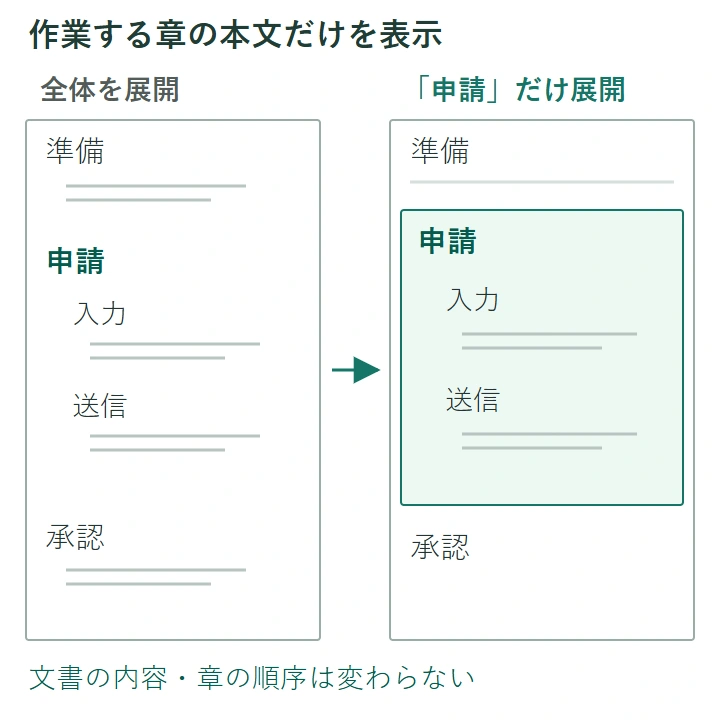
例は「準備」「申請」「承認」の3章がある業務マニュアルです。各章は見出し1、「申請」の下にある「入力」「送信」は見出し2、詳しい説明は本文になっています。直すのは「申請」だけで、ほかの2章の本文は画面から隠します。
折りたたまれる範囲は見出しの階層で決まります。見出し1「申請」の下を閉じれば、配下の「入力」「送信」と本文が隠れ、次の見出し1「承認」は残ります。「送信」が誤って見出し1になっていれば、同じ章の一部としては閉じられません。
図は、同じ文書の全体表示と、「申請」だけを開いた表示を比べたものです。両側の章の文字を消すのではなく、章名を残して本文だけを画面から隠します。
2. 作業する章だけを展開する
- [表示]→[アウトライン]を開きます。
- [レベルの表示]でレベル1を選び、「準備」「申請」「承認」の章名だけを表示します。
- 「申請」の見出しにカーソルを置き、[展開]で下位の見出しを開きます。
- 「入力」「送信」の本文まで必要に応じて展開し、その章だけを書き直します。
- 章の修正を終えたら「申請」を折りたたみ、次に直す章を展開します。
[展開][折りたたみ]は、選択した見出しの下を段階的に開閉するために使います。ボタンの色ではなく、マウスを重ねたときの名前で見分けてください。見出し記号をダブルクリックする方法もありますが、ドラッグすると内容の移動になるため、記号を動かさないようにします。
別の表示レベルを選ぶと、文書全体の見え方が再び変わります。「申請」だけが開いた状態を作った後に毎回レベル1を選び直す必要はありません。必要な見出しを個別に開閉して作業を続けます。
3. 一行目だけ表示するときの使いどころ
各節の書き出しを比べたいときは、本文を展開したうえで[本文の一行目のみ表示]を使います。長い段落の続きが省かれ、見出しだけでは思い出せない内容を確認しやすくなります。
ただし、一行目は要約として自動生成された文章ではありません。「この手続きでは」と書き始めた段落なら、それだけでは内容を判断できないこともあります。条件・期限・例外を校正するときはこの設定を外し、段落全体を表示してください。
「入力は申請日の翌営業日まで」といった重要な条件が段落末にある場合、一行目だけを見て修正を終えると見落とします。作業範囲を狭くすることと、確認すべき文章を省くことは分けましょう。
4. 閉じた章も編集の対象になり得る
折りたたみは文書の保護ではありません。見出しを含む範囲を選択して削除・移動すると、画面に出ていない本文まで対象になることがあります。見出しの名前だけを変更したいときは、文字の部分だけを編集し、章全体の記号を選択したままDeleteを押さないようにします。
文書全体への検索・置換も、今見えている章だけが対象とは限りません。作業する章を開いたからといって、その章だけの置換になるとは考えず、置換対象と結果を一件ずつ確認します。
印刷対象も別途指定します。アウトラインの見た目だけから配布物の内容を判断せず、印刷レイアウトへ戻し、印刷プレビューで出力されるページと本文を確認してください。作業中の章だけを印刷したい場合はページ範囲を指定し、折りたたみの代わりに隠し文字を付ける必要はありません。
5. 三つの開閉操作を使い分ける
| 操作 | 向いている作業 | 注意点 |
|---|---|---|
| レベル1・2まで表示 | 章や節の並びを全体で比較 | 各段落のレベル自体は変更しない |
| 見出しごとに展開・折りたたみ | 特定の章を執筆・修正 | 閉じた内容も文書には残る |
| 本文の一行目のみ表示 | 段落の書き出しを比較 | 全文の校正には設定を解除する |
印刷レイアウトで見出しの三角形を使って開閉する方法もありますが、アウトラインの表示レベル指定とは別の操作です。また、Web版ではデスクトップ版で折りたたんだ部分が展開されて表示されます。相手にも必ず同じ開閉状態で見えることを前提にせず、文書そのものの見出しと説明を分かりやすく整えます。
6. 最後は全体を開いて前後のつながりを見る
「申請」の修正が終わったら、すべてのレベルを表示して必要な見出しを展開し、「準備」の末尾から「承認」の冒頭まで読み直します。「承認後に入力する」など、章をまたぐ説明に矛盾がないかが確認できます。折りたたみは集中するために使い、最終確認は隠れていた文章も含めて行いましょう。
超解決 Excel・Word研究班
企業のDX支援や業務効率化を専門とする技術者チーム。20年以上のExcel・Word運用改善実績に基づき、不具合の根本原因と最短の解決策を監修しています。ExcelとWordを使った「やりたいこと」「困っていること」「より便利な使い方」をクライアントの視点で丁寧に提供します。
Office・仕事術の人気記事ランキング
- 【Excel】オートフィル(右下の+)が効かない!ドラッグできない時のオプション有効化設定
- 【Outlook】添付ファイルが「Winmail.dat」に化ける!受信側が困らない送信設定
- 【Outlook】祝日が表示されない・重複する時の対処|追加方法と対象年の確認
- 【Excel】COUNTAでセルの個数を数える方法|空文字・空白・COUNTとの違い
- 【Word】差し込み印刷の金額にカンマを付ける方法|小数・0・空欄の確認
- 保存せずに閉じたExcel・Wordを復元する方法|自動回復・未保存ファイル・履歴の確認
- 【Word】校閲機能の基本!赤字(変更履歴)とコメントで修正を見える化する
- 【PDF】PDFに入力した文字の「フォント・サイズ・色」を変更するプロパティ設定
- 【Outlook】受信メールを自動で別アカウントへ転送するルール設定手順
- 【Outlook】メール送信時にエラーになる「送信不能」の原因切り分け