
Wordで図形を少し動かしたいのに位置が飛ぶ、逆にグリッド線を出しても思うように揃わない。そんなときは、線の表示と図形の吸着、複数図形の整列を分けて確認します。
グリッドは位置合わせの目安です。表示しただけで、すでに置いた全図形の幅や間隔まで揃うわけではありません。Windows版Wordのデスクトップアプリで、まず一つの図形の動きを試してから全体を整えましょう。
【要点】吸着は印刷レイアウトで使います。グリッドを見せる設定、見えないときにも吸着する設定、ほかの図形に吸着する設定を区別します。一時的に吸着を避けるにはAltを押しながらドラッグします。
ADVERTISEMENT
1. グリッドの交点と図形の端では基準が違う
グリッドへの吸着は、一定間隔の格子を基準に図形を置く方法です。ほかのオブジェクトへの吸着は、近くの図形との位置関係を揃える方法です。図形を同じ列に並べる場合でも、基準が格子なのか、既存の図形なのかを決めると調整しやすくなります。
下の比較では、左は格子に沿って移動先を決め、右は先に置いた図形の左端へ揃えています。同じ移動でも目標となる線が異なります。図形の大きさを揃える操作は、この位置合わせとは別に行います。
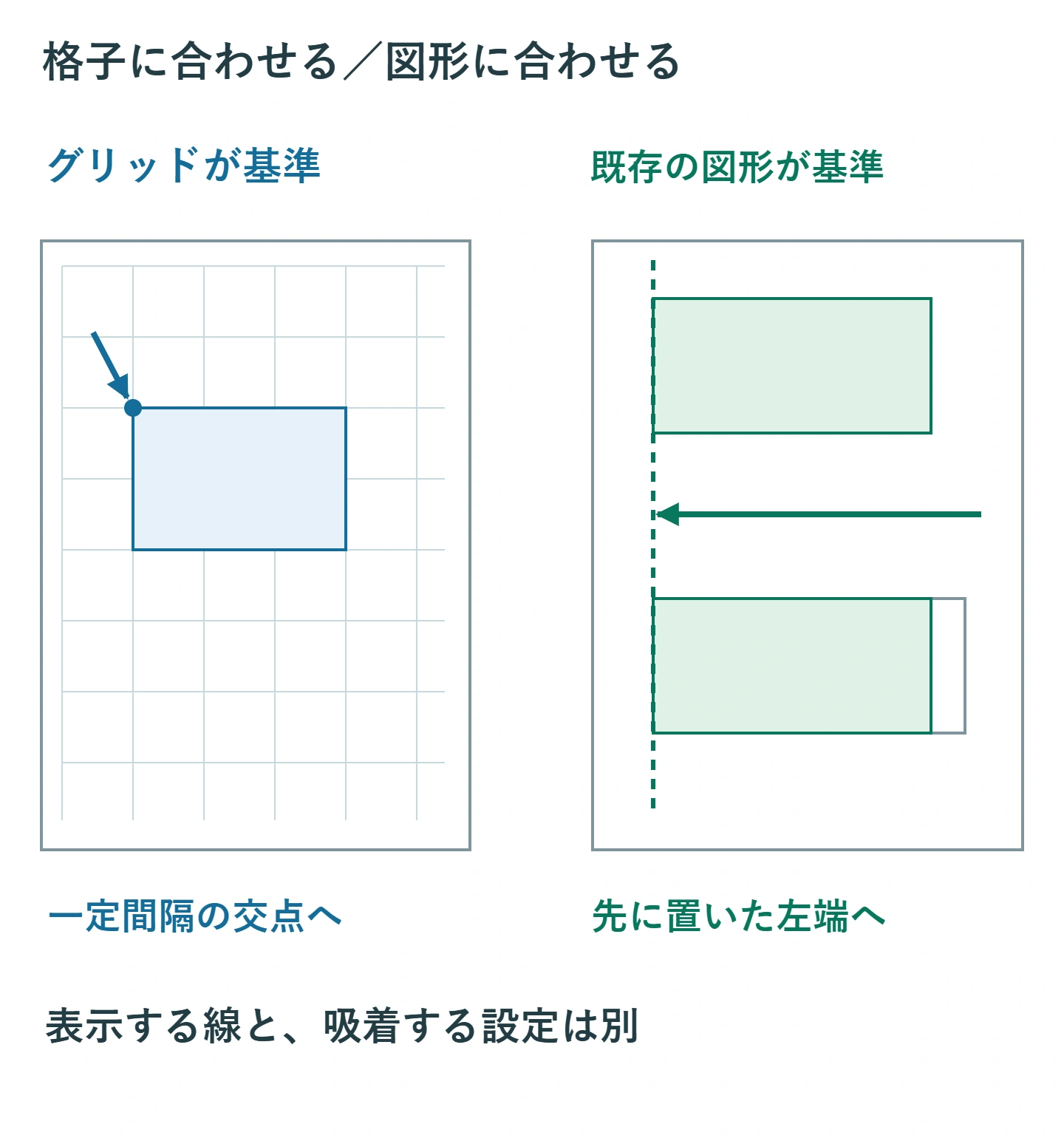
図形をドラッグしたときに出る配置ガイドは、揃う位置を見つけるための補助です。線が出たことだけで、すべての図形が等間隔になったとは判断できません。図形の端を揃えるなら「左揃え」などの配置、間隔を揃えるなら「左右に整列」など、目的に対応した命令も使えます。
2. 印刷レイアウトで表示と吸着を設定する
- 「表示」→「印刷レイアウト」に切り替えます。配置を変える前に文書を保存しておきます。
- 「表示」の「グリッド線」をオンにし、図形を置く目安を表示します。
- 対象の図形を選び、「図形の書式」の「配置」から「グリッドの設定」を開きます。画像では「図の形式」など、対象に対応したタブを使います。
- 水平方向・垂直方向の間隔を確認します。変更する場合は元の値を控え、例えば5mmのように作業に合う間隔を指定します。
- グリッド線を隠しても吸着させたい場合は、その条件を示すチェック項目を有効にします。他の図形へ合わせる場合は「描画オブジェクトをほかのオブジェクトに合わせる」に対応する項目を確認します。
公式手順では、通常はグリッドが表示されているときに近くの交点へ吸着し、非表示のときにも吸着させるオプションが別に用意されています。そのため、線を消したら動きが変わったという場合は、表示だけでなく非表示時の設定も調べます。
設定後は一つの図形を少しずつ移動して、目的の基準へ合うかを確かめます。間隔を小さくすると細かな位置を選びやすくなりますが、既存の図が自動で整然と並び直すわけではありません。設定画面にある「既定値に設定」は、現在の指定を今後の文書の既定にする操作であり、初期状態へ戻すボタンではありません。
3. 吸着を避けるときと、一括で揃えるとき
Windows版ではAltキーを押しながら図形をドラッグすると、吸着を一時的に無視できます。グリッドの設定自体を何度も変更せずに、一つだけ位置をずらしたいときに使えます。移動量を「必ず1ピクセル」と考えるのではなく、見た目と位置の数値で結果を確認します。
長方形を三つ並べるような作業では、最後の微調整までドラッグで行う必要はありません。複数の図形を選び、「配置」の上揃え・左揃えなどを使って、まず共通の端を揃えます。等間隔にしたいときは、両端の図形の位置を決めてから、左右または上下の整列を使います。
このとき、配置の基準がページ・余白・選択したオブジェクトのどれになっているかを確認します。選んだ図形どうしを揃えたいのにページを基準にすると、まとめてページ中央へ動くなど、意図と違う結果になります。直後なら元に戻し、基準を見直してください。
図形の高さや幅がばらばらなら、位置を揃える前に必要なサイズを指定します。ただし、文字入りの図形を小さくしすぎると文字が収まらなくなります。外枠の端だけでなく、中のラベルが切れていないことも確認します。
4. 動かせない・本文が動くときの確認順
図形ではなく、中の文字を選んでいる
文字を編集中のままでは、ドラッグや矢印キーが文字の選択・カーソル移動になります。図形の外枠を選び、サイズ変更のハンドルが見える状態にします。重なって選びにくい図形は、「ホーム」→「選択」→「オブジェクトの選択と表示」などの選択ウィンドウから探します。
行内に置かれている
「行内」の図は文字と同じように段落に置かれるため、自由に浮かせた図とは動き方が違います。文章の一部として図を流したいなら、そのまま段落の配置で揃える方法が適しています。ページ上で自由に動かす必要がある場合だけ、文字列の折り返しを見直します。
「前面」にすれば本文を隠すこともあるため、何でも前面に変えるのは避けます。本文を図の周りへ回すなら「四角」、上下に分けたいなら「上下」など、読ませ方に合う方式を選びます。図の移動後は周囲の文が重なっていないかも見てください。
線は見えるが揃わない
その線がグリッドではなく、表の罫線や図形として描いた線ではないかを確認します。次に印刷レイアウトか、非表示時の吸着設定はどうか、ほかのオブジェクトへの吸着が競合していないかを見ます。一つずつチェックを変え、直らないからとファイル形式の変換を先に行わないでください。
5. 印刷される線と編集用の線を区別する
| 線や操作 | 目的 |
|---|---|
| 表示タブのグリッド線 | 画面で位置を見つける目安。Wordでは印刷されない |
| 図形や表に設定した罫線 | 文書の内容として出力される線 |
| オブジェクトへの吸着 | ドラッグ中にほかの図との位置関係を合わせる |
| 配置・整列 | 選択した対象の端や間隔を揃える |
PDFに線が出たときは、「グリッド線を表示して保存したから」と決めつけません。図形の線、表の罫線、背景の画像など、実際に出力される要素を調べます。グリッドの表示を切り替えても残る線なら、別の要素である可能性を確認できます。
Mac版は配置や一時解除の操作がWindows版と異なるため、Altの手順をそのまま使わず、対応する公式案内を確認します。Web版には同じグリッド設定の手順が当てはまらないので、必要な場合はデスクトップ版で配置を整えます。
6. 位置を揃えた後は文章との関係も確認する
仕上げでは、図形の端・間隔・ラベルの欠け、本文との重なりを確認します。グリッド線を消して全体を見ると、補助線に隠れていた不揃いにも気づきやすくなります。試した間隔が合わなければ控えた値へ戻し、文書を保存して最終PDFでも配置を確認してください。
公式情報:吸着とグリッド設定、グリッド線の表示と印刷、図形の配置と整列、折り返しと移動。
超解決 Excel・Word研究班
企業のDX支援や業務効率化を専門とする技術者チーム。20年以上のExcel・Word運用改善実績に基づき、不具合の根本原因と最短の解決策を監修しています。ExcelとWordを使った「やりたいこと」「困っていること」「より便利な使い方」をクライアントの視点で丁寧に提供します。
Office・仕事術の人気記事ランキング
- 【PDF】EdgeでPDFを開くと印刷できない・プリンタ一覧が出ない時のブラウザ再起動とシステムダイアログ
- 【Outlook】添付ファイルが「Winmail.dat」に化ける!受信側が困らない送信設定
- 【Excel】オートフィル(右下の+)が効かない!ドラッグできない時のオプション有効化設定
- 【Word】差し込み印刷の金額にカンマを付ける方法|小数・0・空欄の確認
- 【Word】校閲機能の基本!赤字(変更履歴)とコメントで修正を見える化する
- 【Outlook】メールの受信が数分遅れる!リアルタイムで届かない時の同期設定と送受信グループ設定
- 【PDF】入力した文字のフォント・サイズ・色を変更する方法|注釈とフォームの違い
- 【Outlook】メール送信時にエラーになる「送信不能」の原因切り分け
- 【PDF】PDFの不要な文字や画像を「白塗り」して消す(修正テープ)無料の裏ワザ
- 保存せずに閉じたExcel・Wordを復元する方法|自動回復・未保存ファイル・履歴の確認