
1000000を1,000,000と表示するには、セルの数値形式で桁区切りを指定します。表示を変える操作なので、通常は元の数値を文字列へ作り直す必要はありません。
桁区切りと小数点以下の表示桁数は別の設定です。Ctrl+Shift+!は小数点以下2桁の数値形式を適用するため、「小数なし」のショートカットではありません。
ADVERTISEMENT
1. 値と表示を分けて考える
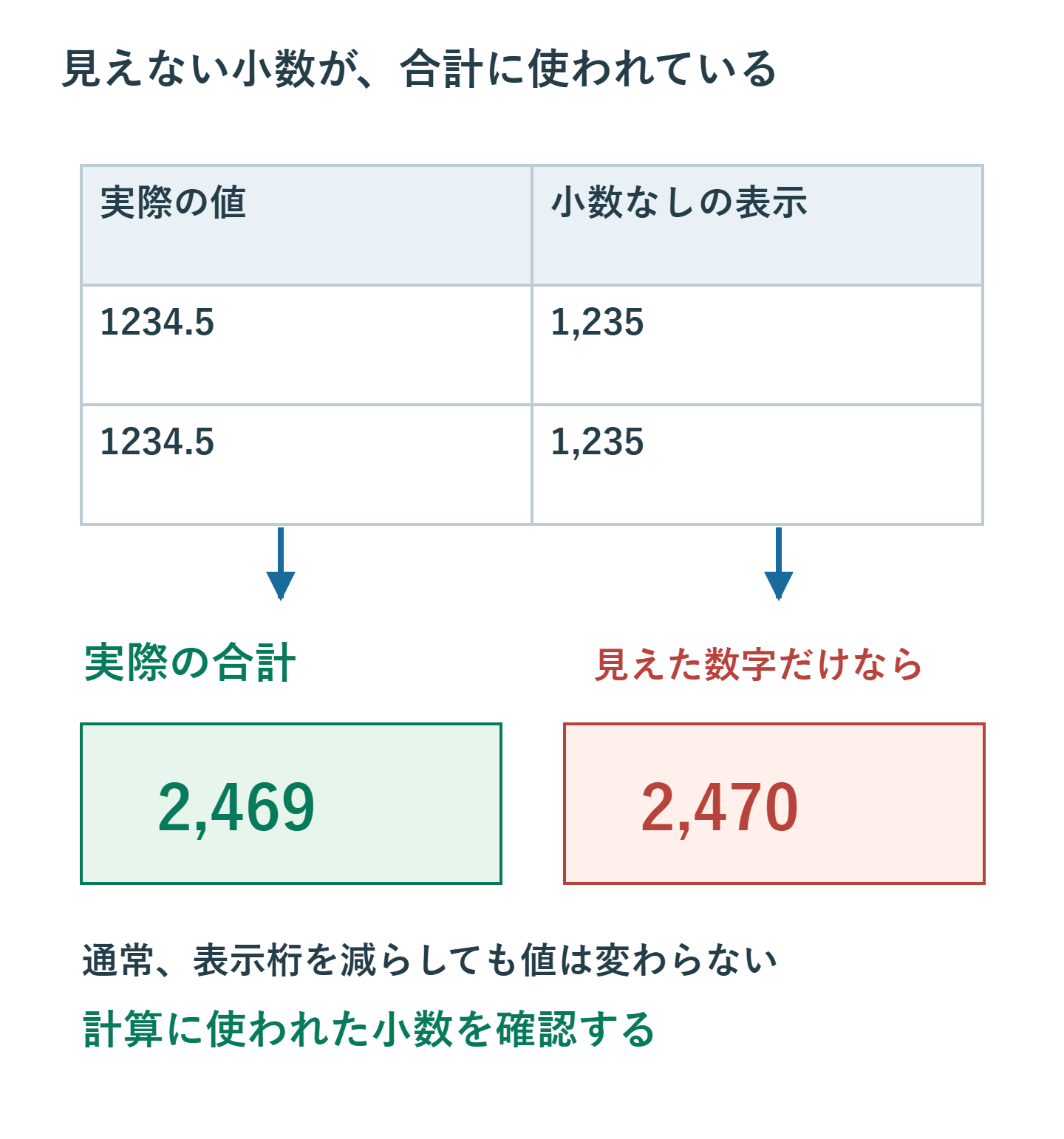
1234.5を1,235と小数なしで表示しても、元の値が1234.5のままなら計算にはその値が使われます。表示が丸まることと、ROUNDなどで値を丸めることは違います。
単位も見出しへ書きます。「金額(円)」と「金額(千円)」では同じ1,000でも意味が異なるため、区切りだけで判断しないようにします。
2. 桁区切りと小数桁を指定する
- 金額や数量のセル範囲を選び、Ctrl+1を押します。
- 「表示形式」で「数値」を選びます。
- 「桁区切り(,)を使用する」をオンにします。
- 小数点以下の桁数と負の数の表示を指定します。
- サンプルを確認してOKを押します。
「ホーム」の桁区切りスタイルからも設定できます。適用後の小数桁、ゼロ、負数の表示を確認してください。
3. ショートカット後の小数桁を確認する
Ctrl+Shift+!で、桁区切りと小数点以下2桁の数値形式を適用できます。必要に応じて「小数点以下の表示桁数を減らす」などで調整します。
キー配列によって!の入力位置が異なります。使えない時はCtrl+1の設定画面から選べます。ショートカットの使用を前提にせず、目的の形式になったかを見てください。
4. 数値・通貨・会計を使い分ける
| 形式 | 用途 |
|---|---|
| 数値 | 記号なしで数量や金額を表示 |
| 通貨 | 通貨記号を添えて金額を表示 |
| 会計 | 列の通貨記号と小数点の位置をそろえる |
「数値」形式へ自動で円記号が付くわけではありません。ゼロを0か横線で見せるか、負数をどう表すかは、設定のサンプルで確認します。
5. 文字列の数字には先に型の確認が必要
見た目が1234でも、文字列として保存されている場合、数値の表示形式を設定するだけでは期待した区切りにならないことがあります。数式バーやエラーチェックで値の種類を確認します。
金額など計算用の値なら、元の内容を確認して数値へ変換します。先頭ゼロのあるIDや16桁以上の番号は、変換で情報を失うため、カンマを付ける目的で数値化しないでください。
6. 合計が見た目と合わない時
小数なしで表示した1,235を2件足したように見えても、元の値が各1234.5なら合計は2469です。見えていない小数があるか、数式バーで確認します。
計算結果を丸める必要がある場合は、業務の端数規則に合わせてROUNDなどを使います。見た目を合わせるためにブック全体の計算精度を不用意に変えないようにします。
7. 最後に列幅と単位を見る
桁区切りを付けると表示の幅が増えます。最大値、負数、ゼロを確認し、#####や見切れがあれば列幅を調整します。印刷する資料では単位と小数桁もそろえます。
仕様はMicrosoftの数値形式とショートカット一覧を参照できます。
超解決 Excel・Word研究班
企業のDX支援や業務効率化を専門とする技術者チーム。20年以上のExcel・Word運用改善実績に基づき、不具合の根本原因と最短の解決策を監修しています。ExcelとWordを使った「やりたいこと」「困っていること」「より便利な使い方」をクライアントの視点で丁寧に提供します。
Office・仕事術の人気記事ランキング
- 【PDF】EdgeでPDFを開くと印刷できない・プリンタ一覧が出ない時のブラウザ再起動とシステムダイアログ
- 【Outlook】添付ファイルが「Winmail.dat」に化ける!受信側が困らない送信設定
- 【Excel】オートフィル(右下の+)が効かない!ドラッグできない時のオプション有効化設定
- 【Outlook】メールの受信が数分遅れる!リアルタイムで届かない時の同期設定と送受信グループ設定
- 【Word】差し込み印刷の金額にカンマを付ける方法|小数・0・空欄の確認
- 【Word】校閲機能の基本!赤字(変更履歴)とコメントで修正を見える化する
- 【PDF】入力した文字のフォント・サイズ・色を変更する方法|注釈とフォームの違い
- 【Outlook】メール送信時にエラーになる「送信不能」の原因切り分け
- 保存せずに閉じたExcel・Wordを復元する方法|自動回復・未保存ファイル・履歴の確認
- 【Teams】メッセージを「保存済み」にして後で読む!重要なチャットをブックマークして整理する技