
Excelで計算結果が合わない時は、式が読んでいるセルを確かめると原因を絞れます。近くのセルならF2で表示される色付きの枠、離れたセルなら「参照元のトレース」を使います。どちらも、計算が正しいと保証する機能ではなく、参照関係を確認する補助です。
ADVERTISEMENT
1. 数式の色とセルの枠を対応させる
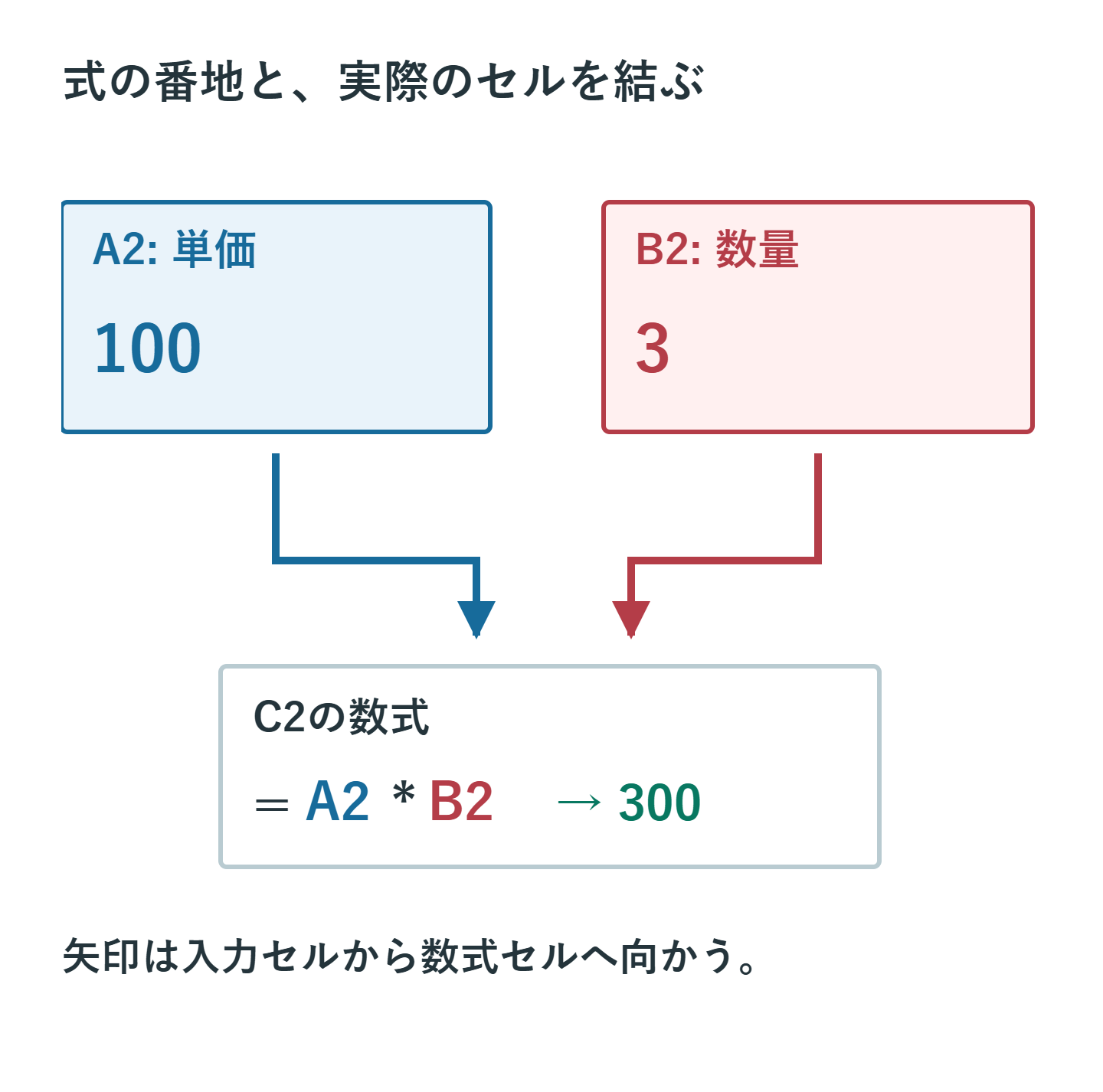
C2に=A2*B2が入っている場合、C2を選んでF2を押すと、A2やB2が色付きで示されます。式の中の番地と同じ色の枠を見て、商品単価と数量など、意図したセルを参照しているか確かめます。色の順序そのものを暗記する必要はありません。
| 知りたいこと | 使う機能 |
|---|---|
| この式が読む近くのセル | F2の色付き枠 |
| この式へ値を渡すセル | 参照元のトレース |
| このセルを使う他の式 | 参照先のトレース |
2. 確認だけならEscで編集を終える
F2やダブルクリックは編集状態に入る操作です。枠をドラッグすると参照範囲が変わり、数式自体も書き換わります。「枠の位置を見ているだけ」のつもりで動かさないようにします。
確認だけならEscで終了します。意図的に範囲を変える場合は、変更前の式を確認してから操作し、Enterで確定した後の結果も点検します。セル内編集が無効な設定では、数式バーでの確認が必要になることがあります。
3. トレース矢印はデータから数式へ向かう
数式セルを選び、「数式」→「参照元のトレース」を使うと、その式へデータを渡すセルを確認できます。たとえばA2とB2からC2へ値が渡る関係では、矢印の向きはA2・B2からC2です。数式セルから入力セルへ向かう、という読み方ではありません。
反対にA2を選び「参照先のトレース」を使うと、A2を利用する数式を追えます。セルを修正する前に影響を受ける場所を調べたい時に向いています。段階を追って表示し、不要になったらトレース矢印を削除します。
4. 別シートの参照は点線の矢印から追う
別シートや別ブックへの関係では、点線の矢印とシートを表すアイコンが使われます。矢印をダブルクリックしてジャンプ先の一覧を開き、該当する参照を選びます。
別ブックを追跡する場合は、そのブックを開いておく必要があります。閉じたファイルへ必ず移動できるわけではありません。ネットワーク上のファイルが見つからない時は、保存場所やアクセス権を確認してから調べます。
5. 離れた結果はウォッチウィンドウで見る
税率や数量を変更しながら離れた合計を確認したい時は、「数式」の「ウォッチウィンドウ」で結果セルを追加します。シートを往復せず、値と式を確認できます。ここに表示される値も計算方法の影響を受けるため、手動計算では古いままになり得ます。
監視するセルを増やしすぎず、全体合計や差額など、作業に必要な結果へ絞ります。変更前後の値も記録しておくと、想定以上に変わった時に戻りやすくなります。
6. 矢印がないことだけで影響なしと判断しない
すべての参照がトレース機能で追えるわけではありません。名前付き定数、ピボットテーブル、閉じた別ブック側からの参照などは、別の確認が必要です。図形やグラフを含む資料では、数式セルだけを見て削除の安全性を判断しないでください。
非表示の行・列・シートにある値も計算に使われます。必要に応じて再表示し、参照範囲の末尾や$の位置を確認します。列の挿入や数式変更で矢印が消えた場合は、操作後にトレースし直します。
7. 正しいセルを読んでいても計算条件を見直す
参照番地が合っていても、税込と税抜、時間と小数、文字列と数値などの違いで結果はずれます。小さい具体例で期待値を計算し、入力値の意味と式を合わせて確認してください。枠や矢印は、調べる場所を見つけるために使います。
超解決 Excel・Word研究班
企業のDX支援や業務効率化を専門とする技術者チーム。20年以上のExcel・Word運用改善実績に基づき、不具合の根本原因と最短の解決策を監修しています。ExcelとWordを使った「やりたいこと」「困っていること」「より便利な使い方」をクライアントの視点で丁寧に提供します。
Office・仕事術の人気記事ランキング
- 【PDF】EdgeでPDFを開くと印刷できない・プリンタ一覧が出ない時のブラウザ再起動とシステムダイアログ
- 【Outlook】添付ファイルが「Winmail.dat」に化ける!受信側が困らない送信設定
- 【Excel】オートフィル(右下の+)が効かない!ドラッグできない時のオプション有効化設定
- 【Outlook】メールの受信が数分遅れる!リアルタイムで届かない時の同期設定と送受信グループ設定
- 【Word】差し込み印刷の金額にカンマを付ける方法|小数・0・空欄の確認
- 【Word】校閲機能の基本!赤字(変更履歴)とコメントで修正を見える化する
- 【PDF】入力した文字のフォント・サイズ・色を変更する方法|注釈とフォームの違い
- 【Outlook】メール送信時にエラーになる「送信不能」の原因切り分け
- 保存せずに閉じたExcel・Wordを復元する方法|自動回復・未保存ファイル・履歴の確認
- 【Teams】メッセージを「保存済み」にして後で読む!重要なチャットをブックマークして整理する技