
入力しながら別の場所の合計や利益を確認したい時は、ウォッチウィンドウに対象セルを登録できます。ブック名、シート名、セル、値、数式を小さな一覧で見られます。
ただし、手動計算や外部データの未更新まで自動的に解消する機能ではありません。値の確認と、再計算・更新の確認を分けて行います。
ADVERTISEMENT
1. 確認したい結果のセルを決める
登録するのは、売上合計、残高、最終利益など判断に必要なセルです。表全体を登録するより、入力の結果が分かる数セルへ絞ると見やすくなります。
同じ値のセルが複数ある場合は、表示用の写しではなく、確認したい計算結果を持つセルを選びます。ブック名とシート名を含めて対象を記録してください。
2. ウォッチ式を追加する
- Windows版Excelで対象セルを選びます。
- 「数式」→「ウォッチウィンドウ」を開きます。
- 「ウォッチ式の追加」で参照先を確認し、「追加」を押します。
- 入力用のシートへ戻り、一覧に目的のセルが残ることを確認します。
Mac版では先にウォッチウィンドウを開いてから対象セルを選ぶ手順になります。使用中の版に機能がない場合は、新しいウィンドウで同じブックを並べる方法も検討します。
3. 入力と計算結果を見比べる
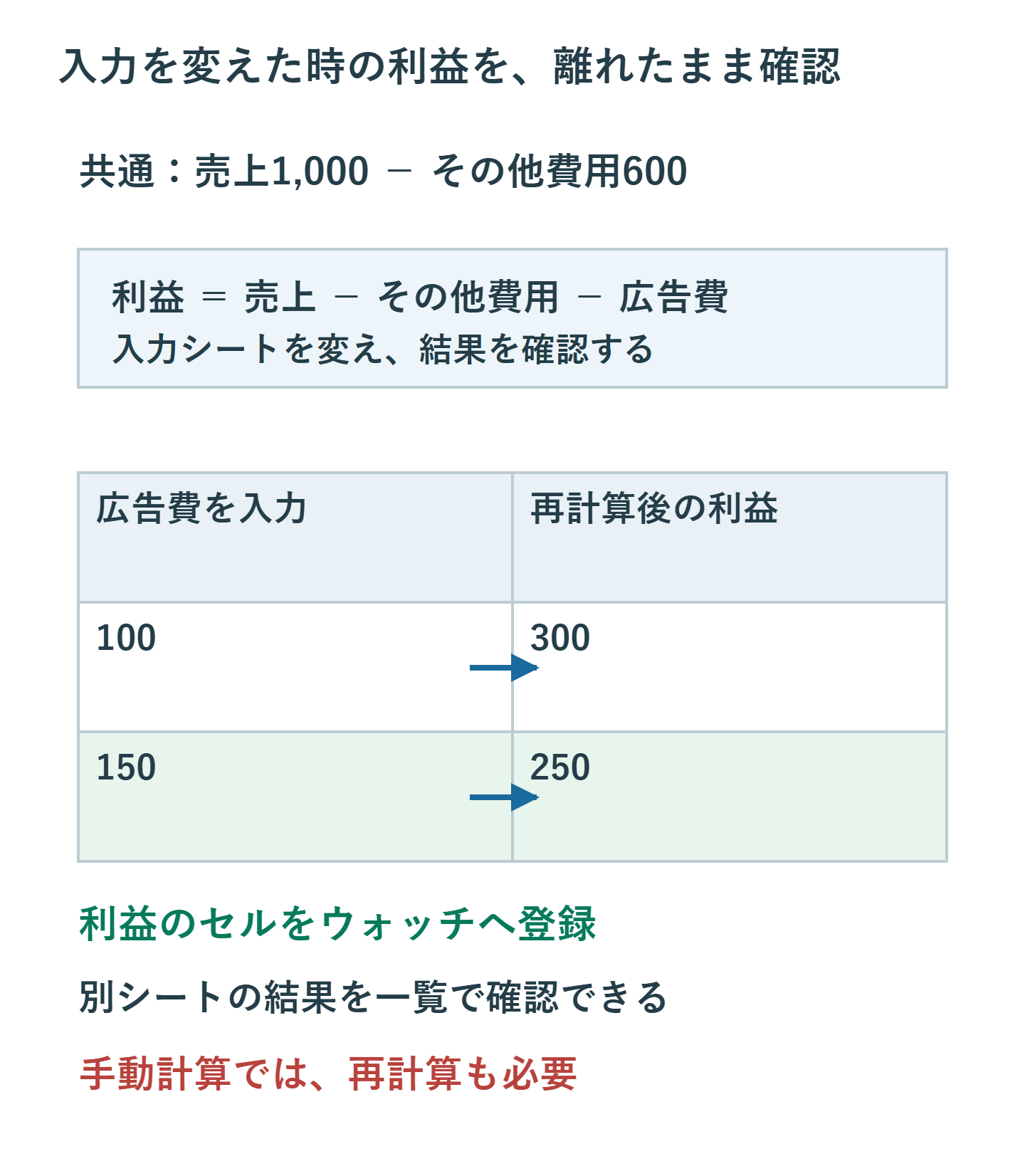
たとえば売上1,000、その他費用600、広告費100なら、利益は300です。広告費を150へ変え、再計算されると利益は250になります。入力セルと結果セルが離れていても、結果の変化を確認できます。
変化を見たら、最後に必要な入力値へ戻すことも忘れないでください。試算のための数字を、実績値として保存しないよう区別します。
4. 一覧を見やすく配置する
ウィンドウを移動したり、Excelの端へ固定したりできます。列幅を調整し、値だけでなくシート名とセル番地も確認できるようにします。
登録した項目をダブルクリックすると、参照するセルへ移動できます。別ファイルの似た名前を取り違えないよう、ブック名を隠し過ぎないでください。
5. 再計算と外部参照に注意する
手動計算の場合、入力しても再計算するまで結果が古いままのことがあります。「数式」の計算設定を確認し、必要な再計算を実行します。ウォッチに表示されること自体は、値が最新という証明にはなりません。
Microsoftは、他ブックへの外部参照を含むセルの表示には、その参照先ブックが開いている必要があると案内しています。外部データの取得・更新も、ウォッチへの登録とは別に確認します。
6. 表全体を見る方法と使い分ける
| 確認したい内容 | 向く方法 |
|---|---|
| 離れた数セルの値と式 | ウォッチウィンドウ |
| 別シートの表全体 | 同じブックの新しいウィンドウ |
| スクロール中の見出し | ウィンドウ枠の固定 |
特定の方法が必ず最も軽い、作業が何倍速くなる、と考えず、必要な情報の範囲で選びます。
7. 不要になった登録を整理する
確認が終わった項目は一覧で選び、「ウォッチ式の削除」で外せます。これは登録を外す操作で、元のセルの値を削除する操作ではありません。保存して開き直した時も、必要な対象が表示されるか確認します。
詳細はMicrosoftのウォッチウィンドウの操作を参照できます。
超解決 Excel・Word研究班
企業のDX支援や業務効率化を専門とする技術者チーム。20年以上のExcel・Word運用改善実績に基づき、不具合の根本原因と最短の解決策を監修しています。ExcelとWordを使った「やりたいこと」「困っていること」「より便利な使い方」をクライアントの視点で丁寧に提供します。
Office・仕事術の人気記事ランキング
- 【PDF】EdgeでPDFを開くと印刷できない・プリンタ一覧が出ない時のブラウザ再起動とシステムダイアログ
- 【Outlook】添付ファイルが「Winmail.dat」に化ける!受信側が困らない送信設定
- 【Excel】オートフィル(右下の+)が効かない!ドラッグできない時のオプション有効化設定
- 【Outlook】メールの受信が数分遅れる!リアルタイムで届かない時の同期設定と送受信グループ設定
- 【Word】差し込み印刷の金額にカンマを付ける方法|小数・0・空欄の確認
- 【Word】校閲機能の基本!赤字(変更履歴)とコメントで修正を見える化する
- 【PDF】入力した文字のフォント・サイズ・色を変更する方法|注釈とフォームの違い
- 【Outlook】メール送信時にエラーになる「送信不能」の原因切り分け
- 保存せずに閉じたExcel・Wordを復元する方法|自動回復・未保存ファイル・履歴の確認
- 【Teams】メッセージを「保存済み」にして後で読む!重要なチャットをブックマークして整理する技