
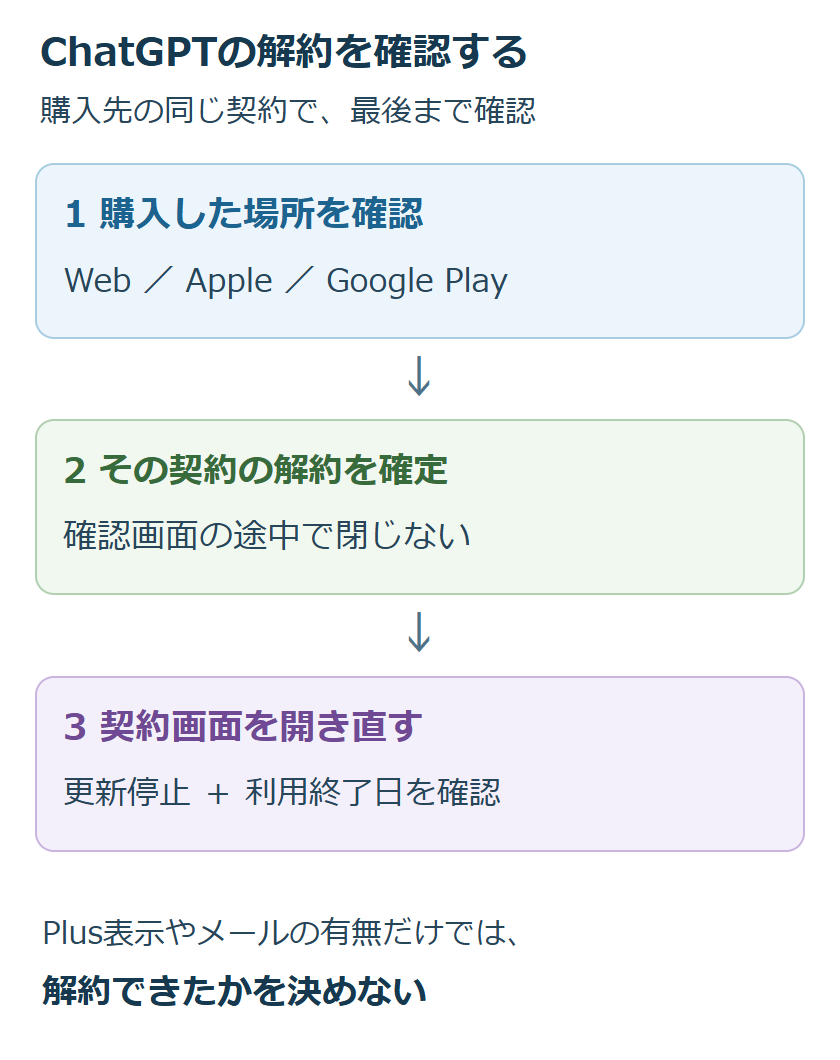
ChatGPT Plusを解約したはずなのに、画面にはまだPlusと表示される。確認メールも見当たらず、次の請求が止まるか分からない。こうした時は、使える機能の数やメールの有無ではなく、購入した場所の契約画面で「今後も更新されるか」を確認します。
通常の解約では、支払い済みの期間が終わるまで有料機能を使えます。Plusが使えることだけでは解約失敗と判断できません。Webで購入した個人契約を中心に、Apple・Google Playで購入した場合の確認先も分けて説明します。
- ChatGPTのWeb契約はSettingsのBillingで解約します。
- App Store・Google Playで購入した契約は、それぞれのストアで操作します。
- 完了後は契約状態と利用終了日を控え、再度開いて更新が止まっているか確かめます。
ADVERTISEMENT
解約メールではなく、契約画面の更新状態を見る
例えば、利用期間が11月18日までの契約を11月5日に解約した場合、通常は18日まで有料機能を使えます。利用期限を11月30日の月末と思い込まないようにしてください。自分の契約画面に表示される日付で確認します。
OpenAIの解約案内は、購入先の契約状態で自動更新が止まったことを確認するよう案内しています。確認メールが届いた場合は保管しますが、届かないことだけを根拠に「未解約」とは決めません。
| 表示・状態 | 判断と次の確認 |
|---|---|
| 解約後もPlusを使える | 支払い済み期間の終了日と更新状態を確認します。 |
| 確認メールが見つからない | 購入先の契約画面を開き直し、更新される契約かを確認します。 |
| 次回更新が有効のまま | 最後の確認を確定したか、別契約を見ていないかを調べます。 |
| 契約自体が見つからない | 購入先とログインしているアカウントを領収書で照合します。 |
Webで購入した契約を解約する
chatgpt.comで購入したPlus・Proなどの個人契約は、購入時のChatGPTアカウントで操作します。個人用と仕事用を使っている場合、ブラウザのプロフィール名だけで判断せず、ChatGPT側に表示されるメールアドレスを確認します。
- ChatGPTへログインし、アカウントメニューから「Settings」を開きます。
- 「Billing」を選びます。
- 「Cancel plan」の「Cancel」を選びます。
- 続く案内を読み、キャンセルを確定します。
- 同じ契約画面へ戻り、更新停止の状態と利用できる期間を確認します。
画面の構成が異なり、Account内にPaymentがある場合は、そこの「Manage」で契約の管理画面を開きます。現在のBilling画面と従来の支払いポータルの違いは、公式の請求管理案内と支払いポータルの案内で確認できます。カード情報の削除を、解約の代わりにしないでください。
解約前から請求先が分からない場合は、先にWeb・Apple・Googleの請求先を照合する手順を使います。契約が表示されないからといって、もう一度有料プランを購入して確認する必要はありません。
Apple・Google Playで購入していた場合は、ストアで確認する
iPhoneやAndroidで使っていても、Webで購入した契約なら前の手順です。解約先を決めるのは現在使っている端末ではなく、料金を支払った場所です。
Appleで購入した場合は、iPhoneまたはiPadの「設定」から自分の名前を選び、「サブスクリプション」→「ChatGPT」を開きます。「サブスクリプションをキャンセル」を選び、確認まで進めます。Appleの公式手順では、キャンセルボタンがなく、有効期限が表示されている場合は、既に解約済みと確認できます。表示された契約と期限を照合してください。
Google Playで購入した場合は、購入に使ったGoogleアカウントで定期購入の一覧を開き、ChatGPTを選んで解約します。パソコンからもGoogle Playの公式手順にある定期購入ページを使えます。ChatGPTの「管理」から「定期購入を解約」を選び、画面の案内に従います。
一覧にChatGPTがない場合は、端末に登録している別のストアアカウントを確認します。ChatGPTのアプリをアンインストールしても、契約は解約されません。
更新停止を確認できたら、日付と状態を残す
手続き後に契約画面を開き直し、更新されない状態になっていることを確認します。メールがあればそれも保存し、なければ画面の契約名、利用終了日、手続きした日時を控えます。Webとストアに別契約がある場合、片方を解約したことがもう片方へ自動で適用されるとは限りません。
返金が認められた場合などは、有料機能を利用できる期間が通常の解約と異なることがあります。「いつまで使えるか」は契約と返金の処理結果を見てください。解約は今後の更新停止で、過去の料金の返金が自動的に行われる手続きではありません。
解約後の請求は、手続き日と請求対象を照合する
次回料金を止めるには、公式案内に従い、次回請求日の24時間以上前に解約します。直前の操作では次の決済が既に処理されている場合があります。カード明細に表示された日だけで、解約より後の利用料金だと決めつけず、請求書や購入履歴にある対象期間を確認してください。
請求が続く場合は、購入先、契約アカウント、請求日と金額、解約日時、更新停止を確認した画面をそろえます。別アカウントの契約やOpenAI APIの料金が混じっていないかも確認します。API料金はChatGPTの契約と別です。
ログインできず操作できない場合の連絡先
Web契約のChatGPTアカウントに入れない場合は、OpenAI Supportへ解約を依頼します。登録メールアドレスまたは請求用メールアドレスに加え、公式案内が求める本人確認用の請求情報を用意します。カード番号全体は送らないでください。
Apple・Google Playの契約は、購入したストアアカウントの復旧と契約管理から進めます。アカウントを削除して解約を試すのではなく、購入先で更新停止を確認できたところまでを完了として記録します。
超解決 第一編集部
疑問解決ポータル「超解決」の編集チーム。正確な検証と、現場視点での伝わりやすい解説を心がけています。
生成AIの人気記事ランキング
- 【生成AI】学術論文にChatGPTやMidjourneyの図表を載せる時のジャーナル規定
- 【速報 2026年7月】ChatGPTで会話が読み込めない・続けられない時の公式障害と復旧状況
- 【生成AI】ファッションコーデ提案にChatGPTやGeminiを使う時のプロンプト
- 【生成AI】学生がChatGPT EduやGemini学割を使う時の申請条件と必要書類
- 【生成AI】ChatGPT/Claudeのデータが海外に保管される時の越境問題確認
- 【生成AI】社内情報をChatGPTに貼る前に機密漏洩を防ぐマスキング手順
- 【生成AI】受験勉強でChatGPTに過去問解説を依頼する時のプロンプト書き方
- 【ChatGPT】ドル建てから円建てへ変更したい時の確認|解約前の注意点
- 【生成AI】教材作成でChatGPTを使う時の出典明記と著作権配慮
- 【ChatGPT】解約したのに請求された時の確認|対象期間・別契約・返金窓口