
経費精算用にChatGPT Plusの請求書を開いたら、転居前の住所や個人名のままだった。次回分の請求先を直す場合はChatGPTの請求設定を変更します。すでに発行された請求書も直したい場合は、設定変更に加えて、その請求番号を添えて訂正を依頼します。
対象は、chatgpt.comで購入したPlus・Proなどの個人契約です。App Store・Google Playで購入した分は購入先の書類を扱います。最初に直したい請求書を1件開き、発行元と請求日を確かめてから操作してください。
- これから発行される請求書は、Billing informationの編集から変更します。
- 発行済みの請求書は、設定を保存しても自動で書き換わりません。
- 保存後に請求設定を開き直し、依頼した訂正と保存した登録情報を別々に確認します。
ADVERTISEMENT
変更したいのは次回分か、発行済みの1枚か
例えば、10月1日発行の請求書が古い住所で、10月10日に新住所へ変更する場合、行う作業は2つあります。今後の請求先を保存することと、10月1日分の再発行を依頼することです。登録画面が新住所になっても、過去のPDFまで更新されたとは判断できません。
手元の書類から、請求番号、発行日、現在の宛名・住所を控えます。会社へ提出する書類なら、必要な会社名や住所の表記を先に経理担当者へ確認しておくと、修正依頼のやり直しを減らせます。表示名やChatGPTのプロフィール名を変える操作では、請求情報を編集したことにはなりません。
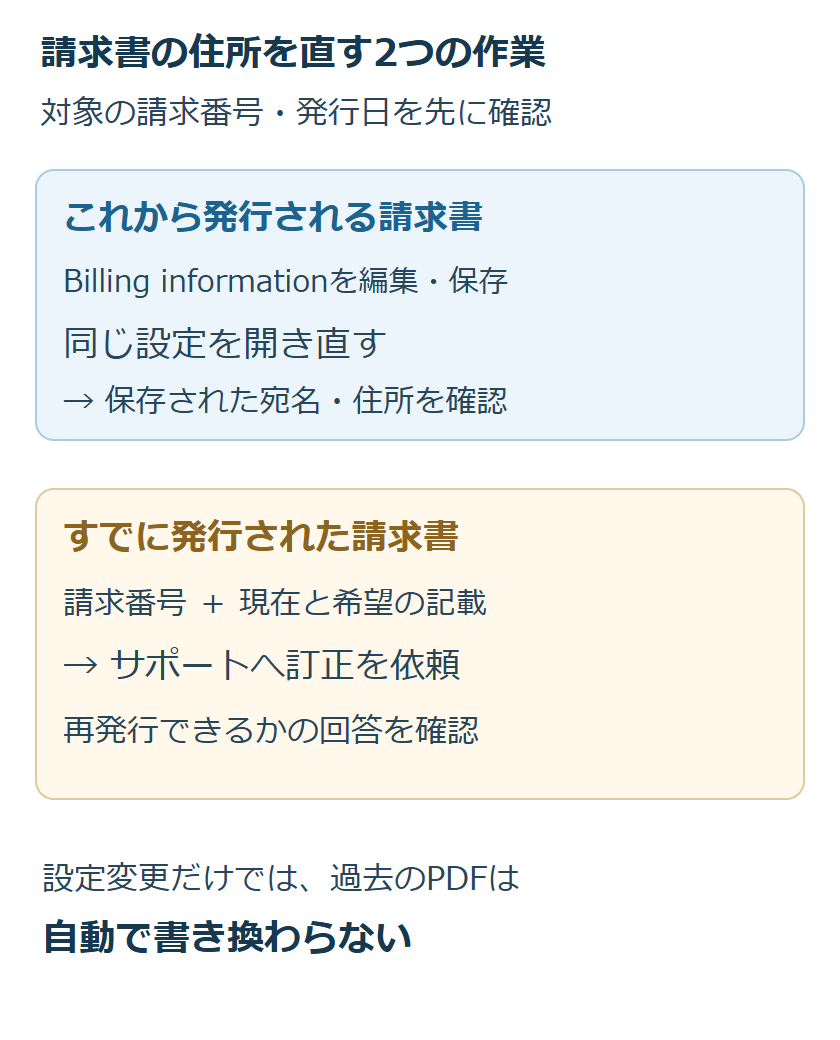
| 直したい対象 | 行う作業 | 完了の確認 |
|---|---|---|
| 今後の請求先 | 請求設定のBilling informationを編集して保存 | 同じ設定を開き直し、保存された値を照合 |
| すでに発行された請求書 | 請求番号と訂正内容をサポートへ送る | 回答と、再発行された場合の書類を確認 |
| Apple・Google発行の購入書類 | 該当するストアの購入記録と案内を確認 | ChatGPTのWeb契約用設定とは分けて扱う |
Web購入の個人契約で、請求情報を保存する
料金を支払ったアカウントでChatGPTへログインします。仕事用と個人用を使い分けている場合は、ブラウザのプロフィールではなく、ChatGPT側のログイン先を確かめます。
- プロフィールのメニューから「Settings」を開きます。
- 「Billing」を選び、「Billing information」の「Edit」を開きます。
- 表示された請求情報の欄で、直したい宛名・住所などを入力します。
- 入力した郵便番号、都道府県、市区町村、番地、建物名を読み返し、「Save」で保存します。
- いったん編集画面を閉じ、同じBilling informationを開き直して保存値を確認します。
画面によっては「Settings」→「Account」の中に「Payment」があります。その場合は「Manage」から支払いポータルへ入り、「Billing information」→「Update information」で編集します。2つの入口はOpenAIの請求情報更新ガイドに記載されています。
同ガイドは特定の完了メールを確認条件にしていません。メールが来るまで待つより、保存後の設定値を確かめます。建物名だけ抜けた、別の欄へ会社名を入れたなどの問題があれば、その項目を直して再度保存します。
Billingや契約が見つからない時の確認
まず、直したい書類がWeb購入のChatGPTのものか確認します。AppleやGoogle Playの領収書なら、ChatGPTのBillingへ同じ注文が出るとは限りません。購入先と契約アカウントを照合する手順で、支払い先を確認できます。
領収書の受信先と、ChatGPTへのログイン用メールアドレスが異なる場合もあります。受信先だけを頼りに別アカウントを作らず、実際に有料契約が表示されるアカウントで確認します。請求情報を直すために同じプランを再購入する必要はありません。
編集欄が出ない時は、画面に表示されるプラン名、ログイン先、BillingまたはAccount内Paymentの有無を控えます。契約があるのに編集できないという事実を整理してからサポートへ伝えれば、「請求書を探せない」のか「登録情報を保存できない」のかを区別できます。
発行済みの請求書は、番号を指定して訂正を依頼する
請求情報の変更は今後の請求書に適用され、発行済みの書類は自動で修正されません。過去分はOpenAI Supportへの連絡方法に従い、ヘルプセンター右下のチャットから依頼します。再発行できるかはサポートの確認が必要で、必ず再発行されるとは限りません。
次の文面の角括弧を、自分の請求書の情報に置き換えて送ります。複数月を直したい場合は、各月の請求番号を列挙してください。
Webで購入したChatGPTの請求書の訂正を希望します。請求番号は[番号]、発行日は[日付]です。現在の記載は[宛名・住所]で、希望する記載は[正しい宛名・住所]です。請求設定の登録情報は[変更済み/まだ変更できていない]です。この請求書を訂正・再発行できるか確認をお願いします。
問い合わせには契約を特定できるメールアドレスも添えます。請求用とログイン用が違う場合は、どちらの情報かを明記します。パスワードやカード番号全体を送る必要はありません。画面を添付する場合も、依頼と無関係な情報は隠します。
BusinessやAPIの請求書だった場合
ChatGPT Businessの請求情報は、対象ワークスペースの所有者が編集します。所有者のアカウントでそのワークスペースへ切り替え、「Workspace settings」→「Billing」→「Settings」→「Edit」へ進みます。個人のPlus契約を開いても会社のワークスペースの請求先は変更できません。
一般メンバーなら、請求番号と希望する表記を所有者へ渡し、設定変更を依頼します。所有者が複数のワークスペースを管理している場合は、依頼にワークスペース名も添えます。
OpenAI APIの利用料金はAPI組織の請求設定で扱います。ChatGPT側の住所変更でAPIの登録情報も変更されたとは考えず、請求書に対応するAPI組織のBilling preferencesを確認します。いずれも、変更できる権限を持つアカウントで操作します。
変更後は登録値と書類を別々に照合する
登録情報については、保存後に宛名と住所が残っていることを確認します。次回の請求書が発行されたら、日付、宛名、住所を照合します。変更前に発行された書類をダウンロードし直して、住所が古いから保存失敗だと判断しないようにしてください。
過去分の訂正を依頼した場合は、問い合わせ番号や回答を保存します。再発行されたら、元の請求番号や対象期間に対応する書類か、訂正を頼んだ箇所が直っているかを確かめます。自分でPDFの宛名だけを書き換え、発行元の訂正版として扱う操作はしません。
請求先を変えることと、支払い用カードの更新は目的が異なります。今回どの欄を変更したかを控え、「登録情報の保存」と「必要な書類の取得」がそれぞれ済んだところまで確認してください。
超解決 第一編集部
疑問解決ポータル「超解決」の編集チーム。正確な検証と、現場視点での伝わりやすい解説を心がけています。
生成AIの人気記事ランキング
- 【生成AI】学術論文にChatGPTやMidjourneyの図表を載せる時のジャーナル規定
- 【速報 2026年7月】ChatGPTで会話が読み込めない・続けられない時の公式障害と復旧状況
- 【生成AI】ファッションコーデ提案にChatGPTやGeminiを使う時のプロンプト
- 【生成AI】学生がChatGPT EduやGemini学割を使う時の申請条件と必要書類
- 【生成AI】ChatGPT/Claudeのデータが海外に保管される時の越境問題確認
- 【生成AI】社内情報をChatGPTに貼る前に機密漏洩を防ぐマスキング手順
- 【生成AI】受験勉強でChatGPTに過去問解説を依頼する時のプロンプト書き方
- 【ChatGPT】ドル建てから円建てへ変更したい時の確認|解約前の注意点
- 【生成AI】教材作成でChatGPTを使う時の出典明記と著作権配慮
- 【ChatGPT】解約したのに請求された時の確認|対象期間・別契約・返金窓口