
特定の主催者の会議は条件付き書式で見分ける
クラシックOutlookの予定表では、条件付き書式で特定の開催者や件名に合う予定を色分けできます。たとえば上司が主催する会議を目立たせれば、同じ日に並ぶ自分の作業予定や別の会議と見分けやすくなります。
この手順はWindowsのクラシックOutlook向けです。新しいOutlookのメール一覧にある条件付き書式を使っても、予定表の会議が同じ条件で自動着色されるわけではありません。予定表とメールの機能を分けて設定します。
ADVERTISEMENT
色分けする条件を先に決める
会議依頼の送信者と会議の開催者は同じとは限りません。代理人が上司に代わって送信した場合は、送信者だけを条件にしても上司の開催する会議を拾えないことがあります。また、上司が参加者として加わるだけの会議も別です。まず会議の詳細で開催者を確認し、色分けしたい対象を決めます。
例として、佐藤さん主催の定例と面談を橙色にし、自分の資料作成は元の色で残します。「件名に定例を含む」だけの条件では、別の人の定例も対象になります。人物で探すのか、会議の種類で探すのかに合わせて条件を選びます。
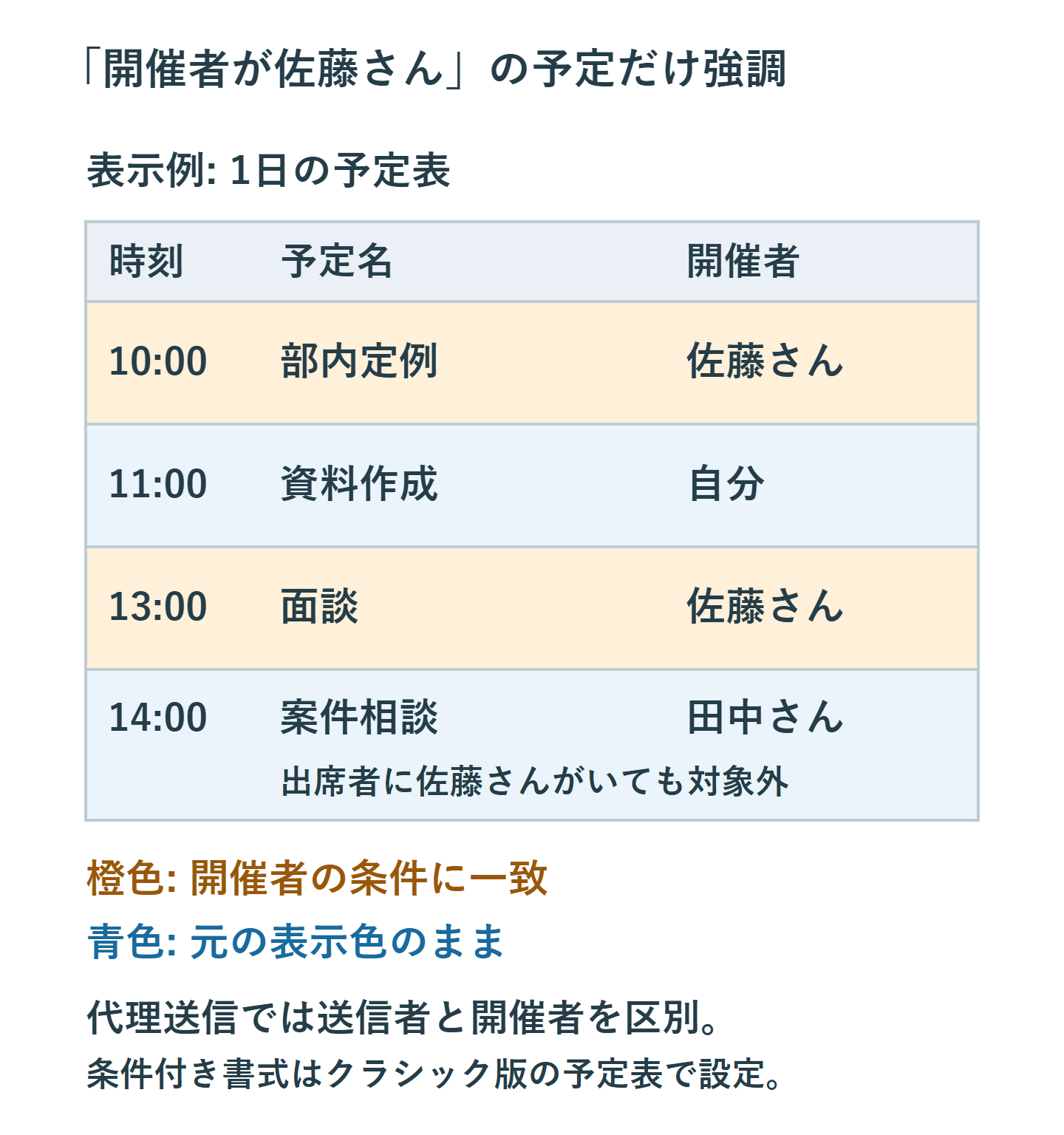
クラシックOutlookで色分けルールを作る
- 色を変えたい予定表を開き、「表示」→「表示設定」を選びます。
- 「条件付き書式」→「追加」を選び、ルール名を「佐藤さんの会議」などにします。
- 色を選び、「条件」を開きます。
- 予定・会議の条件画面で、主催者を指定する欄に対象の人を設定します。表示名を入れる場合は、実際の会議に表示される名前に合わせます。
- 各画面を「OK」で閉じ、対象の会議と対象外の予定を見比べます。
日時や場所などの条件は「詳細設定」からフィールドを選んで追加できます。最初から複数条件を重ねず、まず人物の条件だけで意図した予定が対象になるか確認してください。
色が変わらないときは対象と表示を確認する
設定した予定表と、今見ている予定表が同じかを確認します。共有予定表をいくつも重ねているときは、一度対象だけを表示すると分かりやすくなります。ルールが有効になっているか、実際の主催者と指定した名前が一致しているかも見直します。
ほかの条件付き書式やカテゴリの色が付いている予定では、見え方を切り分ける必要があります。業務予定の分類を一括削除する前に、分類を付けていないテスト予定で確認しましょう。単にアドレスを入力すれば、代理送信を含む全予定に必ず一致するとは限りません。
分類の色も相手全員へ伝わるわけではない
条件付き書式は、自分が予定表を見るための表示設定です。一方、分類(カテゴリ)は予定に付ける整理用のラベルです。ただし、自分の予定表にある招待へカテゴリを付けても、その会議の主催者やほかの参加者の表示は変わりません。
共有予定表そのものを複数人で編集する場合は、カテゴリを操作する権限や色の定義も関わります。「分類なら全員に同じ色が必ず伝わる」として運用を始めず、共有相手の画面でも確認します。色だけを連絡手段にせず、カテゴリ名や件名も分かるものにしてください。
新しいOutlookでは予定にカテゴリを付ける
Microsoftの機能比較では、新しいOutlookの予定表の条件付き書式は今後対応予定として案内されています。使えない環境では、予定を右クリックして「分類」からカテゴリを選ぶ方法が代替になります。予定を開き、イベントのリボンから分類することもできます。
メール用の受信ルールで招待メールにカテゴリを付けることと、予定表の会議が主催者別に自動で着色されることは同じではありません。自動化を前提にせず、まず「上司との会議」などのカテゴリを必要な予定に付けて運用します。
色は少なく、名前と組み合わせて使う
最初は強調したい会議を1種類だけ決めると、色の意味を覚えやすくなります。担当者やプロジェクトが変わったら、古いルールを削除する前に無効にして、見落とす予定がないか確かめます。日時や場所の確認は、色だけで済ませず予定の内容も読みましょう。
公式手順: 予定表の条件付き書式、予定への色カテゴリの割り当て、新旧Outlookの機能比較。
超解決 リモートワーク研究班
Microsoft 365の導入・保守を専門とするエンジニアグループ。通信障害やサインイン不具合など、ビジネスインフラのトラブル対応に精通しています。
Office・仕事術の人気記事ランキング
- 【PDF】EdgeでPDFを開くと印刷できない・プリンタ一覧が出ない時のブラウザ再起動とシステムダイアログ
- 【Outlook】添付ファイルが「Winmail.dat」に化ける!受信側が困らない送信設定
- 【Excel】オートフィル(右下の+)が効かない!ドラッグできない時のオプション有効化設定
- 【Outlook】メールの受信が数分遅れる!リアルタイムで届かない時の同期設定と送受信グループ設定
- 【Word】差し込み印刷の金額にカンマを付ける方法|小数・0・空欄の確認
- 【Word】校閲機能の基本!赤字(変更履歴)とコメントで修正を見える化する
- 【PDF】入力した文字のフォント・サイズ・色を変更する方法|注釈とフォームの違い
- 【Outlook】メール送信時にエラーになる「送信不能」の原因切り分け
- 保存せずに閉じたExcel・Wordを復元する方法|自動回復・未保存ファイル・履歴の確認
- 【Teams】メッセージを「保存済み」にして後で読む!重要なチャットをブックマークして整理する技