
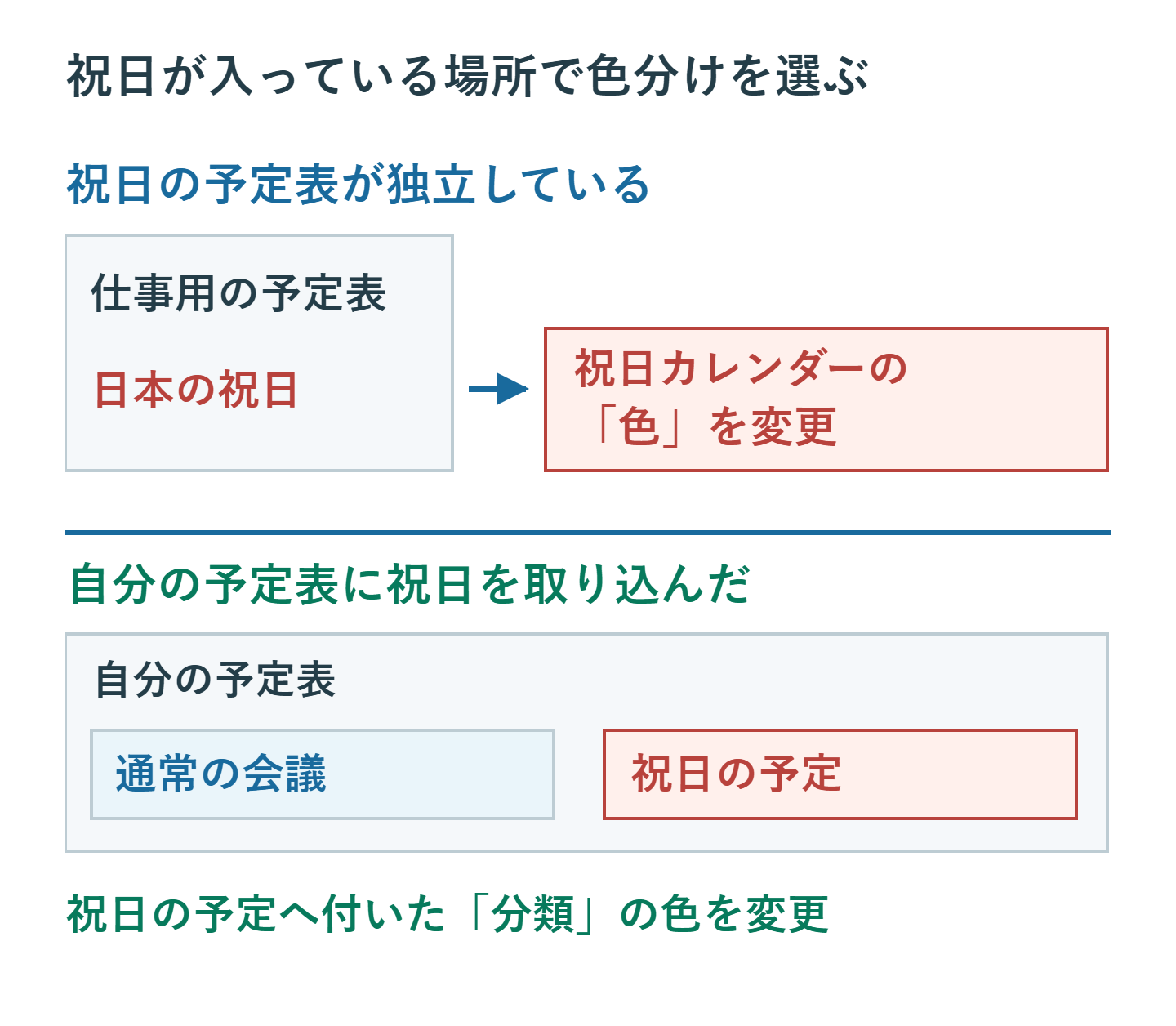
祝日だけを見分けやすくするには、祝日専用の予定表の色を変える方法と、取り込んだ祝日へ分類の色を付ける方法があります。使っているOutlookと、祝日の登録方法に合わせて選びます。
ADVERTISEMENT
祝日が別の予定表か、自分の予定の一部かを確認する
予定表の左側に「日本の祝日」などが独立して並んでいれば、その予定表全体の色を変更できます。一方、クラシックOutlookの「祝日の追加」で取り込んだ場合は、自分の予定表に祝日の予定が追加されています。
後者で自分の予定表全体の色を変えると、祝日以外にも影響します。祝日の予定だけを対象にするには分類を使います。まず左側の予定表一覧と、祝日を開いたときの登録先を確認してください。
新しいOutlookとWeb版は祝日カレンダーの色を変える
- 予定表を開き、左側で祝日の予定表を探します。
- その予定表名の「その他 (…)」または右クリックのメニューを開きます。
- 「色」から、ほかの予定表と区別できる色を選びます。
祝日が未登録なら「予定表を追加」→「祝日」から国を選びます。色が変わったかは、祝日のある月に移動して確認してください。仕事用の予定表の色を変えていないかも合わせて見ます。
クラシックOutlookは祝日の分類の色を設定する
取り込んだ祝日を1件右クリックし、「分類」→「すべての分類項目」を開きます。「祝日」またはHolidaysなど、実際に付いている分類を選び、色を変更します。同じ分類を使う予定にも色が反映されます。
分類が付いていない祝日は、専用の分類を作って割り当てます。「表示」→「ビューの変更」→「一覧」で分類や場所を確認すると、複数の祝日を探しやすくなります。手入力した予定やほかの国の祝日を巻き込まないよう、件名と日付も照合してください。
条件付き書式を使うときは対象を絞る
クラシックOutlookで表示ルールを使うなら、「表示」→「ビューの設定」→「条件付き書式」でルールを追加し、色と条件を指定します。祝日に実際に付いている分類などを確認してから条件を決めます。
「場所に日本が含まれる」だけでは、日本で行う通常の会議も条件に当たります。国名は祝日であることの証明になりません。分類の色で目的を満たせるなら、条件付き書式を重ねず、表示が変わった理由を追える状態にしておくと管理しやすくなります。
色が変わらない場合は見ている予定表を確認する
祝日専用の予定表と、自分の予定表へ取り込んだ祝日が両方表示されていると、同じ祝日が2件並ぶことがあります。片方の表示チェックを一時的に外し、どちらの色を変更したかを調べます。予定表が非表示なら、色を設定しても画面では確認できません。
クラシック版で「祝日の追加」を繰り返すと重複が作られます。色が付かないという理由で再取り込みせず、まず登録先と分類を確認してください。重複を整理するときも、元からあった祝日すべてを一括削除せず、不要な項目を特定します。
色を変えても休業や会議禁止にはならない
色分けは見た目の設定です。祝日を赤にしても、自分の勤務予定が自動的に休みになったり、会議依頼を拒否したりするわけではありません。必要なら別途、休暇や不在の予定を登録して空き時間の表示を調整します。
国の祝日と会社の休業日は一致しないことがあります。海外の祝日を追加した場合も、相手の拠点や実際の勤務日を確認します。また、色の変更は日付の正しさを直す操作ではないため、古い祝日データや日付のずれがある場合はそちらを先に見直してください。
登録方法に合った色分けを選ぶ
| 祝日の状態 | 色を変える場所 |
|---|---|
| 独立した祝日カレンダー | その予定表名のメニューにある色 |
| 自分の予定表へ取り込み済み | 祝日の予定に付いた分類の色 |
| クラシック版で表示条件を指定 | 予定表の条件付き書式 |
変更後は祝日と通常の会議を1件ずつ見比べます。予定の色や帯が変わる設定と、その日全体の背景を塗る設定は同じではありません。色だけでなく祝日名を読める表示にしておくと、日程調整で見落としにくくなります。
超解決 リモートワーク研究班
Microsoft 365の導入・保守を専門とするエンジニアグループ。通信障害やサインイン不具合など、ビジネスインフラのトラブル対応に精通しています。
Office・仕事術の人気記事ランキング
- 【PDF】EdgeでPDFを開くと印刷できない・プリンタ一覧が出ない時のブラウザ再起動とシステムダイアログ
- 【Outlook】添付ファイルが「Winmail.dat」に化ける!受信側が困らない送信設定
- 【Excel】オートフィル(右下の+)が効かない!ドラッグできない時のオプション有効化設定
- 【Outlook】メールの受信が数分遅れる!リアルタイムで届かない時の同期設定と送受信グループ設定
- 【Word】差し込み印刷の金額にカンマを付ける方法|小数・0・空欄の確認
- 【Word】校閲機能の基本!赤字(変更履歴)とコメントで修正を見える化する
- 【PDF】入力した文字のフォント・サイズ・色を変更する方法|注釈とフォームの違い
- 【Outlook】メール送信時にエラーになる「送信不能」の原因切り分け
- 保存せずに閉じたExcel・Wordを復元する方法|自動回復・未保存ファイル・履歴の確認
- 【Teams】メッセージを「保存済み」にして後で読む!重要なチャットをブックマークして整理する技