
Outlookで前回と似た予定を登録するときは、まず自分だけの予定なのか、出席者を招待している会議なのかを確認してください。個人の作業予定と会議依頼は、同じカレンダーに並んでいても扱いが違います。
特にMicrosoft 365の従来のOutlookでは、バージョン2311以降、会議のコピーが制限されています。「会議のコピーはサポートされていません」と出たら、コピーを強行せず、新しい会議を作って議題などの文章だけを再利用します。以下はWindows版を中心に、元の予定を動かさずに登録する手順です。
ADVERTISEMENT
1. コピーする前に予定と会議を見分ける
対象を開き、出席者、主催者、回答状況、会議室などが設定されているかを見ます。自分の「資料作成」のように誰も招待していないものは個人予定です。招待を送ったものや、他の人から届いた会議は、新しい日付へ単純に複製する対象にしません。
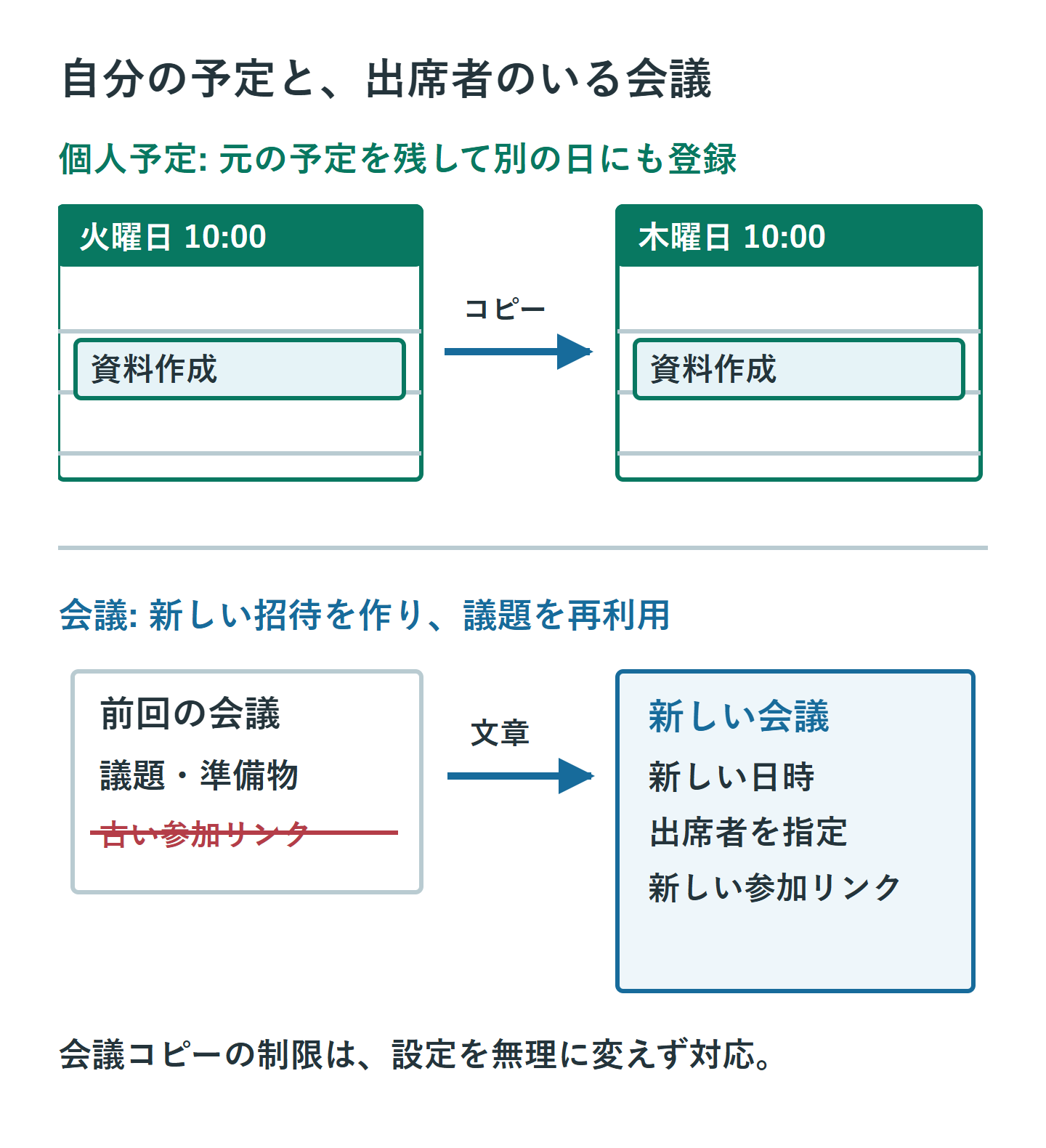
| 登録したい内容 | 適した方法 |
|---|---|
| 自分だけの作業を別の日にも行う | 個人予定をコピーし、日時を確認する |
| 同じ議題で別の会議を開く | 新しい会議を作り、必要な文章を移す |
| 同じメンバーで毎週開く | 定期的な会議として設定する |
| 招待された会議を別の日に変更したい | 主催者に相談する。自分の予定だけを動かさない |
Teamsの参加リンクを含む個人メモもあります。出席者欄が空だからといって、古い参加リンクまで新しい打ち合わせに使えるとは限りません。リンクの用途は別に確認します。
2. 自分だけの予定を別の日へコピーする
従来のOutlookで個人予定をコピーする場合は、予定表を日・週などの表示にし、対象の予定を一度クリックして選択します。本文の文字を編集している状態ではなく、予定そのものを選んでください。
- 選択した個人予定でCtrl+Cを押します。
- コピー先の日付と時間帯をクリックし、Ctrl+Vを押します。
- 新しくできた予定を開き、開始日、終了日、開始時刻、終了時刻を確認します。
- 件名、場所、通知時刻を今回の内容に直して保存します。
- 元の日にも予定が残っていることを確認します。
例えば火曜日の10時から11時の作業を木曜日にも行うなら、木曜日の予定を開いて「1時間の予定」になっているかを確かめます。コピー先をクリックしただけでは、意図した終了時刻や終日設定まで確認したことにはなりません。
新しいOutlookやWeb版などでこの操作が使えないときは、新しい予定を開き、件名と本文をコピーして日時を入力します。会議をコピーできない警告が出た場合も、次の新規作成の方法に進んでください。
3. 会議のコピーができないときは新規作成する
Microsoftは、コピーした会議で予期しない不整合が起こることを理由に、会議のコピーを避けるよう案内しています。制限を解除するためだけにレジストリを書き換える方法は、通常の業務手順には適しません。詳しくはMicrosoftの会議コピー制限の案内を参照してください。
- 元の会議を開き、今回も必要な議題や準備物の文章を確認します。
- 予定表から新しい会議を作成します。
- 件名と必要な本文を入力し、新しい日時を設定します。
- 出席者と会議室を今回の候補から指定し、空き時間を確認します。
- オンライン会議なら、その新しい会議でTeams会議を有効にします。
- 古い会議の参加リンクや会議IDが本文に残っていないことを確認して送信します。
前回の本文を丸ごと貼ると、過去の添付資料、終了した申込期限、古い会議室名まで残ります。議題の部分だけをコピーし、今回必要な情報を足すほうが確認しやすくなります。自分が主催者でない会議を参考にする場合は、元の主催者を装う件名や署名も残さないでください。
4. コピー後に確認する日時・通知・公開範囲
コピーは入力の省力化であり、内容の確認を省く操作ではありません。特に月をまたぐ予定では、日付を変えたつもりで開始日だけ直し、終了日が古いままになっていないかを確認します。
- 所要時間:開始と終了が今回の長さになっているか。
- 終日:時間指定の予定が終日に変わっていないか。
- 通知:前回の「1日前」などが今回も必要か。
- 公開方法:空き時間か予定ありか、今回の働き方に合うか。
- 非公開:共有予定表の利用者に見せたくない内容がないか。
- 場所・本文:前回の住所、入館方法、参加リンクを残していないか。
タイムゾーンの異なる相手と会う場合は、画面に表示されている時間帯も確認します。「午前10時」の文字だけを本文から再利用するより、予定の開始・終了欄を正式な日時として整え、本文と一致させることが重要です。
元の予定に添付ファイルがある場合は、複製先に必要なものだけを残します。前回の顧客名や見積金額を含む資料を別の相手向けの会議へ添付しないよう、ファイル名だけでなく内容も開いて確認してください。本文中の共有リンクについても、今回の参加者が閲覧できる権限かを確認します。
5. 繰り返す予定は定期的な予定として登録する
毎週水曜日の作業や、毎月の定例会議を何十件もコピーすると、後から時刻や参加者を変える際に修正漏れが生じます。一定の規則で繰り返すものは、予定や会議の編集画面で繰り返しの間隔と終了日を設定します。
個人予定なら自分の予定表だけを管理できます。会議では、招待を送る前に開始日、間隔、曜日、終了日、出席者を確認します。「今後も必要だから」と無期限にするのではなく、業務で確認できる期間まで設定すると管理しやすくなります。
一回だけ時刻を変えるときと、シリーズ全体を変えるときは、編集対象の選択を取り違えないでください。一回の変更で済むものを、別の会議として作り直すと、元の招待と新しい招待が並びます。まず主催者側で元の会議を適切に更新できるかを検討します。
6. 元の予定を動かした・二重登録したときの直し方
マウスで予定を移動すると、複製ではなく元の日時変更になることがあります。個人予定を誤って動かしたなら、元の日時を確認して戻します。Ctrl+Zを試す場合も、直前の操作が本当に予定の移動だったかを確かめ、戻った結果を予定表で確認してください。
不要な個人予定が二つできた場合は、残す側を開いて内容を確認してから、余分な一件だけを削除します。定期的な予定では「この予定」と「シリーズ全体」の選択に注意が必要です。
会議の招待をすでに送った場合は、個人予定のように黙って削除して終わりにはできません。主催者として不要な会議を取り消し、参加者にどの招待が有効かを伝えます。受信者の立場で日時を動かしても、主催者や他の参加者の予定が同じように変わるわけではありません。
7. 共有予定表では権限と主催者も確認する
他の人や共有メールボックスの予定表に登録する場合は、自分の予定表と区別して開き、作成・編集権限があるかを確認します。会議室は予定を見える場所へ置くだけでは予約できません。会議のリソースとして指定し、組織の予約ルールに従って回答を確認します。
Microsoftの組織で予定表を使う際の推奨事項でも、会議のコピーを避けることが案内されています。個人予定はコピー後の日時を確認し、会議は新しい招待または正規の変更として処理する。この使い分けなら、前回の内容を活用しながら参加者側の予定との食い違いを防げます。
超解決 リモートワーク研究班
Microsoft 365の導入・保守を専門とするエンジニアグループ。通信障害やサインイン不具合など、ビジネスインフラのトラブル対応に精通しています。
Office・仕事術の人気記事ランキング
- 【PDF】EdgeでPDFを開くと印刷できない・プリンタ一覧が出ない時のブラウザ再起動とシステムダイアログ
- 【Outlook】添付ファイルが「Winmail.dat」に化ける!受信側が困らない送信設定
- 【Excel】オートフィル(右下の+)が効かない!ドラッグできない時のオプション有効化設定
- 【Outlook】メールの受信が数分遅れる!リアルタイムで届かない時の同期設定と送受信グループ設定
- 【Word】差し込み印刷の金額にカンマを付ける方法|小数・0・空欄の確認
- 【Word】校閲機能の基本!赤字(変更履歴)とコメントで修正を見える化する
- 【PDF】入力した文字のフォント・サイズ・色を変更する方法|注釈とフォームの違い
- 【Outlook】メール送信時にエラーになる「送信不能」の原因切り分け
- 保存せずに閉じたExcel・Wordを復元する方法|自動回復・未保存ファイル・履歴の確認
- 【Teams】メッセージを「保存済み」にして後で読む!重要なチャットをブックマークして整理する技