
右端が切れるときは、まず印刷プレビューを見る
Outlookのメールを印刷して右端が欠ける場合は、同じメールの印刷プレビューを確認します。プレビューでも欠けていれば、用紙や向き、本文の幅を調整します。プレビューは正常で紙だけ欠けるなら、プリンター側の用紙設定や印字できる範囲を調べます。
余白を一律にゼロへ近づけたり、PDFにすれば必ず直ると考えたりすると、原因を見失います。件名・本文の右端・表の最後の列を目印にして、1つずつ設定を変えるのが確実です。
ADVERTISEMENT
用紙幅と本文に使える幅を区別する
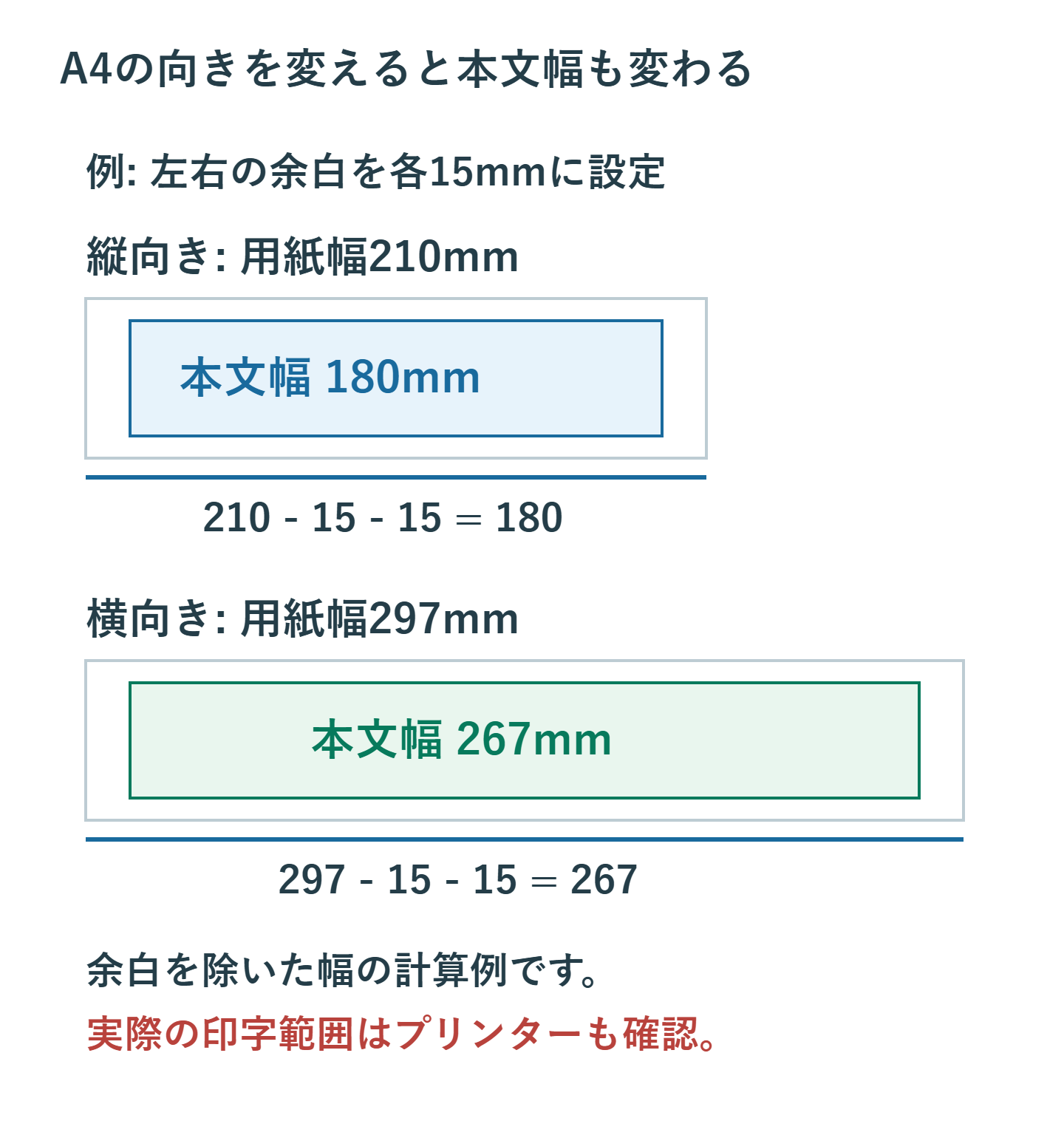
用紙がA4でも、左右の余白を除いた範囲に本文が収まる必要があります。たとえば幅210mmのA4縦で、左右を各15mmとする例では、余白を差し引いた幅は180mmです。横向きなら幅297mmから同じ余白を引いて267mmになります。
これは幅の考え方を示す計算例です。実際の印字可能範囲はプリンターにも左右されます。固定幅の大きな表や画像は、余白を少し減らしただけでは収まらないことがあるため、横向きや縮小も検討します。
クラシックOutlookでページ設定を確認する
- 対象メールを開き、「ファイル」→「印刷」を選びます。
- 実際に使うプリンターと用紙サイズを確認します。
- 「印刷オプション」→「ページ設定」を開き、用紙、向き、余白を見直します。
- 横長の表なら横向きを試し、プレビューを確認します。
- まず必要なページだけを1部印刷します。
メール本文では通常「メモスタイル」を使います。ページ設定で変更できる内容は印刷スタイルにもよります。余白はプリンターが対応する範囲で調整し、「必ず10mm以下」という基準にはしないでください。
新しいOutlookとWeb版ではメールの印刷を開く
新しいOutlookでは対象メールを選び、「ホーム」の「印刷」などから印刷画面を開きます。Web版も、ブラウザー全体をそのまま印刷する前に、メール内の「印刷」を使います。フォルダー一覧などが混ざっていないか確認してください。
印刷ダイアログで用紙、縦・横、ページ範囲を指定します。縮小率や余白を変更できる場合は、最後の列が入る範囲で調整します。クラシック版の「メモスタイル」「ページ設定」と同じ画面が出るとは限りません。
縮小しても欠ける表や画像への対処
プリンターのプロパティに「用紙に合わせる」などがある場合は利用できます。ただし名称も対応の有無も機種によります。メールの印刷データを作る段階ですでに切れた内容は、後から全体を縮めても戻りません。
クラシック版でうまく出ないメールは、Web版のメール印刷で見え方を比べる方法もあります。重要な表は送信者にExcelやPDFでの提供を依頼すると、本文の固定幅に左右されず確認できます。文字が読めないほど1枚へ詰めず、複数ページで残すことも検討しましょう。
PDFは欠落を確認してから紙へ印刷する
Windowsの「Microsoft Print to PDF」を選べば、出力結果をファイルで確認できます。保存したPDFを開き、表の右端、画像、改ページの前後を見ます。PDFでも切れている場合は、元のメールの印刷設定へ戻って調整します。
PDFが正常でも、紙への印刷では用紙サイズや倍率の設定が再び関わります。PDFを印刷するアプリで実際の用紙に合う設定を選び、試し刷りをしてください。「PDFが正常なら実機でも100%同じ」という保証はありません。
症状が出る段階に合わせて直す
| 欠ける場所 | 先に確認すること |
|---|---|
| Outlookのプレビュー | 用紙・向き・余白・本文の幅 |
| 保存したPDF | PDF化前のレイアウト |
| 紙だけ | 実機の用紙・倍率・印字範囲 |
設定を変えるたびに同じ箇所を比較すれば、必要な調整を絞れます。メールの受信日時や差出人も残したい場合は、それらが印刷結果に含まれていることも確認します。
公式手順: Outlookのアイテムを印刷する、メールをPDFで保存する。
超解決 リモートワーク研究班
Microsoft 365の導入・保守を専門とするエンジニアグループ。通信障害やサインイン不具合など、ビジネスインフラのトラブル対応に精通しています。
Office・仕事術の人気記事ランキング
- 【PDF】EdgeでPDFを開くと印刷できない・プリンタ一覧が出ない時のブラウザ再起動とシステムダイアログ
- 【Outlook】添付ファイルが「Winmail.dat」に化ける!受信側が困らない送信設定
- 【Excel】オートフィル(右下の+)が効かない!ドラッグできない時のオプション有効化設定
- 【Outlook】メールの受信が数分遅れる!リアルタイムで届かない時の同期設定と送受信グループ設定
- 【Word】差し込み印刷の金額にカンマを付ける方法|小数・0・空欄の確認
- 【Word】校閲機能の基本!赤字(変更履歴)とコメントで修正を見える化する
- 【PDF】入力した文字のフォント・サイズ・色を変更する方法|注釈とフォームの違い
- 【Outlook】メール送信時にエラーになる「送信不能」の原因切り分け
- 保存せずに閉じたExcel・Wordを復元する方法|自動回復・未保存ファイル・履歴の確認
- 【Teams】メッセージを「保存済み」にして後で読む!重要なチャットをブックマークして整理する技