
ADVERTISEMENT
誰の予定表かを色と名前で見分ける
共有予定表を複数開くときは、自分を青、同僚を緑、会議室をオレンジなどにすると、同じ時間帯の予定を追いやすくなります。変更するのは予定表の表示色で、相手の会議の内容や閲覧権限を変える操作ではありません。
色の意味を全員で共有する必要はありませんが、自分の画面では一貫させると便利です。似た色だけに頼らず予定表名も確認します。分類の付いた個別予定は、予定表全体の色と違って見えることがあります。
クラシックOutlookで色を指定する
- 予定表を開き、左側の共有予定表一覧で対象を表示します。
- 対象の予定表名や表示領域を右クリックします。
- 「色」を選び、他と区別できる色を指定します。
- 変更した予定表の名前と、中央の表示を照合します。
すべての予定表に同じ色を使う設定がある場合は、「ファイル」→「オプション」→「予定表」の表示オプションも確認します。見分ける目的なら、一括で色をそろえる設定とは使い分けましょう。
新しいOutlookとWeb版では予定表名のメニューから
予定表一覧にある対象名の「…」または右クリックメニューから「色」を選びます。画面によっては予定表の編集メニューが入口です。仕事用アカウントを複数使っている場合は、追加元のアカウントも確かめます。
色を変更できることと、予定を編集できることは別です。読み取り専用で共有された予定表でも、自分の表示を整理する操作として色を選ぶ場面があります。色変更のために相手へ編集者権限を求める必要はありません。
並べて表示してから共通の空きを探す
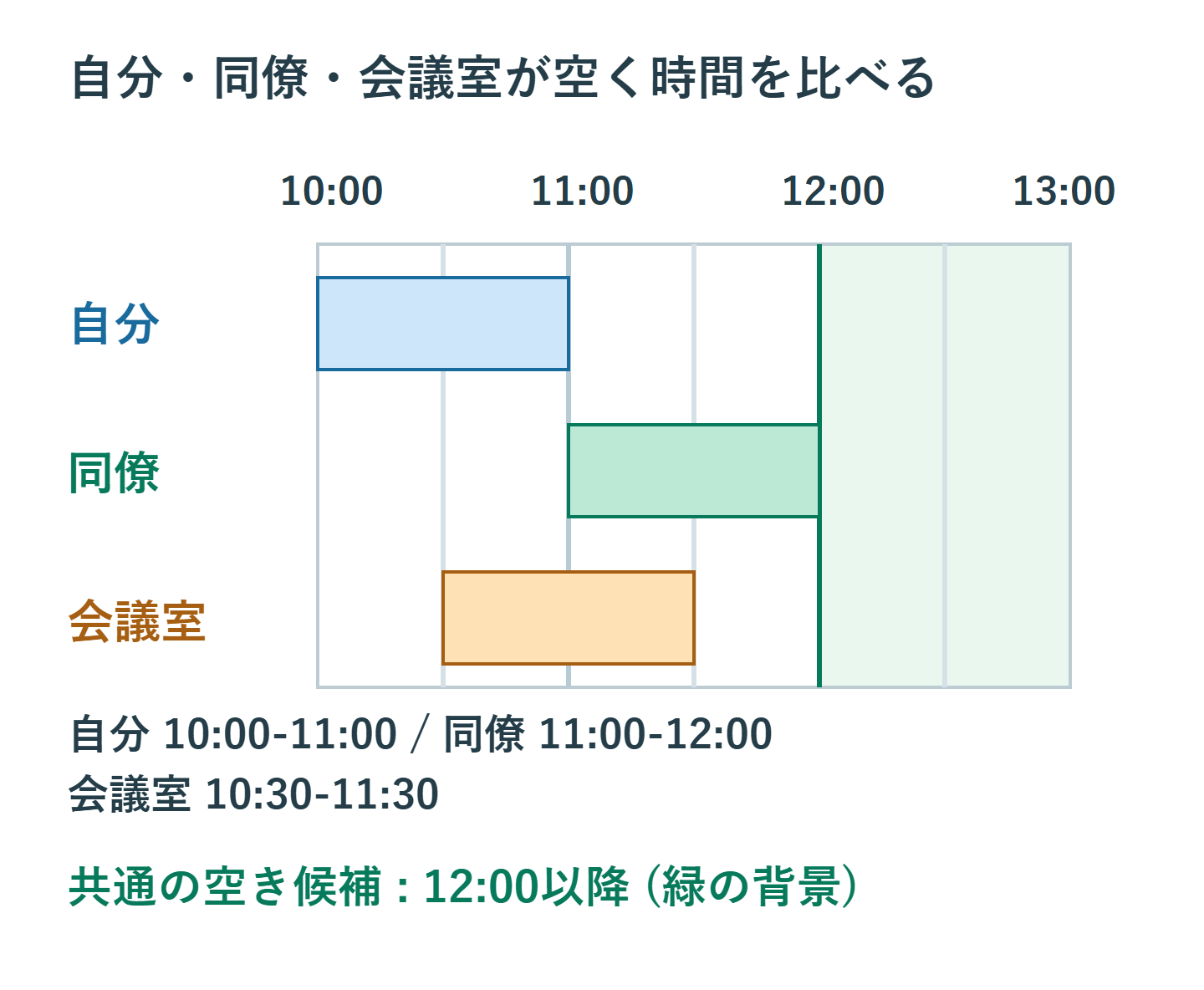
自分の予定が10:00から11:00、同僚が11:00から12:00、会議室が10:30から11:30に埋まっている例では、3つとも空く候補は12:00以降です。自分の枠だけ見て11:00を選ぶと、同僚と会議室に重なります。
クラシックOutlookでは予定表のタブの矢印などで重ねて表示できます。新しいOutlookでは「分割表示」を切り替えて比較します。重なりが読みにくければ、並べて表示へ戻して各予定表を1本ずつ確認しましょう。
色と分類、空き時間の状態を混同しない
予定表の色は「誰・どの場所の予定か」、分類は「どんな種類の予定か」の目印として使えます。一方、「予定あり」「空き時間」「仮の予定」「外出中」は空き時間の判断に関わる状態です。
たとえば赤い予定でも「空き時間」として登録されていることがあります。色の濃さだけで予約可能と判断せず、会議を作成するときはスケジュールアシスタントや予定の状態も確認します。会議室の予約は、会議室からの回答まで確認してください。
色が戻ったときは対象と表示方式を確認する
同じ名前の予定表を二重に追加していないか、別アカウントの予定表を見ていないかを確認します。さらに、個別の分類色や条件付き書式が表示に影響していないかを見直します。
PC、Web、スマートフォンで表示が異なる場合は、普段使う各画面で設定を確認します。同期されるともされないとも一律に決めません。色だけの問題で全ビューを初期化するコマンドや共有予定表の同期設定を変更すると、別の表示設定にも影響するため、先にアプリ更新や再表示で切り分けます。
予定表を増やしすぎず比較する
| 確認したいこと | 表示の使い方 |
|---|---|
| 各人の1日の流れ | 並べて表示 |
| 共通の空き時間 | 重ねて表示と状態の確認 |
| 予定の種類 | 分類名・件名も確認 |
調整に必要な人と会議室だけ表示すると、色の違いを追いやすくなります。予定を新規作成する際は、現在選ばれている予定表も確認し、編集可能な共有予定表へ誤って登録しないようにしましょう。
超解決 リモートワーク研究班
Microsoft 365の導入・保守を専門とするエンジニアグループ。通信障害やサインイン不具合など、ビジネスインフラのトラブル対応に精通しています。
Office・仕事術の人気記事ランキング
- 【PDF】EdgeでPDFを開くと印刷できない・プリンタ一覧が出ない時のブラウザ再起動とシステムダイアログ
- 【Outlook】添付ファイルが「Winmail.dat」に化ける!受信側が困らない送信設定
- 【Excel】オートフィル(右下の+)が効かない!ドラッグできない時のオプション有効化設定
- 【Outlook】メールの受信が数分遅れる!リアルタイムで届かない時の同期設定と送受信グループ設定
- 【Word】差し込み印刷の金額にカンマを付ける方法|小数・0・空欄の確認
- 【Word】校閲機能の基本!赤字(変更履歴)とコメントで修正を見える化する
- 【PDF】入力した文字のフォント・サイズ・色を変更する方法|注釈とフォームの違い
- 【Outlook】メール送信時にエラーになる「送信不能」の原因切り分け
- 保存せずに閉じたExcel・Wordを復元する方法|自動回復・未保存ファイル・履歴の確認
- 【Teams】メッセージを「保存済み」にして後で読む!重要なチャットをブックマークして整理する技