
Outlookの下書きはメールアカウントに保存する
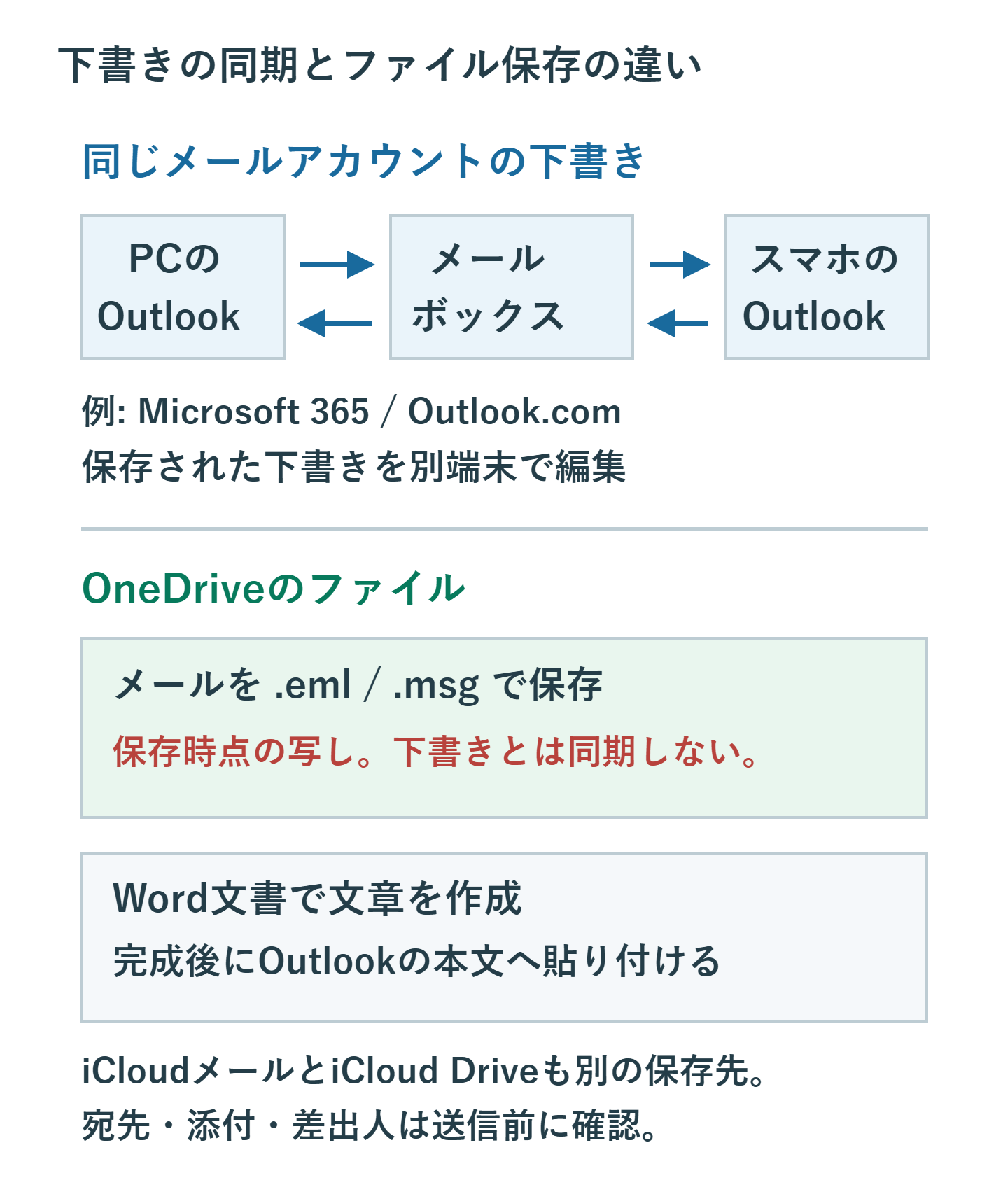
PCで書きかけたメールをスマートフォンで続きを書くには、同じメールアカウントの「下書き」を使います。Outlookの下書きを保存する操作は、OneDriveやiCloud Driveへ文書ファイルを自動保存する操作とは異なります。
Microsoft 365やOutlook.comでは、PC、Web、スマートフォンのOutlook間で下書きを同期できます。一方、IMAPなどの他社アカウントはアプリとサービスの組み合わせで動作が異なるため、短いテストメールで確かめてから使います。
ADVERTISEMENT
メールの下書きとOneDriveの文書を分ける
Microsoft 365のメールを書けば、そのメールボックスの下書きとして保存されます。iCloudメールのアカウントで書けば、iCloudメールの下書きを扱います。Microsoft 365の下書き保存先を、設定1つでiCloudへ変更する仕組みではありません。
OneDrive上のWord文書で文章を作る方法もありますが、その文書はOutlookの「下書き」には表示されません。完成後に本文をコピーしてメールへ貼り付けます。保存先を決めるときは、別端末から何のアプリで開きたいかを先に考えましょう。
PCで保存し、スマートフォンで続きを開く
- PCのOutlookで差出人アカウントを確認し、目印になる件名でメールを書きます。
- 新しいOutlookでは「オプション」→「下書きの保存」、クラシック版では作成画面の「保存」またはCtrl + Sで保存します。
- そのアカウントの「下書き」に本文が残っていることを確認します。
- PC側の編集を閉じ、スマートフォンで同じアカウントの「下書き」を開きます。
- 最後に追加した文章まで反映されていることを確認して、編集を再開します。
新しいOutlookとWeb版の自動保存は30秒ごとです。クラシック版の保存間隔と同じではありません。保存された時刻と、別端末への反映が完了する時刻も同一とは限らないため、端末を替える前に内容を確かめます。
同期しないときはアカウントと接続を見る
最初に、PCとスマートフォンで同じメールアドレスを開いているかを確認します。複数アカウントの下書きを見間違えたり、PC内だけのフォルダーへ保存したりしていないかも調べてください。クラシックOutlookがオフライン作業になっていれば、接続を戻して反映を待ちます。
Microsoft 365なら、Web版で下書きが見えるかが確認の目安になります。Web版にもなければPCからの保存・同期を、Web版にあればスマートフォン側のアカウントや更新を確認します。先にアカウントを削除すると未同期の内容を失うおそれがあるため、本文を別途保存してから対処します。
iCloudメールをOutlookへ追加する場合
新しいOutlookでは、アカウント設定の「アカウントの追加」からiCloudメールを入力し、表示されたApple Accountの認証を進めます。クラシック版では「ファイル」→「アカウントの追加」を使い、Appleのアプリ用パスワードが必要になります。
iCloudメールの追加と、iCloud Driveにファイルを置く操作は別です。メールを使うためにiCloudアドインを入れれば、すべての下書きが同じように同期するというものではありません。iCloud側のWebメールと使用端末で、保存した下書きを実際に開いて確認してください。
OneDriveへメールファイルを置く操作は別
受信メールなどを「名前を付けて保存」やダウンロードで.emlや.msgとして書き出し、OneDriveへ置く方法は、保存時点のメールファイルを保管する方法です。Outlookの下書きとの継続的な同期にはならず、その後の本文変更も自動では反映されません。選べる形式は新旧Outlookで異なります。
長文を推敲したいなら、OneDrive上のWord文書で作成し、保存状態を確認して別端末へ移ります。完成後は本文をOutlookへ貼り付け、宛先と添付を設定します。メールの下書きを使う場合も、PCとスマートフォンで同時編集せず、保存の反映を確認してから切り替えます。
下書きが別端末に見えてから切り替える
メールの続きを書くなら同じアカウントの下書き、文章を文書として練るならOneDriveのWordというように使い分けます。同期を確かめる際は件名だけでなく本文の末尾と添付も確認し、送信前には差出人アカウントをもう一度見直しましょう。
公式情報: メールと下書きの保存、下書き同期の対応アカウント、iCloudメールの追加。
超解決 リモートワーク研究班
Microsoft 365の導入・保守を専門とするエンジニアグループ。通信障害やサインイン不具合など、ビジネスインフラのトラブル対応に精通しています。
Office・仕事術の人気記事ランキング
- 【PDF】EdgeでPDFを開くと印刷できない・プリンタ一覧が出ない時のブラウザ再起動とシステムダイアログ
- 【Outlook】添付ファイルが「Winmail.dat」に化ける!受信側が困らない送信設定
- 【Excel】オートフィル(右下の+)が効かない!ドラッグできない時のオプション有効化設定
- 【Outlook】メールの受信が数分遅れる!リアルタイムで届かない時の同期設定と送受信グループ設定
- 【Word】差し込み印刷の金額にカンマを付ける方法|小数・0・空欄の確認
- 【Word】校閲機能の基本!赤字(変更履歴)とコメントで修正を見える化する
- 【PDF】入力した文字のフォント・サイズ・色を変更する方法|注釈とフォームの違い
- 【Outlook】メール送信時にエラーになる「送信不能」の原因切り分け
- 保存せずに閉じたExcel・Wordを復元する方法|自動回復・未保存ファイル・履歴の確認
- 【Teams】メッセージを「保存済み」にして後で読む!重要なチャットをブックマークして整理する技