
音量が上下するときは自動調整の有無を比較する
Teamsで「声が急に小さくなる」と言われる場合は、マイク感度の自動調整を一度オフにして、聞こえ方を比べます。自動調整は本来、声を聞き取りやすい音量にそろえる機能です。外部マイクだから必ず切る、オフなら必ず高音質になる、という設定ではありません。
変化の原因には、口とマイクの距離、別のマイクへの切り替わり、機器側の補正もあります。まずTeamsが選んでいるマイクを確かめ、普段の姿勢で試してください。
ADVERTISEMENT
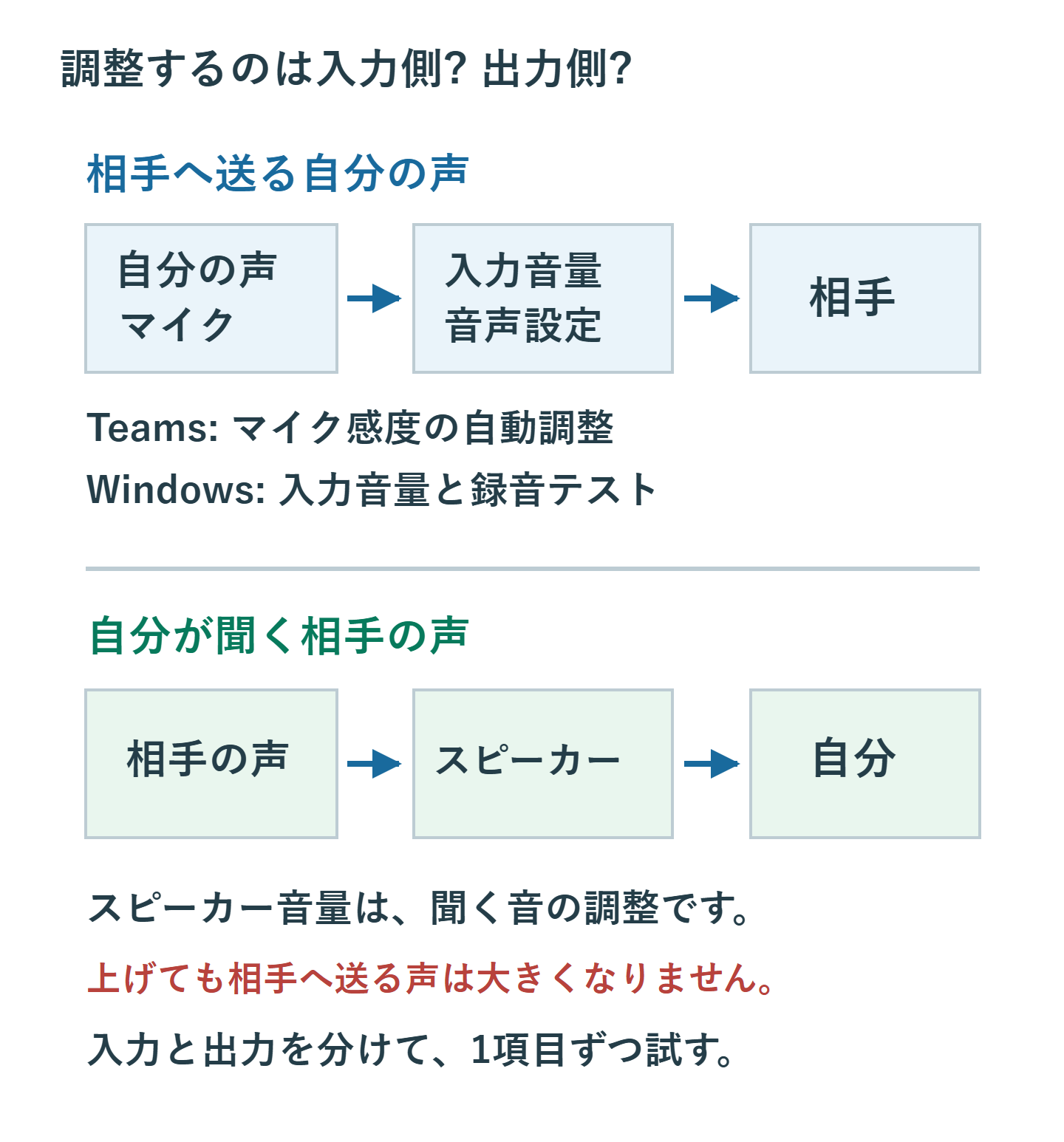
マイク入力とスピーカー音量を混同しない
相手に届く自分の声はマイク入力、自分が聞く相手の声はスピーカー出力です。相手に「小さい」と言われて自分のスピーカーを上げても、送る声は大きくなりません。調整する機器と方向を先に決めましょう。
Windowsの「通信」タブにある音量低下の設定は、通話時にほかの再生音を下げる仕組みに関わります。マイクの自動感度調整とは別です。また、排他モードを許可すればTeamsの設定が必ず優先される、という説明も正しくありません。
Teamsでマイク感度の自動調整をオフにする
- PC版Teamsで「設定など」→「設定」→「デバイス」を開きます。
- 「オーディオ」の設定で、使用するマイクを選びます。
- 「マイク感度を自動的に調整する(Automatically adjust mic sensitivity)」をオフにします。
- 「テスト通話を行う」が使える場合は、同じ距離・同じ話し方で音を確認します。
会議中の音声設定は、マイク横の矢印→「その他のオーディオ設定」から開けます。端末や管理ポリシーにより表示されない項目もあるため、スイッチがない場合に別の設定を代わりに切る必要はありません。
Windowsで入力音量を調整する
Teams内に入力音量のスライダーが見当たらない場合は、Windows 11の「設定」→「システム」→「サウンド」を開きます。「入力」から対象マイクを選び、テストを開始して普段の声で話し、停止後に録音を再生します。必要に応じて「入力音量」を変更してください。
70%や80%をすべてのマイクに当てはめることはできません。小声だけでなく、発表中に少し大きな声になったときも試します。音が割れるなら下げ、小さすぎるなら位置を近づけるなどしてから再調整します。
外部マイクの補正は1つずつ確かめる
USBマイクやヘッドセットの専用ソフトに、自動音量調整や音声補正がある場合もあります。Teamsと機器側を一度に変更すると、どちらが効いたのか分からなくなります。変更前の設定を控え、Teams側だけを切り替えて比較するところから始めましょう。
手動調整では、話しながら椅子を引くなど距離が変わると声も変化します。マイクの位置をそろえられず、オフにした方が聞きづらいならオンへ戻します。ノイズ抑制は周囲の音を減らす機能なので、音量調整とは分けて試してください。
直らない場合はTeamsの外でも録音する
Windowsのテスト録音でも音量が不自然なら、接続、機器の設定、マイク位置を確認します。Teamsだけで起こるなら、Teamsが同じマイクを選んでいるか、自動調整やノイズ抑制の変更前後で差があるかを調べます。
複数の参加者全員に同じ症状が聞こえるかも確認してください。特定の相手だけなら、相手側の出力機器なども切り分けの対象になります。自動調整を原因と決めつけて、ドライバー設定や補正をすべて無効にする必要はありません。
聞き取りやすかった設定を残す
確認は、通常の声、大きめの声、数秒の無言、の順で行うと違いを比較できます。自動調整のオン・オフのどちらでも、相手が無理なく聞けることが目標です。使うマイクを替えた場合は、その機器でも再度試します。
Microsoft公式: Teamsの音声設定、Windowsのマイクテスト、通話時の再生音量低下の仕組み。
超解決 リモートワーク研究班
Microsoft 365の導入・保守を専門とするエンジニアグループ。通信障害やサインイン不具合など、ビジネスインフラのトラブル対応に精通しています。
Office・仕事術の人気記事ランキング
- 【PDF】EdgeでPDFを開くと印刷できない・プリンタ一覧が出ない時のブラウザ再起動とシステムダイアログ
- 【Outlook】添付ファイルが「Winmail.dat」に化ける!受信側が困らない送信設定
- 【Excel】オートフィル(右下の+)が効かない!ドラッグできない時のオプション有効化設定
- 【Outlook】メールの受信が数分遅れる!リアルタイムで届かない時の同期設定と送受信グループ設定
- 【Word】差し込み印刷の金額にカンマを付ける方法|小数・0・空欄の確認
- 【Word】校閲機能の基本!赤字(変更履歴)とコメントで修正を見える化する
- 【PDF】入力した文字のフォント・サイズ・色を変更する方法|注釈とフォームの違い
- 【Outlook】メール送信時にエラーになる「送信不能」の原因切り分け
- 保存せずに閉じたExcel・Wordを復元する方法|自動回復・未保存ファイル・履歴の確認
- 【Teams】メッセージを「保存済み」にして後で読む!重要なチャットをブックマークして整理する技