
Teamsで顔が暗く映る場合は、使用するカメラを確かめて「明るさを調整する」を試します。窓を背にしているなら、座る向きや照明も一緒に変えると見え方を比べやすくなります。
ADVERTISEMENT
明るさ補正とソフトフォーカスは別の機能
「明るさを調整する」は、光が少ない環境で映像を見やすくするための補正です。「ソフトフォーカス」は顔の見え方を滑らかにする効果で、暗さを直す設定ではありません。顔が暗いときは、まず明るさの方を試します。
両方を同時に変えると、どちらが映像に影響したか分かりにくくなります。補正をオフにした状態を一度見てから、1項目ずつ切り替え、顔の輪郭や目元が見やすい状態を選んでください。
設定画面でカメラを選び明るさを調整する
- Teamsデスクトップアプリで「設定など (…)」→「設定」→「デバイス」を開きます。
- ビデオ設定の「カメラ」で、使う機器を選びます。
- プレビューを見ながら「明るさを調整する」をオンにします。
- 必要に応じてソフトフォーカスも試し、オンとオフを比べます。
外付けカメラをつないでいても、内蔵カメラが選ばれている場合があります。映像の角度と機器名を見て、調整している対象が正しいかを最初に確認しましょう。
会議に入る前の映像で最終確認する
会議参加前の画面でも、デバイス設定を開いてビデオ設定の補正を確認できます。カメラのプレビューを出し、実際に座る位置で顔が見えるか、窓や照明が強く映り込んでいないかを確かめます。
設定の項目が見当たらない場合は、同じ機能を使えるデスクトップアプリか、カメラが認識されているか、更新があるかを確認します。ブラウザ版やスマートフォンの画面に、PCアプリと同じスイッチがあるとは限りません。
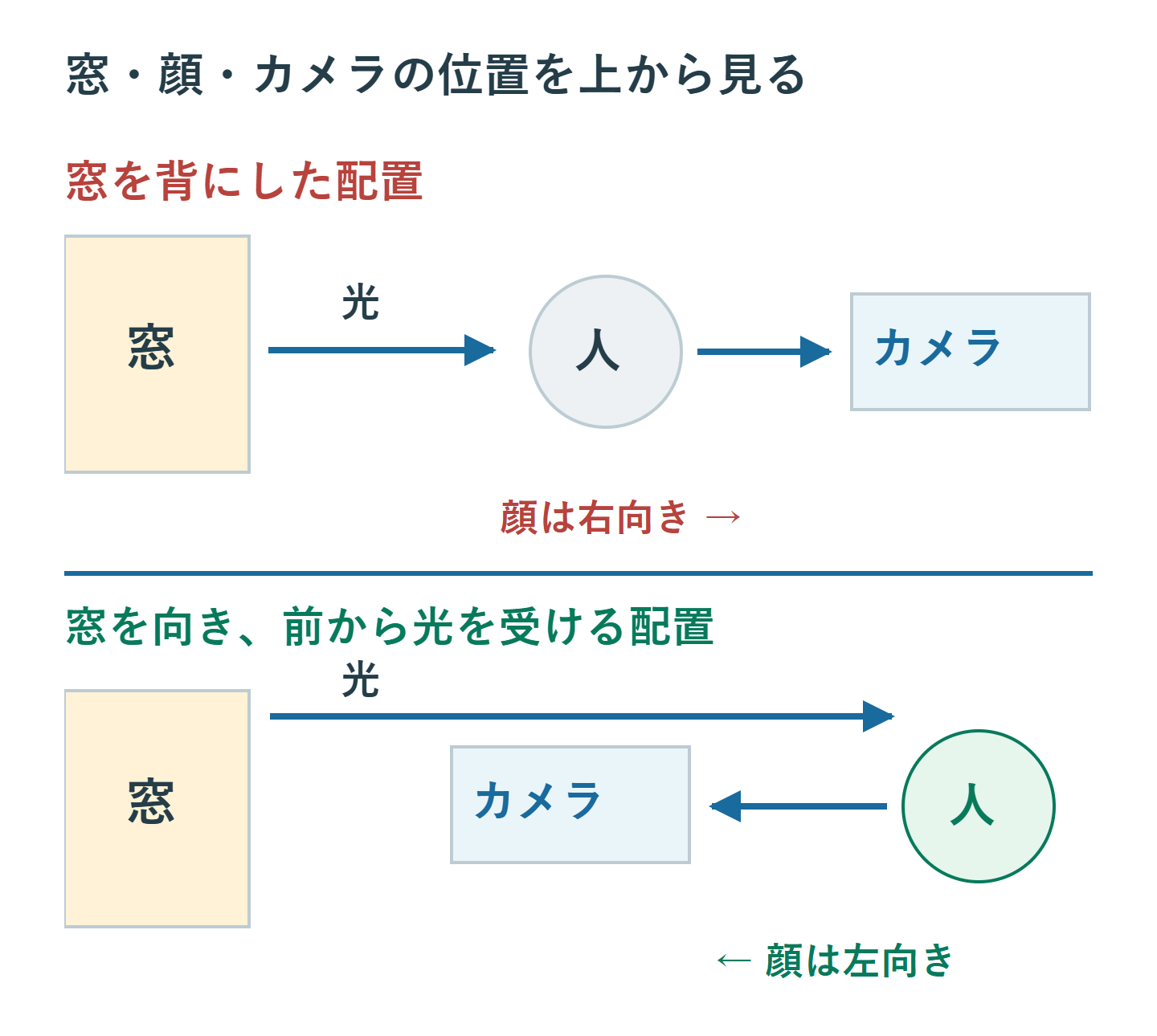
窓を背にせず顔の前から光を当てる
背後の窓だけが明るいと、顔との明暗差が大きくなります。席を動かせるなら窓を向く方向へ変え、カメラの後ろ側から顔へ光が届く配置にします。動かせない場合はカーテンで背後の光を弱め、顔の斜め前に照明を置きます。
照明はまぶしくない位置にし、眼鏡に反射するなら角度をずらします。カメラのすぐ前に強い光を追加するより、顔が均等に見えるかをプレビューで確かめる方が確実です。時間帯で窓の明るさが変わる部屋では、会議直前にも見直してください。
背景ぼかしだけで暗さを直そうとしない
背景のぼかしは、後ろの物を目立ちにくくするための効果です。ぼかしを入れれば人物の露出がより正確になる、という前提で明るさを調整しないでください。背景を変えた後も顔が暗ければ、光の当たり方と明るさ補正を確認します。
ソフトフォーカスを強く感じる場合も、まずオフへ戻して比較します。肌を滑らかにする効果で、映像の解像度やピントそのものが上がるわけではありません。資料や小さな物をカメラに映す場面では、それらが読み取れるかも別に確認します。
暗いまま・映像が止まる場合の確認
補正しても改善しないときは、カメラのレンズやカバー、メーカーの設定アプリにある露出設定を確認します。Teamsとメーカー側の設定を一度に変えず、片方を戻して比較すると原因を絞れます。レンズの汚れは機器の説明書に沿って清掃してください。
映像が重い場合は不要な映像効果を外し、カメラを使う別のアプリを閉じます。買い替えを決める前に、Teams以外のカメラプレビューでも暗いかを見ます。両方で同じなら、照明やカメラ側の設定を優先して調べましょう。
困っている見え方に合わせて調整する
| 困りごと | 試すこと |
|---|---|
| 顔が暗い | 明るさ補正と前方からの照明 |
| 顔の見え方を滑らかにしたい | ソフトフォーカスを比較 |
| 後ろの物が気になる | 背景のぼかしや配置変更 |
| 映像全体が不鮮明 | レンズ、ピント、カメラ側の設定 |
設定を選んだら、話したり少し体を動かしたりした状態でも確認します。静止画のように止まっているときだけでなく、普段の会議中の姿勢で見やすいことが目安です。
超解決 リモートワーク研究班
Microsoft 365の導入・保守を専門とするエンジニアグループ。通信障害やサインイン不具合など、ビジネスインフラのトラブル対応に精通しています。
Office・仕事術の人気記事ランキング
- 【PDF】EdgeでPDFを開くと印刷できない・プリンタ一覧が出ない時のブラウザ再起動とシステムダイアログ
- 【Outlook】添付ファイルが「Winmail.dat」に化ける!受信側が困らない送信設定
- 【Excel】オートフィル(右下の+)が効かない!ドラッグできない時のオプション有効化設定
- 【Outlook】メールの受信が数分遅れる!リアルタイムで届かない時の同期設定と送受信グループ設定
- 【Word】差し込み印刷の金額にカンマを付ける方法|小数・0・空欄の確認
- 【Word】校閲機能の基本!赤字(変更履歴)とコメントで修正を見える化する
- 【PDF】入力した文字のフォント・サイズ・色を変更する方法|注釈とフォームの違い
- 【Outlook】メール送信時にエラーになる「送信不能」の原因切り分け
- 保存せずに閉じたExcel・Wordを復元する方法|自動回復・未保存ファイル・履歴の確認
- 【Teams】メッセージを「保存済み」にして後で読む!重要なチャットをブックマークして整理する技