
共有資料を見ながら個別のチャットを確認したいときは、会話を別ウィンドウで開けます。自分が画面共有する場合は、別窓にする操作と、相手に見せる範囲の指定をセットで確認しましょう。
ADVERTISEMENT
会議チャットと個別チャットを区別する
会議チャットは、その会議でチャットへのアクセスを持つ人に見える会話です。個別チャットやグループチャットは、選んだ相手との別の会話です。ウィンドウを分けても、送信先のメンバーは変わりません。
会議中の相談を個別に送りたい場合は、会議のチャット欄ではなく、相手の名前が表示された個別チャットを開きます。入力前と送信前に、ウィンドウ上部の宛先を確認してください。
一覧から特定のチャットを別窓で開く
- Teamsのメイン画面で「チャット」を開きます。
- 対象の会話の「その他のオプション (…)」を選び、「新しいウィンドウでチャットを開く」を選択します。
- 開いたウィンドウを移動し、必要に応じて幅や高さを調整します。
チャット名のダブルクリックでも別窓を開けます。違う会話を複数の窓で開くことはできますが、同じチャットを二重に別窓で開くことはできません。まず1つだけ開くと、宛先の取り違えを減らせます。
会議内のチャットも新しいウィンドウへ出せる
会議画面の「チャット」を押し、会議チャットのパネルにある「新しいウィンドウで開く」を選びます。現在のTeamsでは、会議チャットを会議画面から直接別窓へ出す操作が案内されています。
これは会議の会話を読みやすくする操作です。個別相談へ切り替わるわけではありません。また、開催者の設定や組織のポリシーで会議チャットが制限されている場合、別窓にしても利用制限は解除されません。
画面全体とウィンドウの共有範囲を選ぶ
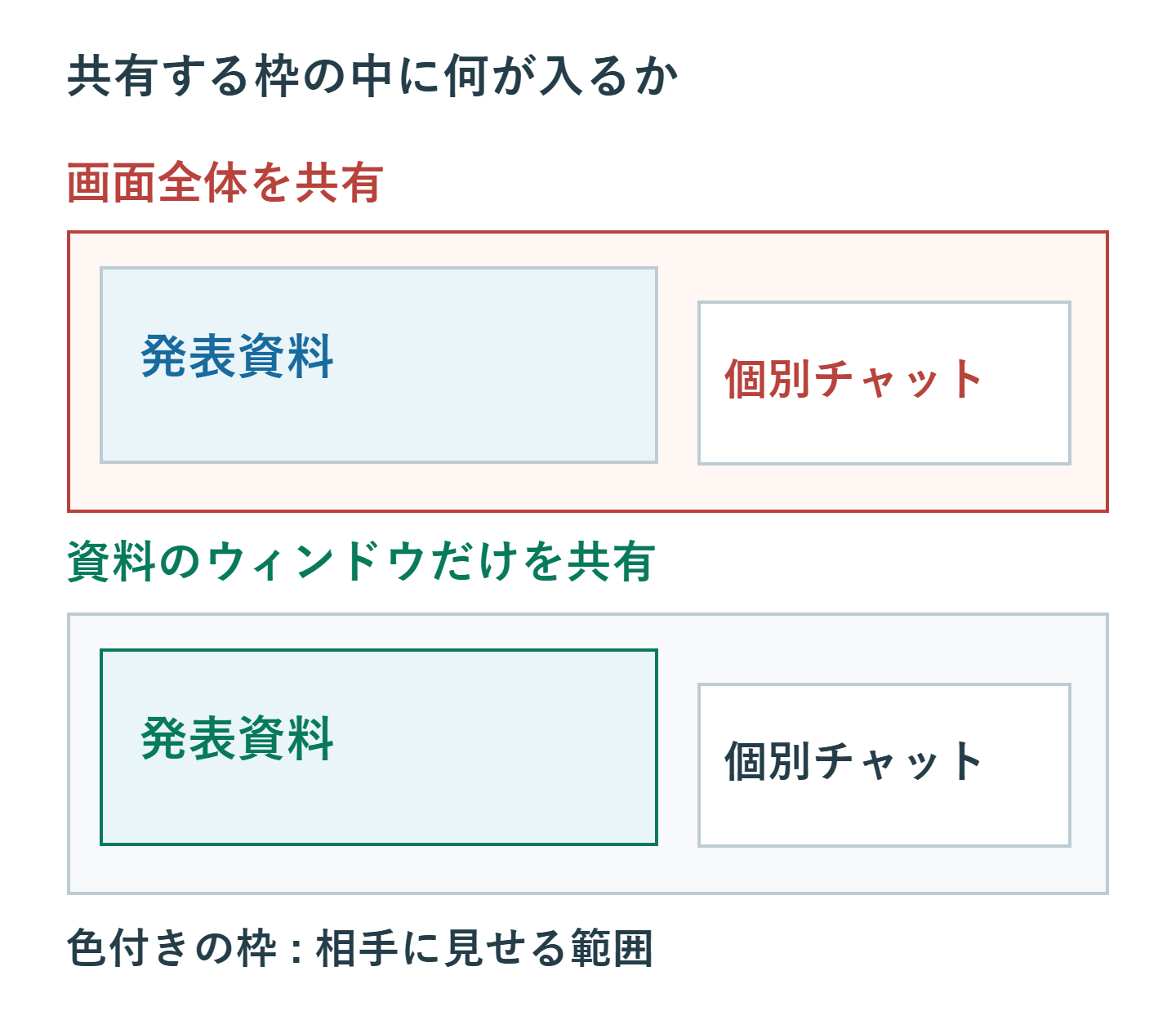
画面全体を共有すると、その画面上に置いた個別チャットも見える対象になります。別窓表示そのものには、チャットを相手から隠す効果はありません。資料だけを見せるなら、Teamsの「共有」で対象の「ウィンドウ」を選びます。
たとえば資料のウィンドウと個別チャットを横に並べても、共有する対象を資料のウィンドウに限定できます。ただし、資料側へ貼り付けた文章や、共有対象のアプリ内で開いた別の内容は相手へ見えます。開始後の共有枠を確認し、見せるアプリを切り替える前に共有を止めて選び直しましょう。
小さな画面では必要な会話だけ並べる
Windowsでは、会議ウィンドウを選んでWindows + 左矢印、チャットを選んでWindows + 右矢印を押すと左右へ配置できます。共有資料の文字が読めなくなるなら、会議側を広めにし、チャットは必要なときだけ前面へ出します。
2台のモニターがある場合は、会議や資料を正面、個別チャットをもう一方へ置く方法もあります。共有する画面の選択時には番号だけで判断せず、プレビューに何が映っているかを確認します。
別窓が見つからないときの探し方
開いたはずのチャットが見えない場合は、Alt + Tabでウィンドウを切り替えます。別の窓の背後や、接続したモニターの側に隠れていないかを調べてください。既に開いている同じ会話を何度も開き直す必要はありません。
メニューがない場合は、利用中のTeamsの種類と更新状態を確認し、デスクトップアプリで操作を試します。別窓で見つからない予定作成やアプリの操作は、メイン画面へ戻って行えます。会議へ再参加する操作とは分けて考えましょう。
送信先と共有先を最後に確認する
| 目的 | 選ぶ操作 |
|---|---|
| 会議の会話を広く読む | 会議チャットを新しいウィンドウで開く |
| 特定の人とやり取りする | その人との個別チャットを別窓で開く |
| 資料だけを見せる | 共有対象を資料のウィンドウにする |
閉じるときはチャットの別窓だけを閉じます。会議から退出するボタンとの取り違えに注意し、会議中に使う窓を必要な数に絞っておくと整理しやすくなります。
超解決 リモートワーク研究班
Microsoft 365の導入・保守を専門とするエンジニアグループ。通信障害やサインイン不具合など、ビジネスインフラのトラブル対応に精通しています。
Office・仕事術の人気記事ランキング
- 【PDF】EdgeでPDFを開くと印刷できない・プリンタ一覧が出ない時のブラウザ再起動とシステムダイアログ
- 【Outlook】添付ファイルが「Winmail.dat」に化ける!受信側が困らない送信設定
- 【Excel】オートフィル(右下の+)が効かない!ドラッグできない時のオプション有効化設定
- 【Outlook】メールの受信が数分遅れる!リアルタイムで届かない時の同期設定と送受信グループ設定
- 【Word】差し込み印刷の金額にカンマを付ける方法|小数・0・空欄の確認
- 【Word】校閲機能の基本!赤字(変更履歴)とコメントで修正を見える化する
- 【PDF】入力した文字のフォント・サイズ・色を変更する方法|注釈とフォームの違い
- 【Outlook】メール送信時にエラーになる「送信不能」の原因切り分け
- 保存せずに閉じたExcel・Wordを復元する方法|自動回復・未保存ファイル・履歴の確認
- 【Teams】メッセージを「保存済み」にして後で読む!重要なチャットをブックマークして整理する技