
ADVERTISEMENT
会議チャットを独立させて読みやすくする
Teamsの会議チャットは、会議画面から別ウィンドウで開けます。共有資料を見ながら質問を読む、長い会話をスクロールする、といった場面で便利です。会議そのものをもう一つ開始したり、同じ会議へ二重に参加したりする必要はありません。
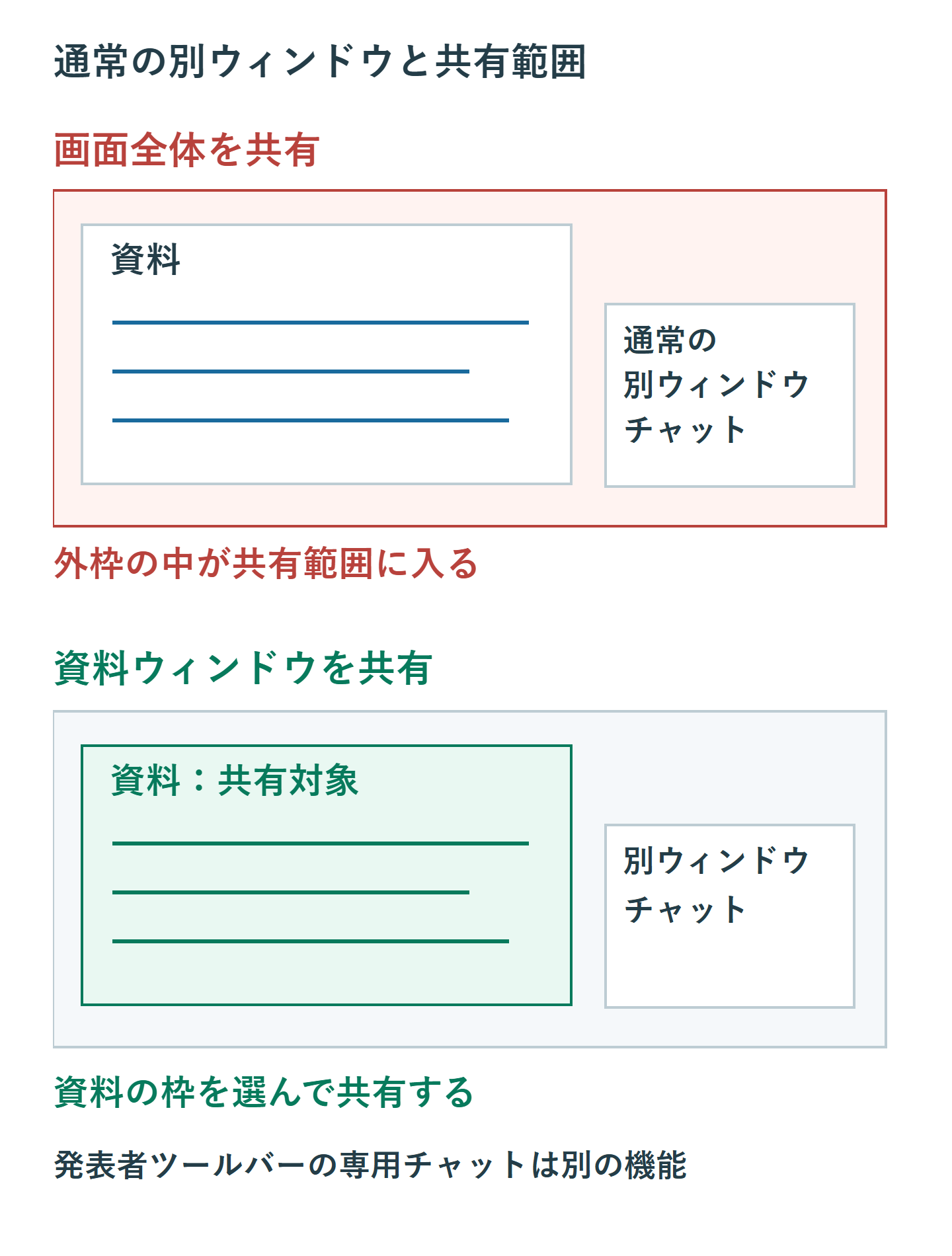
ただし、「別ウィンドウにしたチャット」と「共有相手に見せないチャット」は同じ意味ではありません。画面全体を共有する場合は、共有範囲内に出した通常のウィンドウを、見せてもよいものとして扱う必要があります。先に開き方を確認し、続いて資料の共有方法を選びましょう。
| 目的 | 使う操作 |
|---|---|
| 会議チャットを自由な位置へ置く | 会議チャットを「新しいウィンドウで開く」 |
| 発表中に質問を読む | 発表者ツールバーのチャットを確認 |
| 共有資料だけを別に広く見る | 共有コンテンツを別ウィンドウで開く |
会議中にチャットを新しいウィンドウで開く
PCのTeamsで会議に参加し、会議の「チャット」を表示します。チャット側の「新しいウィンドウで開く」を選ぶと、会話を独立したウィンドウとして操作できます。ボタンにマウスを置いて名称を確認すると、会議画面全体や共有資料を開くボタンと取り違えにくくなります。
開いた後はタイトル部分をドラッグして位置を変え、端をドラッグして幅を調整します。最初に会議名と直近の投稿を確認し、読みたい会話を開けているか確かめてください。別ウィンドウは新しい私的な会話ではなく、同じ会議チャットを表示しています。ここで送るメッセージの相手が、自分だけになることはありません。
一度に多くのチャットを開くと、送信先を取り違えやすくなります。質問への回答を入力する前には会議名を見直し、不要な個別チャットは閉じておくと整理できます。正式な操作はTeams会議でのチャットで確認できます。
会議前後に開く場合と、閉じた後の戻り方
会議の前後は、Teamsの予定表から対象会議を探してチャットを開く方法や、チャット一覧から該当する会話を開く方法を使います。チャット一覧では会話のメニューにある「新しいウィンドウで開く」を選べます。デスクトップ版ではチャット名のダブルクリックも入口になります。
同じ会話を何度も別ウィンドウで複製するための機能ではありません。すでに開いている会話が見つからないときは、もう一度新規会話を作らず、タスクバーやAlt+Tabで既存のウィンドウを探します。別の会議名や別の日の会話を開いていないかも確認してください。
チャットウィンドウ右上の閉じるボタンを押しても、それだけで会議から退出する操作にはなりません。チャットを再び読みたいときは、会議画面のチャットか一覧から開き直します。会議を終えるときは、会議ウィンドウの退出操作を別に行ってください。詳細はチャットを別ウィンドウで開く操作を参照できます。
画面共有中は共有する範囲を確認する
資料だけを見せたい場合は、「共有」で資料のウィンドウを選び、目的の資料が相手に見える状態にします。画面全体を選ぶと、同じ画面上で開いた別のアプリや通知まで共有範囲に入ります。チャットをポップアウトしたという理由だけで、通常の別ウィンドウを非表示扱いにしないでください。
Teamsには発表者ツールバーから開くコンパクトな会議チャットもあります。Microsoftは、この専用表示のチャットは共有相手には見えないと案内しています。これは発表中のツールバーにある機能の説明であり、すべての独立したチャットウィンドウへ同じ保証を広げるものではありません。
共有を始める前に、画面全体・特定ウィンドウ・PowerPointなどのファイル共有のどれを選んだか確認します。複数画面なら、資料を出す画面と手元のチャットを出す画面を分けると見通しがよくなります。重要な会議では、同僚とのテスト会議で受信側に見える範囲を確かめておくと安心です。共有の機能はTeamsでコンテンツを発表する方法を参照してください。
チャットが見つからない・前面に出ないとき
別ウィンドウが開いたはずなのに見えないときは、まずAlt+Tabでウィンドウを切り替えます。Teamsのタスクバーアイコンに複数のプレビューがあれば、会議本体とチャットを見分けて選んでください。共有資料を全画面にしている場合は、一度通常表示へ戻すと、背後のウィンドウを見つけやすくなります。
外部モニターを外した後にチャットが見つからない場合は、Alt+Tabで対象を選び、Windowsキーと上矢印で最大化して表示を確認します。複数のモニターが接続されている場合は、WindowsキーとShiftと左右の矢印で別のモニターへ移動できます。操作対象を間違えないよう、先にタスク切り替えでチャットを選んでください。
Teamsで最前面に固定するメニューが表示される環境では、その機能も使えます。ただし、ポップアウトしただけで常に最前面になるとは限りません。画面の一部をチャット用に空ける、不要なウィンドウを閉じる、といった配置も有効です。画面共有の範囲を変更した場合は、配置を変えた後に共有対象をもう一度確認します。
「開く」ボタンがない場合は利用条件を調べる
会議画面にチャットそのものがない、入力欄が使えない、会議終了後に読めない場合は、単なるウィンドウ表示の問題と分けて考えます。主催者の会議設定や組織のポリシー、参加方法によってチャットへのアクセス範囲が変わります。別ウィンドウ化で権限を追加することはできません。
たとえば、会議中は読めたのに退出後に見えなくなった場合は、会議後のチャットへのアクセスを確認します。匿名参加や外部参加で起きた問題なら、どのアカウントで招待され、どのアカウントで参加したかも重要です。会話が必要な場合は、主催者に参加者としての扱いとチャット設定を確認してもらいます。
チャットは表示されるのに別ウィンドウの項目だけがない場合は、デスクトップ版・Web版・モバイル版の違いとアプリの更新状況を確認します。まず現在のチャット表示で読める状態を確保し、その後、利用中の端末で対応する操作を探してください。会議中に不要な再インストールやキャッシュ全削除を始めると、再参加が必要になるため、急ぎの対処には向きません。
送信先と共有範囲を最後に確認する
チャットを別ウィンドウへ移した後は、会議名・送信先・資料の共有範囲を確認すれば、読みやすさと取り違え防止を両立できます。質問を拾う担当と発表担当を分ける会議では、チャット担当が重要な質問だけ口頭で知らせる運用も有効です。ウィンドウを増やすだけで、すべての新着を見逃さなくなるわけではありません。
通常のポップアウトは会話を配置しやすくする機能、発表者ツールバーのチャットは発表中に質問を見るための専用表示、と役割を分けて使います。終わったら不要なチャットウィンドウを閉じ、次の会議へ移る前に会議本体から退出できたことも確かめてください。
超解決 リモートワーク研究班
Microsoft 365の導入・保守を専門とするエンジニアグループ。通信障害やサインイン不具合など、ビジネスインフラのトラブル対応に精通しています。
Office・仕事術の人気記事ランキング
- 【PDF】EdgeでPDFを開くと印刷できない・プリンタ一覧が出ない時のブラウザ再起動とシステムダイアログ
- 【Outlook】添付ファイルが「Winmail.dat」に化ける!受信側が困らない送信設定
- 【Excel】オートフィル(右下の+)が効かない!ドラッグできない時のオプション有効化設定
- 【Outlook】メールの受信が数分遅れる!リアルタイムで届かない時の同期設定と送受信グループ設定
- 【Word】差し込み印刷の金額にカンマを付ける方法|小数・0・空欄の確認
- 【Word】校閲機能の基本!赤字(変更履歴)とコメントで修正を見える化する
- 【PDF】入力した文字のフォント・サイズ・色を変更する方法|注釈とフォームの違い
- 【Outlook】メール送信時にエラーになる「送信不能」の原因切り分け
- 保存せずに閉じたExcel・Wordを復元する方法|自動回復・未保存ファイル・履歴の確認
- 【Teams】メッセージを「保存済み」にして後で読む!重要なチャットをブックマークして整理する技