
Teamsで相手の声が聞こえないときは、まず「一人だけ聞こえない」のか「全員の声が聞こえない」のかを分けます。全員なら自分の出力先、一人だけならその人のマイクを先に確認すると、会議を止める時間を短くできます。
ADVERTISEMENT
聞こえない範囲から確認先を決める
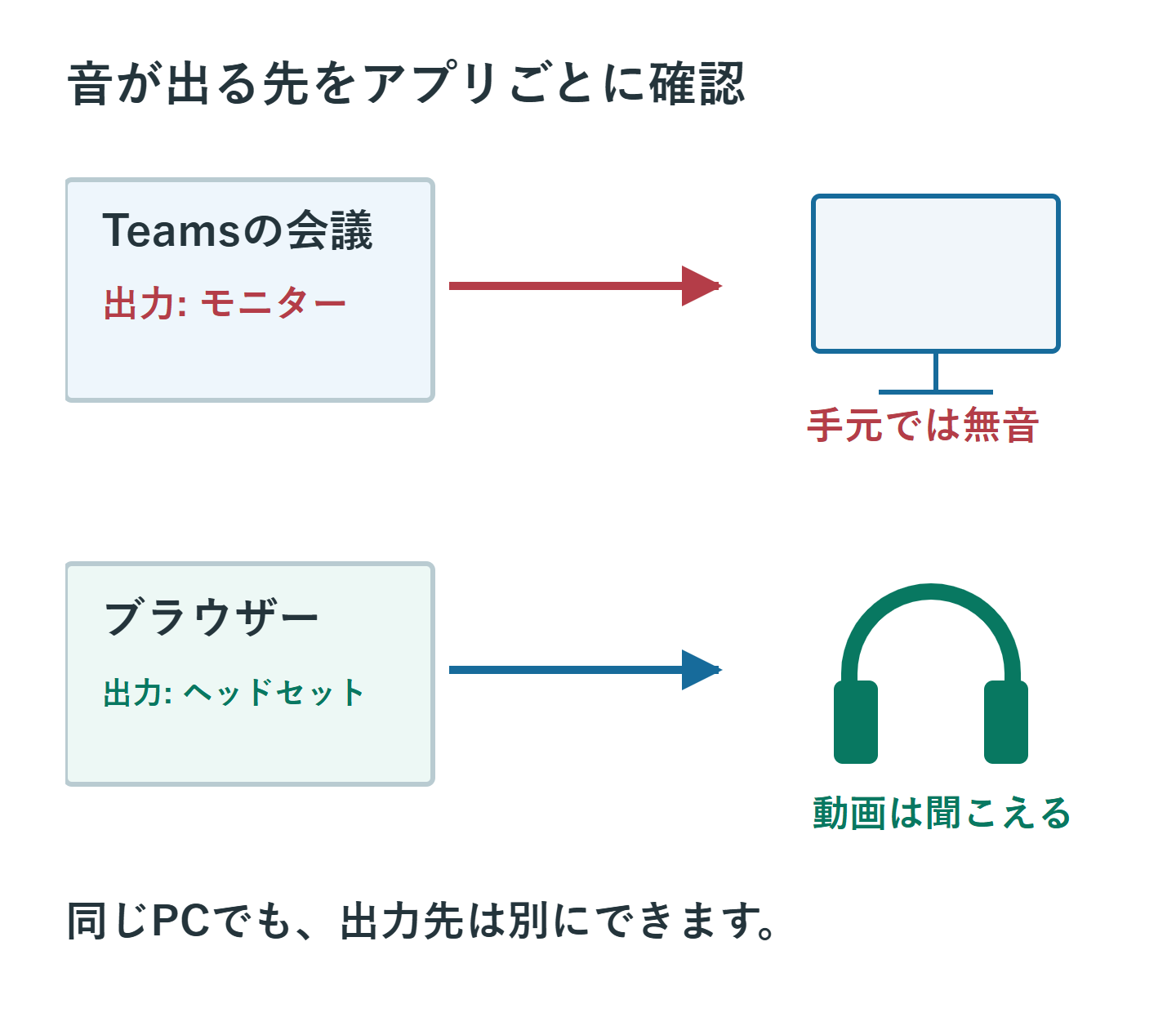
会議の音声は、Teamsで選択したスピーカー、Windowsの音量設定、接続機器を通って耳に届きます。ブラウザーで動画の音が鳴っても、Teamsが別の出力先を使っていれば会議の声は聞こえません。ほかのアプリが鳴ることだけで、機器やドライバーの問題を完全に除外しないでください。
| 症状 | 最初の確認 |
|---|---|
| 参加者全員の声が聞こえない | 自分のTeamsのスピーカーとアプリ音量 |
| 特定の一人だけ無音 | ほかの参加者にも同じか聞き、その人のマイクを確認 |
| 声は聞こえるが共有動画だけ無音 | 発表者の「サウンドを含める」設定 |
| ほかのアプリもすべて無音 | Windowsの出力先、ケーブル、機器の音量 |
Teamsのスピーカーを指定する
- 会議中はマイク横のメニューから音声設定を開きます。会議外ならTeamsの「設定」から「デバイス」を開きます。
- スピーカー欄で、実際に使うヘッドセットやPC内蔵スピーカーを選びます。モニター名が選ばれている場合、HDMI側に音が出ている可能性があります。
- 相手に短く発言してもらい、聞こえるか確認します。音量は小さめから上げてください。
会議参加時に「音声を使用しない」を選んだ場合は、会議の音声接続自体を見直します。電話や会議室機器で音声参加しているときは、同じ部屋の複数機器でマイクとスピーカーを同時に有効にしないでください。
Windowsの音量ミキサーを見る
Windowsの「設定」→「システム」→「サウンド」→「音量ミキサー」を開き、Teamsがミュートになっていないか、アプリの音量が極端に低くないかを確認します。Web版の場合はTeamsではなく、使用中のブラウザーが対象です。
出力デバイスを指定できる欄も確認し、Teams内の選択と意図が食い違っていないかを見ます。設定を変更した後も音が戻らなければ、会議から一度退出して再参加します。アプリごとの設定をすべて初期化する前に、Teamsだけを確認する方が影響を抑えられます。
BluetoothやUSB機器を切り分ける
Bluetoothヘッドセットは充電、接続状態、別のスマートフォンに接続していないかを確認します。USBなら接続し直し、可能ならハブを介さずPCへ接続します。会議を急ぐ場合は内蔵スピーカーとマイク、または別の有線ヘッドセットに切り替えてください。
Bluetoothの表示名や音声方式は機器とWindowsによって異なります。「必ずHands-Freeにする」「ステレオ側を無効にする」と一律には決められません。使える構成が分かったら、問題の機器の更新やメーカーの案内を会議後に確認します。
会議前に再発を確認する
デスクトップ版でテスト通話が利用できる場合は、デバイス設定から実行します。録音した自分の声を聞ければ、選択したマイクとスピーカーの基本動作を確認できます。Web版ではテスト通話を利用できないため、短い確認用の会議などで試してください。
テスト通話が成功しても、特定の会議の通信状態や相手のマイク、共有動画の音声まで正常とは限りません。発生する会議、機器、アプリ版を記録すると再発条件が分かります。
会社PCで改善しない場合の伝え方
管理者には、発生時刻、全員か一人だけか、TeamsとWeb版の差、内蔵スピーカーへの変更結果、表示されたエラーを伝えます。自分だけでなく複数人に同時発生していれば、サービスの稼働状況も確認してもらいます。
ドライバー削除、セキュリティ機能の停止、音声形式の一律変更を最初の対処にはしません。会社指定の機器やアプリは、管理者の手順で更新してください。
まとめ: 出力先と症状の範囲を先に確認する
「全員か一人か」を確かめたうえで、Teamsのスピーカー、Windowsのアプリ音量、接続機器の順に調べます。会議中は使える機器へ切り替え、原因調査は会議後に行うと業務への影響を抑えられます。
操作の詳細はMicrosoft公式のスピーカーが機能しない場合の対処と会議の音声設定を参照してください。
超解決 リモートワーク研究班
Microsoft 365の導入・保守を専門とするエンジニアグループ。通信障害やサインイン不具合など、ビジネスインフラのトラブル対応に精通しています。
Office・仕事術の人気記事ランキング
- 【Excel】オートフィル(右下の+)が効かない!ドラッグできない時のオプション有効化設定
- 【PDF】EdgeでPDFを開くと印刷できない・プリンタ一覧が出ない時のブラウザ再起動とシステムダイアログ
- 【Outlook】添付ファイルが「Winmail.dat」に化ける!受信側が困らない送信設定
- 【Word】差し込み印刷の金額にカンマを付ける方法|小数・0・空欄の確認
- 【Outlook】メールの受信が数分遅れる!リアルタイムで届かない時の同期設定と送受信グループ設定
- 保存せずに閉じたExcel・Wordを復元する方法|自動回復・未保存ファイル・履歴の確認
- 【Outlook】祝日が表示されない・重複する時の対処|追加方法と対象年の確認
- 【Word】校閲機能の基本!赤字(変更履歴)とコメントで修正を見える化する
- 【PDF】入力した文字のフォント・サイズ・色を変更する方法|注釈とフォームの違い
- 【Outlook】メール送信時にエラーになる「送信不能」の原因切り分け