
封筒の差し込み結果で、長い宛先だけ差出人に近づく。あるいは画面では合っているのに、紙では宛先も差出人も同じ方向へ寄っている。この二つは確認する場所が違います。前者は文字の収まり、後者は用紙設定や給紙を含めた印刷位置を調べます。
ここではWindowsのデスクトップ版Word(Microsoft 365・2024・2021)で、差し込み用封筒の宛先と固定の差出人を調整します。説明例は横書きで同じ面へ両方を配置する設計です。差出人を裏面へ印刷する設計は封筒の差出人設定、発送対象の選定や大量出力は封筒の一括作成を参照してください。
【要点】宛先だけ動くのか、差出人も一緒に動くのかを比べます。向きと面が正しいことを先に確かめ、位置の設定は一項目ずつ変えます。給紙の面や先に入れる辺は、プリンターごとの指定に合わせます。
ADVERTISEMENT
1. 宛先の文字量と封筒全体の位置を切り分ける
同じ差し込み文書で「建物名なしの宛先A」と「建物名が長い宛先B」を表示し、固定の差出人と比較します。Bだけ住所が3行から4行になり、氏名の位置が下がるなら、まず宛先欄の幅と行間を見ます。データが変わっても差出人が動かないことが判断の手掛かりです。
一方、紙に出したAとBの両方で、宛先と差出人が予定より右へ同じ量ずれるなら、文字サイズを小さくする前に封筒サイズ、倍率、給紙位置を調べます。下図の「右へ3mm」は原因を分類するための仮の測定例です。すべてのプリンターへ同じ補正値を入れるものではありません。
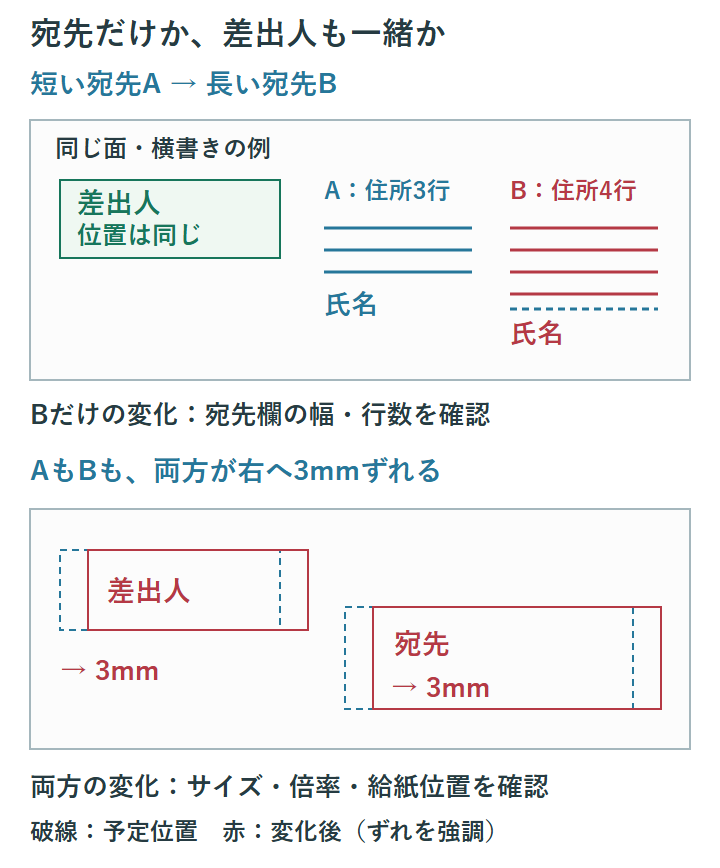
向きが逆、または違う面に印字された場合は位置調整へ進まず、封筒の印刷面と回転の確認で先に直します。面の違いは余白を増減しても解消しません。
2. 実物・Word・プリンターの封筒設定を合わせる
- 封筒の製品名と寸法を確認し、プリンターの説明書で、その封筒の種類・寸法・厚さに対応しているか確認します。
- Wordの「差し込み文書」→「封筒」→「オプション」を開き、封筒サイズを実物に合わせます。一覧にない場合の寸法入力も、機種が対応する範囲に限ります。
- 宛先と差出人の文字サイズ、左端・上端からの位置を確認します。変更前の数値を控えておきます。
- 印刷オプションの給紙図と、機種の説明書を照合します。印刷面、入れる辺、ふたの扱い、給紙口を確認します。
- プリンタードライバーや本体側の用紙サイズ・種類も、実際に使う封筒へ合わせます。
Wordで寸法を入力できることは、プリンターがその封筒を通せる保証ではありません。「手差しなら対応する」「厚紙にすればよい」とは判断せず、使用機種の封筒の項目を確認します。窓付き、糊付きなどの加工にも対応条件があります。
3. 固定の差出人と差し込み宛先を別々に整える
差出人が同じ発送なら、差出人は固定文字、宛先だけを差し込みフィールドにします。あらかじめ社名や住所が印刷された封筒では、同じ内容を重ねて印字しません。表面に差出人を載せない設計なら、その欄を印刷しない設定にします。
「差し込み印刷の開始」→「封筒」で差し込み文書を用意し、名簿を接続します。宛先位置に郵便番号、住所、氏名など必要なフィールドを配置し、差出人の固定文字は別の位置へ置きます。敬称が宛先ごとに違うときは敬称列を使い、全員へ「様」を追加しないようにします。
「結果のプレビュー」で短い住所と長い住所を切り替えます。長い住所だけ欠ける場合は、宛先欄の幅や高さ、段落前後の間隔を確認します。すぐに文字を極端に小さくせず、建物名を別の行へ分けられるか、差出人との距離に余裕があるかを先に見ます。
調整する範囲は宛先か差出人のどちらかに絞ります。文書全体の文字列方向や余白をまとめて変えると、問題のなかった側まで動きます。既存の宛先の位置が分からない場合は、編集記号を表示して段落や空白を確認し、スペースの追加だけで位置を合わせないようにします。
4. 対応封筒で試し刷りし、一項目ずつ補正する
まず短い宛先Aを、対応する未使用の封筒1枚に印刷します。Wordの印刷プレビューと現物を比べ、面と上下が合っていることを確認してから、宛先と差出人それぞれの位置を測ります。封筒の端と文字の端の距離を同じ基準で測ってください。
次に長い宛先Bも同じ条件で1枚出します。Aは収まりBだけ欠ける場合は、宛先欄側を調整します。A・Bとも全体が右へ3mm寄る例では、まずサイズ・倍率・ガイド位置を再確認します。その条件が正しく毎回同じずれが残る場合に、宛先と差出人の横位置をそれぞれ左へ補正して再試験します。ページ全体の余白をむやみに変えません。
補正の効果を見るときは、フォント、封筒、機種、給紙口を変えず、一つの位置だけを変更します。印刷のたびにずれ量が違う場合は固定の数値では直せないため、反り、ガイド、対応用紙、機種の給紙手順を調べます。
ラベルの試し刷りはシート内の行・列を選んで貼付位置を確認しますが、封筒では印刷面と封筒自体の向きも確認対象です。普通紙の出力だけで、封筒の給紙が合ったとは判断できません。使用した封筒を繰り返し通すことや、普通紙を封筒に貼って通すことを前提にしないでください。
5. ずれ方に応じて修正する場所を選ぶ
| 見え方 | 先に調べる場所 | 避けたい調整 |
|---|---|---|
| 長い住所だけ欠ける | 宛先欄の幅・高さ、改行、段落間隔 | 差出人も含む全体の縮小 |
| 差出人だけ寄る | 差出人欄の位置、不要な空白 | 封筒全体の回転 |
| 両方が同じ量ずれる | サイズ、倍率、給紙位置、その後に各欄の位置 | 原因確認前の文字間隔変更 |
| 印刷ごとに位置が違う | 用紙の状態、ガイド、対応する給紙口 | 一定値の補正を重ねること |
| 向きや印刷面が違う | 機種の封筒セット手順と回転設定 | 余白での修正 |
PDFを経由する場合は、PDFのページ寸法、印刷時の倍率と自動回転も確認します。Wordからの直接印刷とPDF印刷では経路が変わるため、前者の成功を後者にもそのまま当てはめません。文字の欠けや重なりを、フォントの埋め込みだけが原因と決めつけることも避けます。
6. まとめ
宛先と差出人の配置は、差し込む文字量の違いと、紙全体の印刷位置の違いを分けて調整します。短い住所と長い住所の2件で比較し、面・向き・サイズを確定してから位置を補正してください。成功した文書には、使用した封筒と機種・給紙口が分かる名前を付けて保存します。
Microsoftの封筒差し込みの試し刷りと位置設定、封筒の印刷オプションも参照できます。Mac版は同じ名称・配置の画面とは限らないため、公式手順のmacOS欄を選んでください。
超解決 Excel・Word研究班
企業のDX支援や業務効率化を専門とする技術者チーム。20年以上のExcel・Word運用改善実績に基づき、不具合の根本原因と最短の解決策を監修しています。ExcelとWordを使った「やりたいこと」「困っていること」「より便利な使い方」をクライアントの視点で丁寧に提供します。
Office・仕事術の人気記事ランキング
- 【Excel】オートフィル(右下の+)が効かない!ドラッグできない時のオプション有効化設定
- 【Outlook】添付ファイルが「Winmail.dat」に化ける!受信側が困らない送信設定
- 【Outlook】祝日が表示されない・重複する時の対処|追加方法と対象年の確認
- 【Excel】COUNTAでセルの個数を数える方法|空文字・空白・COUNTとの違い
- 【Word】差し込み印刷の金額にカンマを付ける方法|小数・0・空欄の確認
- 保存せずに閉じたExcel・Wordを復元する方法|自動回復・未保存ファイル・履歴の確認
- 【Word】校閲機能の基本!赤字(変更履歴)とコメントで修正を見える化する
- 【PDF】PDFに入力した文字の「フォント・サイズ・色」を変更するプロパティ設定
- 【Outlook】受信メールを自動で別アカウントへ転送するルール設定手順
- 【Outlook】メール送信時にエラーになる「送信不能」の原因切り分け