
PDFを開くと横向きになる場合は、用紙が横長なのか、文字ごと90度回っているのかを先に確かめます。Wordのページ設定が横向きなら原稿を直し、PDF閲覧時の回転だけなら閲覧側を戻します。
Windowsのデスクトップ版Wordを中心に、縦向きと横向きのページが混ざった文書の確認を説明します。文字の縦書き・横書きは用紙の向きとは別の設定です。
ADVERTISEMENT
1. WordとPDFで同じページを比較する
Wordの[ファイル]→[印刷]で問題のページを開き、PDFの対応するページと比べます。本文だけでなく、用紙が縦長か横長か、ページ内の文字がどちらを上にしているかを確認します。
Wordでも横長なら、Word側のページ設定を点検します。Wordでは縦長で、新しく作ったPDFだけ横長なら、PDFの作成経路と印刷設定を比べます。別の閲覧アプリでは正しい向きになるなら、最初に使ったアプリの回転表示を確認してください。
2. セクションごとの向きを確認する
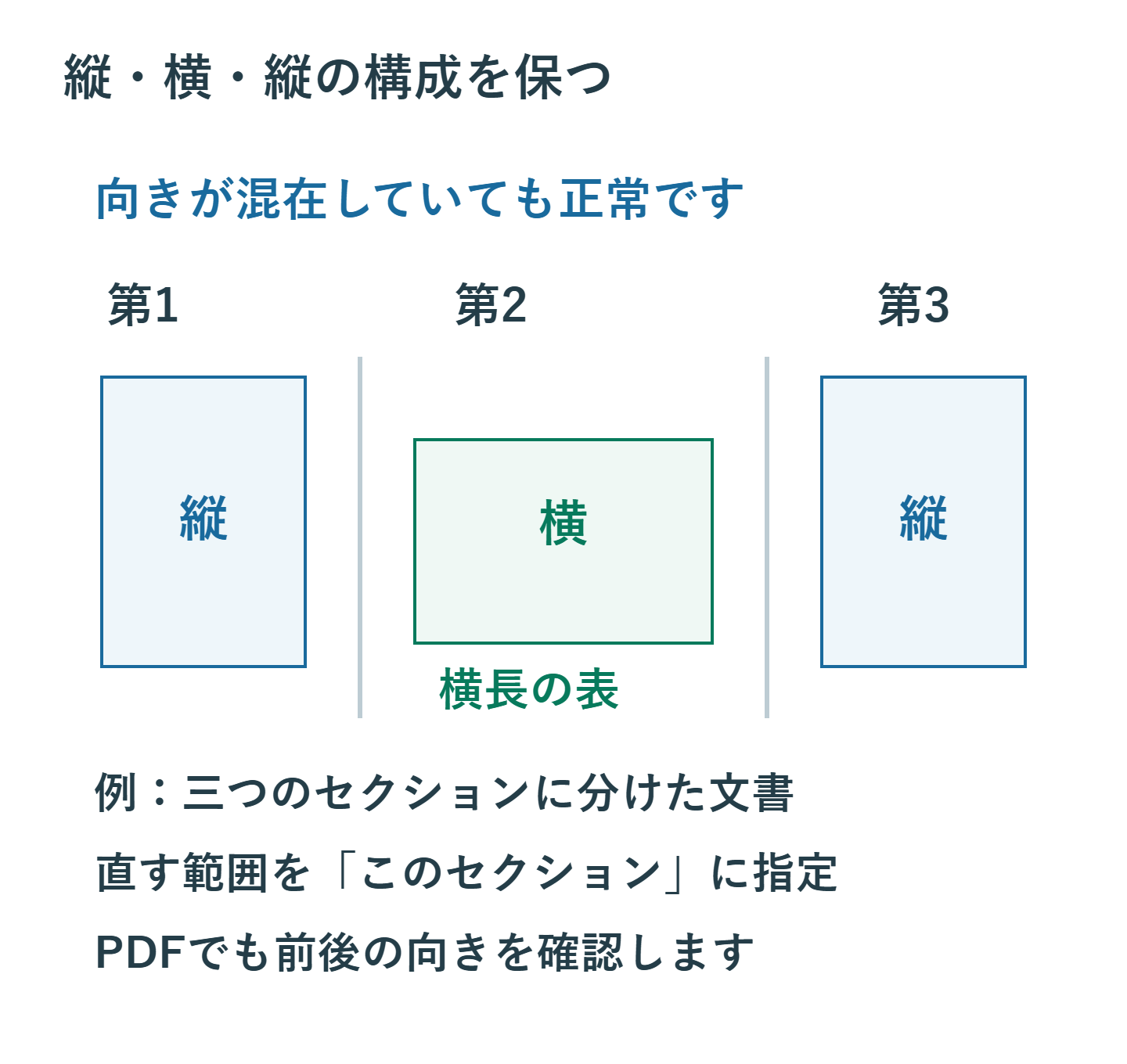
Wordでは文書の途中だけ横向きにできます。例えば、第1セクションを縦、第2セクションの横長表を横、第3セクションを縦にする構成です。複数の向きがあること自体はエラーではなく、PDFもその構成を保つのが目的になります。
[ホーム]の編集記号表示をオンにし、問題の範囲の前後にセクション区切りがあるか確認します。改ページは次のページへ送る操作で、セクション区切りとは異なります。すでに必要な区切りがあるなら、重ねて挿入しないようにします。
表が横長だからWordが常に用紙を自動で横にする、と決めつけないでください。表の幅と用紙の向きはそれぞれ確認する項目です。横向きが必要な表まで文書全体と一緒に縦へ変えると、列がはみ出すことがあります。
3. 直したいセクションだけへ適用する
- 先に原本のコピーを作り、変更対象のセクション内にカーソルを置きます。
- [レイアウト]のページ設定ダイアログを開きます。
- [余白]タブの印刷の向きで、目的の[縦]または[横]を選びます。
- [設定対象]を[このセクション]にして確定します。
- 前のセクション、変更した範囲、次のセクションの向きをプレビューで確認します。
全ページを縦にそろえる目的なら文書全体を対象にできますが、横長表を残したい文書で一律に適用しないでください。変更後は表の幅、画像、ページ番号の位置も見ます。向きが変わると本文が入る幅と高さも変わり、改ページが動くことがあります。
セクションが分かれていない途中の範囲だけを変える場合は、その範囲を選んでページ設定の適用先を[選択している文字列]にする方法があります。操作後は前後の区切りとページ数を確認します。既存の区切りを削除してから作り直すことを必須にはしません。
4. 原稿が正常ならPDFの作成経路を比べる
PDF用プリンターへ印刷していた場合、Word側の向きと用紙サイズ、プリンター側にある場合は方向や拡大縮小の指定を確認します。PDF用プリンターごとに項目が異なるため、「自動回転」という項目が必ずあると考えないでください。
比較用にはWordからPDFへ直接保存し、別名で開きます。[名前を付けて保存]や[コピーを保存]でPDFを選び、元の文書と同じ範囲を出力します。縦・横・縦の文書なら、三つの範囲それぞれが期待した向きかを確認します。
PDF/A、画質の標準・最小サイズ、構造タグは、文書全体を縦向きへ統一する設定ではありません。向きの問題を理由に、提出先が要求する形式や画質を無関係に変えないようにします。
5. 用紙方向と回転表示を区別する
| 見えている状態 | 確認する対象 |
|---|---|
| Wordのプレビューから横長 | 対象セクションの印刷の向き |
| Wordは縦、印刷経由のPDFだけ横 | 印刷経路の用紙・方向設定 |
| 用紙も文字も横倒しに見える | PDF閲覧アプリの回転と保存されたページ方向 |
| 用紙は縦長だが文字が縦書き | Wordの文字列の方向 |
| 表のある範囲だけ横長 | 意図したセクション構成か |
PDF閲覧アプリで表示を回転しても、配布ファイルへ保存されるとは限りません。PDFそのものの回転を変更した場合は、保存後に閉じて開き直して確認します。Word原稿のページ設定を直したい場合とは、作業する対象が異なります。
6. 前後のページまで確認して保存する
修正後は問題のページだけでなく、その前後の向きとページ数を確認します。横長表を維持したい場所、縦へ戻したい場所がそれぞれ正しければ、必要なセクション設定を保てています。
PDFを作り直すたびに原稿全体の方向を変える必要はありません。まず同じページを比較し、セクションの向き、出力経路、閲覧時の回転のどこに差があるかを確かめてください。
超解決 Excel・Word研究班
企業のDX支援や業務効率化を専門とする技術者チーム。20年以上のExcel・Word運用改善実績に基づき、不具合の根本原因と最短の解決策を監修しています。ExcelとWordを使った「やりたいこと」「困っていること」「より便利な使い方」をクライアントの視点で丁寧に提供します。
Office・仕事術の人気記事ランキング
- 【Excel】オートフィル(右下の+)が効かない!ドラッグできない時のオプション有効化設定
- 【Outlook】添付ファイルが「Winmail.dat」に化ける!受信側が困らない送信設定
- 【Outlook】祝日が表示されない・重複する時の対処|追加方法と対象年の確認
- 【Excel】COUNTAでセルの個数を数える方法|空文字・空白・COUNTとの違い
- 【Word】差し込み印刷の金額にカンマを付ける方法|小数・0・空欄の確認
- 保存せずに閉じたExcel・Wordを復元する方法|自動回復・未保存ファイル・履歴の確認
- 【Word】校閲機能の基本!赤字(変更履歴)とコメントで修正を見える化する
- 【PDF】PDFに入力した文字の「フォント・サイズ・色」を変更するプロパティ設定
- 【Outlook】受信メールを自動で別アカウントへ転送するルール設定手順
- 【Outlook】メール送信時にエラーになる「送信不能」の原因切り分け