
PDFの一枚の中に、元のWordの数ページが小さく並んでいる場合は、印刷時の集約を確認します。複数ページが一つのPDFファイルに入ること自体は正常です。「ファイルが一つ」と「PDFのページが一枚」を区別してください。
元のWordを残したまま、実際のPDFのページ数、作成経路、集約設定を順に確認します。Windowsのデスクトップ版Wordを中心に、Macの印刷設定も補足します。
ADVERTISEMENT
1. PDFの一枚に何ページ分が入っているかを見る
PDF閲覧アプリで総ページ数を確認し、サムネイルの一枚を選んで開きます。一つのPDFページの枠内に複数の紙面が並んでいれば、作成時に集約されている可能性があります。一方、ページ数が元の文書と同じで、独立したページが画面に並ぶだけなら、閲覧アプリの見開き・複数ページ表示を確認します。
例えば、途中の抜粋や白紙の追加がない6ページの文書を、1枚に2ページずつ並べてPDFへ印刷すると、PDFは3ページになる計算です。1枚に1ページなら6ページです。図ではこの二つだけを比べます。表紙を別扱いにする印刷や冊子印刷は、同じ条件ではありません。
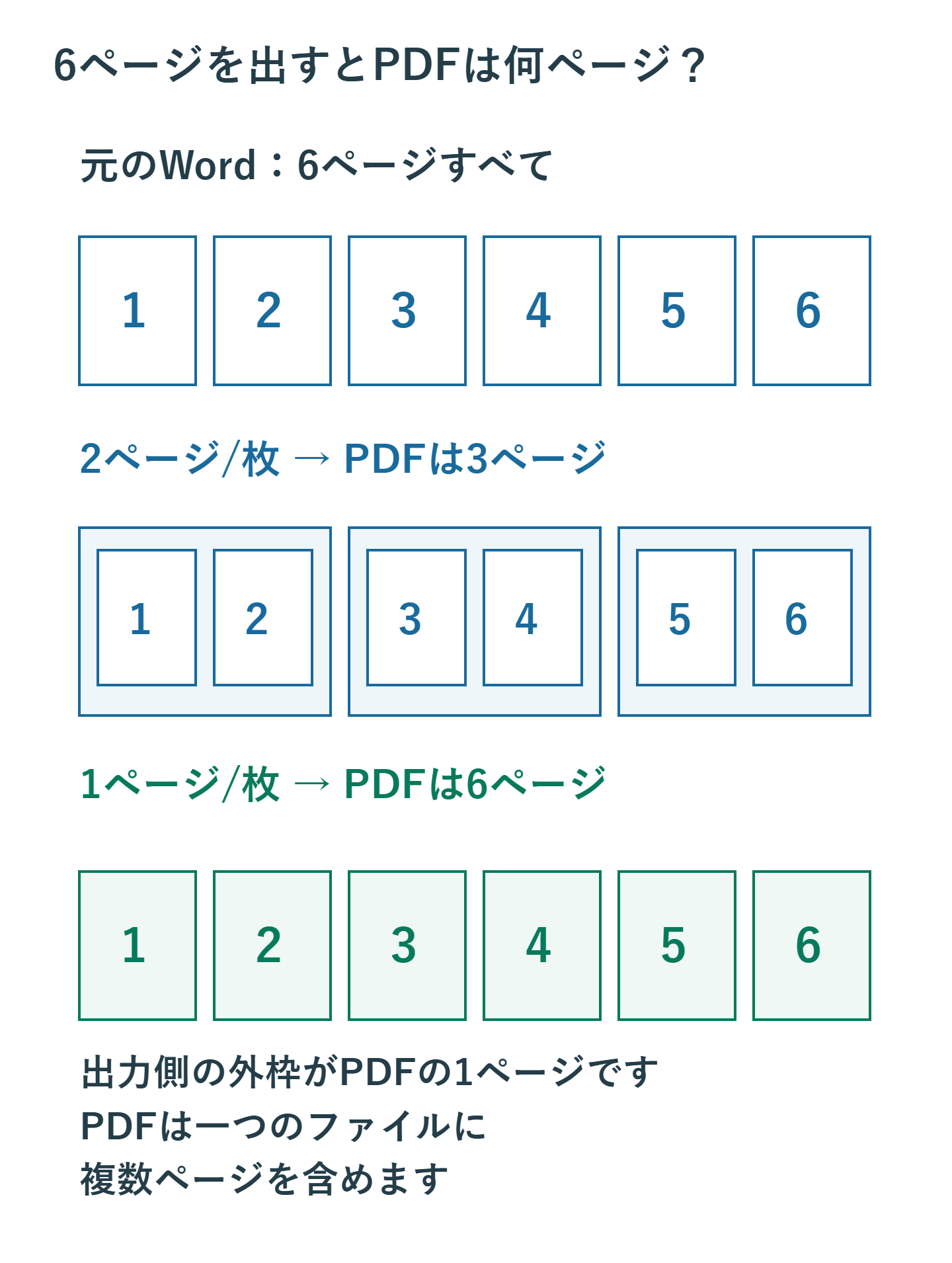
2. Wordの印刷画面で「1ページ/枚」に戻す
- Wordで[ファイル]→[印刷]を開きます。
- 使うPDF用プリンターを確認します。
- [設定]にある[2ページ/枚]などの集約指定を開き、[1ページ/枚]へ変更します。
- 印刷する範囲、用紙サイズ、プレビューを確認し、別名のPDFへ出力します。
表示名や印刷設定の項目は環境で異なります。PDF用プリンターのプロパティにも「割り付け」「集約」などの項目がある場合は、そこで重ねて集約していないかを確認してください。すべてのPDF用プリンターが同じ設定画面を持つわけではありません。
原稿の文字を大きくしたり、手動改ページを挿入したりして集約に対抗する必要はありません。元文書が6ページのままなのに出力だけ3ページになるなら、まず出力側の設定を直します。
3. PDFへ直接保存して結果を比べる
印刷経由の設定が分からない場合は、比較用に[名前を付けて保存]または[コピーを保存]でPDFを選びます。[エクスポート]のPDF作成も使えます。出力範囲を確認し、すべて出すなら[オプション]で[すべて]を選びます。
直接保存と、PDF用プリンターへ印刷する方法は別の経路です。直接保存まで必ず前回の「2ページ/枚」を引き継ぐと決めつけず、出来上がったファイルの総ページ数を比較します。直接保存が正常なら、そのPDFの内容やリンクを確認して使用できます。
必要なページだけを抜き出したい場合は特定ページのPDF出力を使います。抜粋は出力するページを選ぶ操作、集約は選んだページを一枚に並べる操作です。同時に変えるとページ数の差を判断しにくくなります。
4. MacやPDF閲覧側で集約される場合
Macの[ファイル]→[プリント]では、[レイアウト]の[ページ数/枚]に相当する項目を確認し、1へ戻します。プリント画面からPDFとして保存する場合も、作成後のPDFを開いて総ページ数と一枚の中身を確認してください。
保存済みPDFは正常で、紙へ印刷するときだけ小さく並ぶ場合は、PDF閲覧アプリの印刷設定が対象です。ここでWordのページ区切りを消すと、正常だったPDFの元文書まで変わってしまいます。画面で並ぶ、PDF一枚の中に並ぶ、紙一枚へ並ぶ、の三つを分けて考えます。
「用紙に合わせる」などの拡大縮小と、複数ページの集約も別です。縮小率だけを100%へ戻しても、2ページを一枚へ並べる指定が残っていれば目的を達成できません。
5. ページ数が違うときの比較表
| 元文書とPDFの状態 | 主な確認先 |
|---|---|
| Word6ページ、PDF3ページで各2面 | 作成時の2ページ/枚 |
| Word6ページ、PDF6ページで画面に並ぶ | 閲覧アプリの表示方法 |
| Word6ページ、PDFの一部しかない | 出力範囲・選択範囲 |
| PDF6ページ、紙では各2面 | PDF閲覧アプリ側の印刷設定 |
表の6ページは、表紙も白紙も含めた元文書全体の物理的なページ数です。フッターの番号を途中で1へ戻していても、この比較ではサムネイルと実際のページの順序で数えます。
6. 原稿の改ページを保って出力し直す
集約が原因なら、印刷設定を1ページ/枚へ戻し、新しいPDFで総ページ数と本文の順序を確かめます。セクション区切りの削除や、PDFの構造タグの変更で集約を直そうとする必要はありません。
最後に表紙、途中の表、最終ページを開き、文字が通常の大きさで読めるか確認します。正常なPDFが一つのファイルにまとまっていても、それは異常ではありません。
超解決 Excel・Word研究班
企業のDX支援や業務効率化を専門とする技術者チーム。20年以上のExcel・Word運用改善実績に基づき、不具合の根本原因と最短の解決策を監修しています。ExcelとWordを使った「やりたいこと」「困っていること」「より便利な使い方」をクライアントの視点で丁寧に提供します。
Office・仕事術の人気記事ランキング
- 【Excel】オートフィル(右下の+)が効かない!ドラッグできない時のオプション有効化設定
- 【Outlook】添付ファイルが「Winmail.dat」に化ける!受信側が困らない送信設定
- 【Outlook】祝日が表示されない・重複する時の対処|追加方法と対象年の確認
- 【Excel】COUNTAでセルの個数を数える方法|空文字・空白・COUNTとの違い
- 【Word】差し込み印刷の金額にカンマを付ける方法|小数・0・空欄の確認
- 保存せずに閉じたExcel・Wordを復元する方法|自動回復・未保存ファイル・履歴の確認
- 【Word】校閲機能の基本!赤字(変更履歴)とコメントで修正を見える化する
- 【PDF】PDFに入力した文字の「フォント・サイズ・色」を変更するプロパティ設定
- 【Outlook】受信メールを自動で別アカウントへ転送するルール設定手順
- 【Outlook】メール送信時にエラーになる「送信不能」の原因切り分け