
計算結果だけでは見つけにくい、参照先のずれや手入力への置き換えは「数式の表示」で確認できます。シート上の数式をまとめて見るための表示切り替えであり、式を文字列へ変換したり、自動計算を停止したりする機能ではありません。
ADVERTISEMENT
1. 同じ結果でも中身が違うセルを探す
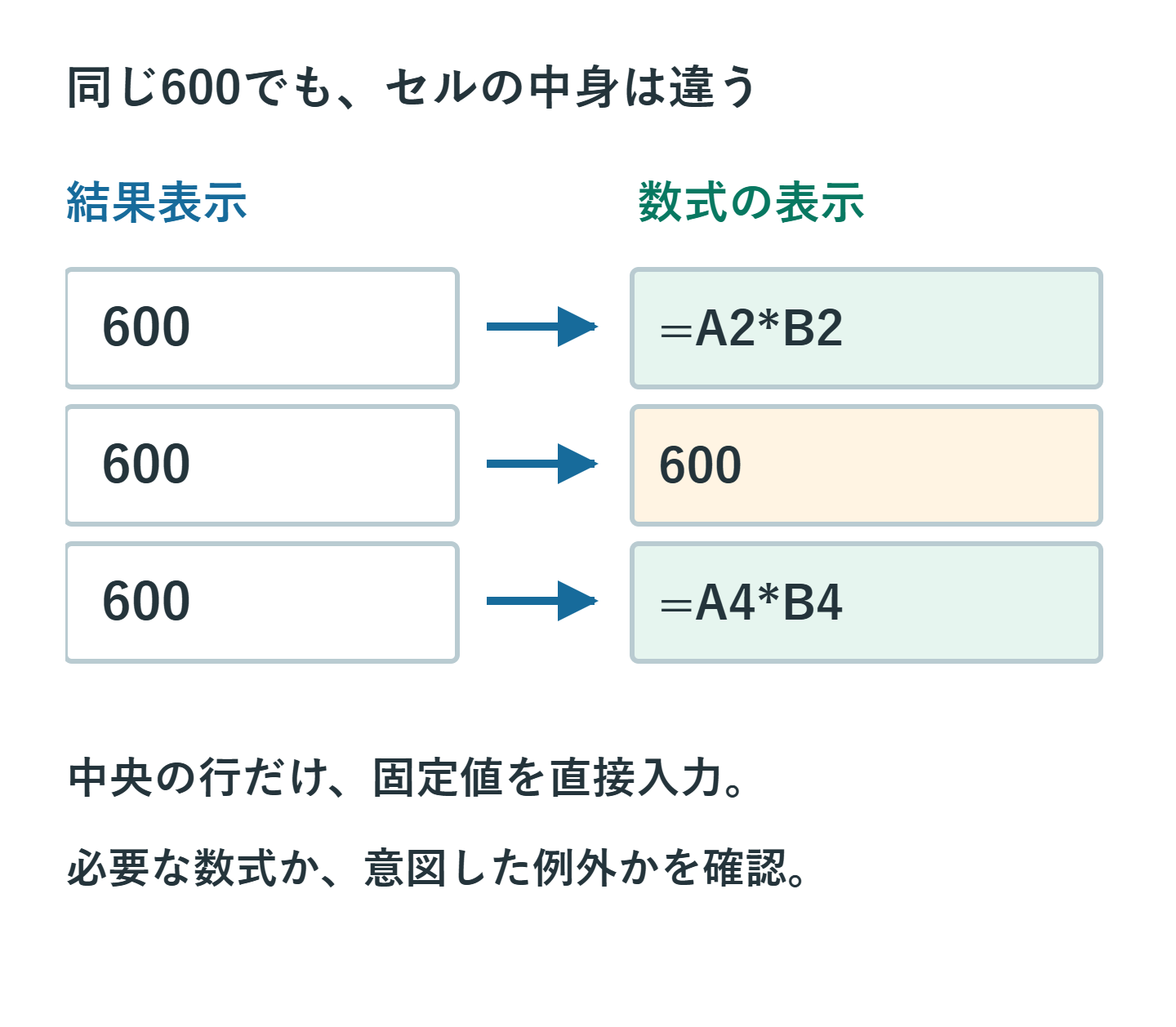
金額列の3行がどれも600に見えていても、数式表示にすると「=A2*B2」「600」「=A4*B4」と並ぶことがあります。真ん中だけ手入力なら、単価や数量を変えても連動しません。見つけたら元の資料を確認し、意図的な固定値か、コピー漏れかを判断します。
| セルの中身 | 数式表示で見えるもの |
|---|---|
| 通常の参照式 | =A2*B2など |
| 手入力した数値 | 600など、その値 |
| 定数だけの式 | =600など |
2. リボンから表示を切り替える
- 確認したいワークシートを開きます。
- 「数式」タブの「数式の表示」を選びます。
- 必要な列を見比べ、参照番地や式の有無を確認します。
- 同じボタンをもう一度押して結果表示へ戻します。
英語配列の公式ショートカットはCtrl+`です。日本語配列や端末設定で対応キーが分かりにくい場合は、リボンを使うと確実です。キーが効かないことを、シートの破損と判断しないでください。
3. 行の並びと$の位置を読む
下へコピーした列ならA2、A3、A4と行が進むか、税率などの固定参照には必要な$があるかを確認します。式の長さが違うだけで誤りとは限りません。端数処理や例外条件のある行では、他と異なる式が正しいこともあります。
計算する列の先頭、途中、最終行を選び、想定する入力値を手で計算した結果とも比較します。同じパターンが続いていても、最初の式が間違っていれば全行が同じ誤りになります。
4. 数式表示中も計算設定は別に働く
数式表示は表示方法だけを変えます。入力値を変更してもセルに結果が出ないのは、式を見せているためです。自動計算を停止する設定ではなく、計算方法が自動か手動かは別に確認します。
表示を戻しても数値が更新されないなら、「数式」→「計算方法の設定」を確認します。一部のセルだけ式が文字として見える時は、数式表示の全体設定ではなく、文字列形式や先頭のアポストロフィも調べます。
5. 数式を印刷する時はページ数を確認する
式は結果より長くなりやすく、数式表示へ切り替えると列が広がり、印刷ページが増えることがあります。印刷範囲、用紙の向き、列幅をプレビューで調整します。1ページへ無理に縮小すると式が読めなくなります。
必要なら「ページレイアウト」のシートのオプションで見出しの印刷を有効にし、A・Bなどの列記号と行番号を付けます。数式中の番地を紙面から追いやすくなります。社外へ出す資料では、外部ブック名や内部の計算条件が見えることにも注意してください。
6. 保護で非表示の数式は権限を確認する
セルの保護設定で「表示しない」が指定され、シートが保護されていると、数式の内容を確認できない場合があります。表示切り替えだけで保護を回避できるわけではありません。作成者や管理者に確認し、許可された方法で解除します。
式を監査する目的なら、閲覧用のコピーや数式一覧を作成者に用意してもらう方法もあります。パスワード解除ツールへ機密ファイルを送るような対処は避けてください。
7. 修正後は結果表示に戻して保存する
数式表示のまま保存すると、その状態が残ることがあります。閲覧者が「数字が消えた」と迷わないよう、結果表示へ戻し、合計値と印刷範囲を確認して保存します。監査用に数式の見える版を残す場合は、配布用とは区別して管理します。
超解決 Excel・Word研究班
企業のDX支援や業務効率化を専門とする技術者チーム。20年以上のExcel・Word運用改善実績に基づき、不具合の根本原因と最短の解決策を監修しています。ExcelとWordを使った「やりたいこと」「困っていること」「より便利な使い方」をクライアントの視点で丁寧に提供します。
Office・仕事術の人気記事ランキング
- 【PDF】EdgeでPDFを開くと印刷できない・プリンタ一覧が出ない時のブラウザ再起動とシステムダイアログ
- 【Outlook】添付ファイルが「Winmail.dat」に化ける!受信側が困らない送信設定
- 【Excel】オートフィル(右下の+)が効かない!ドラッグできない時のオプション有効化設定
- 【Outlook】メールの受信が数分遅れる!リアルタイムで届かない時の同期設定と送受信グループ設定
- 【Word】差し込み印刷の金額にカンマを付ける方法|小数・0・空欄の確認
- 【Word】校閲機能の基本!赤字(変更履歴)とコメントで修正を見える化する
- 【PDF】入力した文字のフォント・サイズ・色を変更する方法|注釈とフォームの違い
- 【Outlook】メール送信時にエラーになる「送信不能」の原因切り分け
- 保存せずに閉じたExcel・Wordを復元する方法|自動回復・未保存ファイル・履歴の確認
- 【Teams】メッセージを「保存済み」にして後で読む!重要なチャットをブックマークして整理する技