
会議前にマイクの音量や雑音を確かめたいときは、Teamsのテスト通話で短い声を録音し、再生して聞きます。録音できるかと、再生音が聞こえるかを分けて調べるのが近道です。
ADVERTISEMENT
テスト通話で分かること
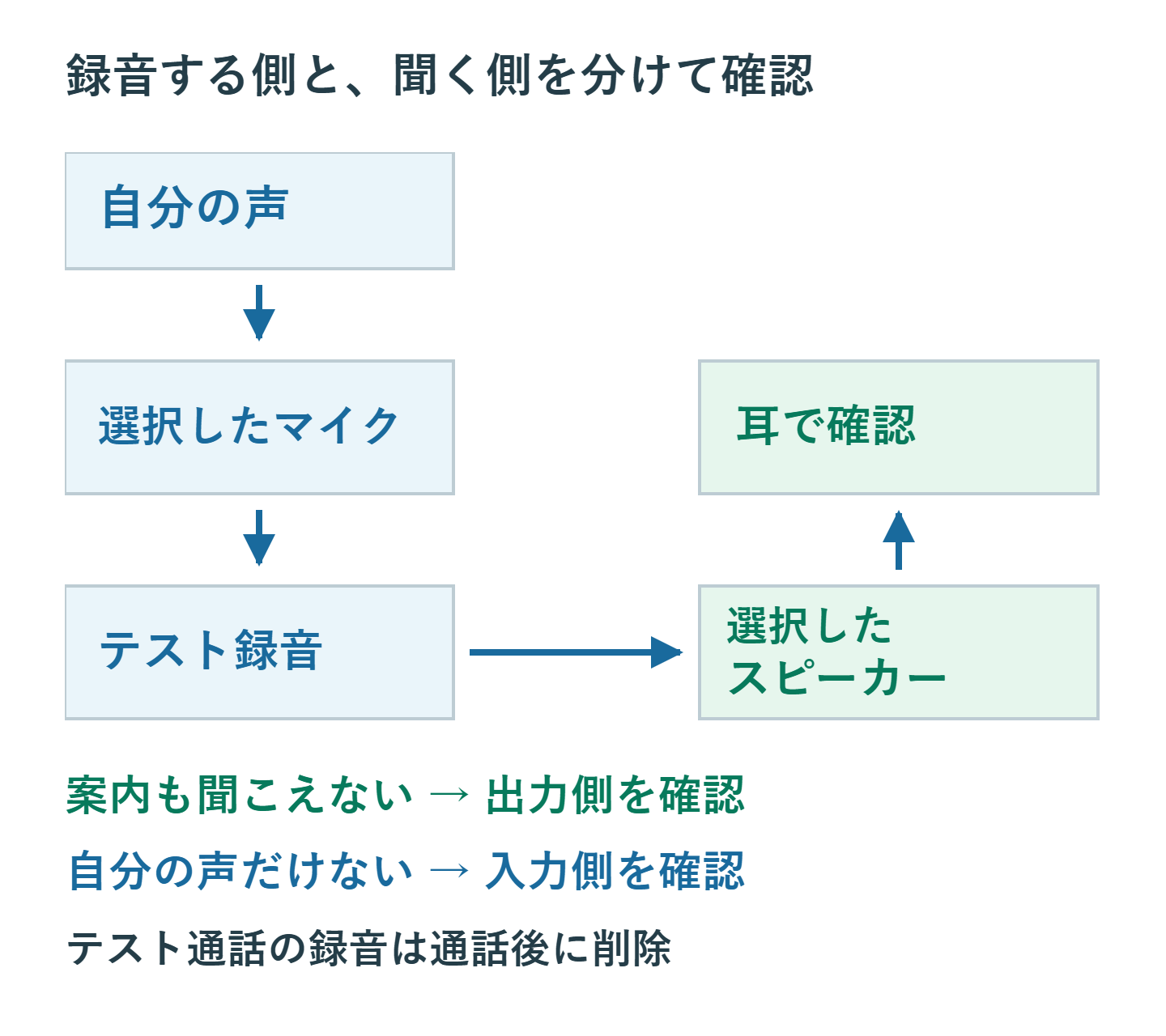
テスト通話では、案内に従って話した短いメッセージが自分へ再生されます。選択したマイクが声を拾っているか、声が小さすぎないか、スピーカーやヘッドセットから聞こえるかを確認できます。
ただし、ここで正常でも、大人数の本番会議や相手側の回線まで正常だと保証されるわけではありません。録音・再生を使った機器確認として利用し、本番でだけ途切れる場合は、発生時刻と状況を別に記録します。
マイクと再生先を選んでから開始する
- Teamsデスクトップアプリの「設定など (…)」→「設定」→「デバイス」を開きます。
- オーディオ設定で「マイク」と「スピーカー」に使う機器名を選びます。
- 「テスト通話を行う」を押し、Test Call Botの案内に従って短く話します。
- 再生された声を聞き、終了後の結果を確認します。
USBヘッドセットを使うつもりでも、マイクだけPC内蔵になっていることがあります。両方の機器名を見てから始めてください。案内が英語の場合は、録音開始の合図を待って話します。
聞こえないときは入力と出力を分けて調べる
最初の案内音から聞こえない場合は、スピーカーの選択、出力音量、ヘッドセットの接続を確認します。案内は聞こえるのに自分の声だけ再生されない場合は、マイクの選択、物理ミュート、Windowsのマイク許可を確認します。
入力を直そうとしてスピーカーの音量だけを上げても、録音される声は大きくなりません。1項目ずつ変え、同じ短い文を話して比較すると、何が効いたかを判断できます。
小さい声や音割れは少しずつ調整する
Windowsの「設定」→「システム」→「サウンド」で、入力に使うマイクを選び、入力音量を確認します。ヘッドセットのマイク位置をそろえ、普段の会議と同じ声量でテストしてください。声が小さければ少し上げ、割れるなら少し下げます。
すべての機器に共通する「80~90%が正解」という値はありません。Teamsの自動マイク感度調整や機器側の設定もあるため、最大に固定せず、実際の再生音で決めます。接続を変更した後は、Teams側の機器選択も見直します。
ノイズ抑制は声の聞こえ方も比べる
デバイス設定のノイズ抑制は、空調やキーボードなどの背景音を減らすためのものです。選択できる項目を確認し、同じ環境で変更前後を聞き比べます。雑音が減っても声の語尾が不自然になるなら、設定を戻して周囲の音源を減らしましょう。
ノイズ抑制を切っても、Teamsのすべての音声処理が止まるわけではありません。楽器の音を伝える目的なら、会話向けの調整だけでなく高音質音楽モードなど、用途に合った設定を検討します。
テスト通話がない場合と録音の扱い
テスト通話はTeamsのWeb版では利用できません。ブラウザを使っている場合はデスクトップアプリで確認するか、Windowsのサウンド設定でマイクの反応を調べます。OS側のテストは、Teamsでの聞こえ方まで確かめるものではありません。
テスト通話の録音は通話後に削除され、会議録画としてOneDriveに保存する機能ではありません。記録を残すつもりで長く話す必要はなく、「本日の打ち合わせを始めます」など、声量を比べやすい短い文で十分です。
会議前は普段の姿勢で聞き直す
| 症状 | 先に見る場所 |
|---|---|
| 案内音も聞こえない | スピーカー、出力音量、接続 |
| 自分の声だけ入らない | マイク、物理ミュート、アクセス許可 |
| 声が小さい・割れる | 口との距離、入力音量 |
最後に普段の位置へ座り直してもう一度聞きます。テスト直後に機器を抜き差しした場合は、会議参加画面でも選択先が変わっていないかを確認してください。
超解決 リモートワーク研究班
Microsoft 365の導入・保守を専門とするエンジニアグループ。通信障害やサインイン不具合など、ビジネスインフラのトラブル対応に精通しています。
Office・仕事術の人気記事ランキング
- 【PDF】EdgeでPDFを開くと印刷できない・プリンタ一覧が出ない時のブラウザ再起動とシステムダイアログ
- 【Outlook】添付ファイルが「Winmail.dat」に化ける!受信側が困らない送信設定
- 【Excel】オートフィル(右下の+)が効かない!ドラッグできない時のオプション有効化設定
- 【Outlook】メールの受信が数分遅れる!リアルタイムで届かない時の同期設定と送受信グループ設定
- 【Word】差し込み印刷の金額にカンマを付ける方法|小数・0・空欄の確認
- 【Word】校閲機能の基本!赤字(変更履歴)とコメントで修正を見える化する
- 【PDF】入力した文字のフォント・サイズ・色を変更する方法|注釈とフォームの違い
- 【Outlook】メール送信時にエラーになる「送信不能」の原因切り分け
- 保存せずに閉じたExcel・Wordを復元する方法|自動回復・未保存ファイル・履歴の確認
- 【Teams】メッセージを「保存済み」にして後で読む!重要なチャットをブックマークして整理する技