
書き終えた報告書を読み直して、「結果を先に示し、その後で調査方法を説明したい」と思ったときは、アウトライン表示で章をまとめて移動できます。見出しだけでなく、その章に属する節や本文を含めて扱うのがポイントです。
この記事では、見出しと本文が入っている既存の報告書を、Windowsのデスクトップ版Wordで並べ替えます。白紙から章立てを考える場合は、執筆前の構成案の作り方を参照してください。
【要点】移動前に章の境界を確認し、移動後に本文・図表・目次を点検します。表示を見出しだけに絞ることと、文書の内容を移動することは別の操作です。
ADVERTISEMENT
1. 移したい章の先頭と末尾を決める
例として「調査の目的」「調査方法」「結果」「考察」の4章がある報告書を使います。「結果」には「回答数」「満足度」の2節と本文があり、この章全体を「調査方法」の前へ移します。「考察」は移動対象に含めません。ここでの章名には、手入力の通し番号を付けていないものとします。
章のタイトルに[見出し1]、節に[見出し2]が設定されているか、[ホーム]のスタイルで確認します。太字や大きな文字にしただけでは、章として扱われるとは限りません。通常の説明段落は本文用のスタイルにします。
見出しの範囲は、原則として次の同じレベル、または上位レベルの見出しの直前までです。「回答数」が見出し2なら、次の見出し2「満足度」は別の節です。一方、見出し1「結果」の配下には、その両方が含まれます。作業前のコピーを保存し、結果の章末にある注意書きまで確認しておきましょう。
2. アウトライン表示で章全体を移動する
- 報告書のコピーを開き、[表示]→[アウトライン]を選びます。
- [レベルの表示]をレベル1にして、4つの章名の順序を確認します。
- 「結果」の左にあるアウトライン記号から章を選び、見出しと配下の内容を移動対象にします。見出しの文字だけを選択しないようにします。
- 記号を「調査方法」の前へドラッグし、挿入位置を確認してから離します。
- [レベルの表示]をすべてのレベルへ戻し、「結果」を展開して「回答数」「満足度」と各本文が一緒に移ったか確認します。
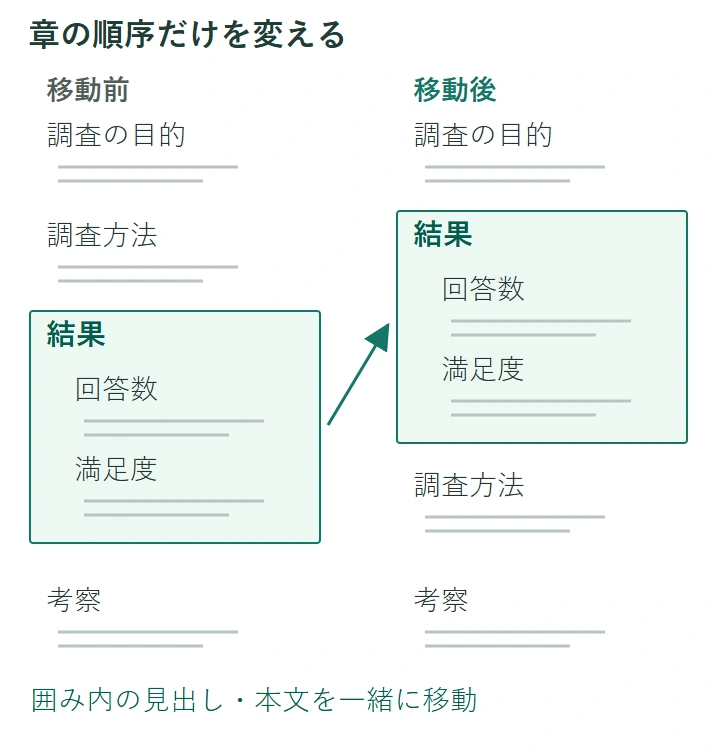
完成する順序は「調査の目的→結果→調査方法→考察」です。次の図では、移動前後で同じ範囲を囲んでいます。順序だけが変わり、「結果」の中の節の順序は変えません。
ドラッグの距離が長い場合は、選択範囲を確認してから[上へ移動][下へ移動]を使う方法もあります。WindowsではAlt+Shift+上矢印・下矢印が選択段落の移動に対応します。連打せず、一度ずつ移動先を確かめてください。
3. 移動元と移動先を両方読み直す
章名が並び替わっただけでは点検は終わりません。移動先で「結果」の最初の本文から章末の注意書きまで読み、移動元に本文や空の見出しが残っていないか確認します。[すべてのレベル]にした後も閉じている見出しがあれば、その下を展開します。
「前章で説明した調査方法」「次章の結果を参照」といった文章も見直します。この例では結果が調査方法より前になるため、参照表現の修正が必要です。文字として入力した「第3章」は自動では書き換わりません。自動番号を使っていても、番号と参照先を確認してください。
意図しない範囲が動いた直後なら[元に戻す]で取り消します。本文の欠落を見つけてから見出しだけを手で動かし直すと、どの文章が元の章に属していたか分かりにくくなります。まず作業前のコピーと照合しましょう。
4. 紙面と目次は移動後に仕上げる
[表示]→[印刷レイアウト]で通常の紙面へ戻します。アウトライン表示は、用紙上の図表や改ページを仕上げる画面ではありません。表の見出し、図の説明、章の先頭と末尾、空白ページの有無を確認します。浮動配置の画像は特に、関連する本文との位置関係を見てください。
自動目次がある場合は、[参考資料]→[目次の更新]で[目次をすべて更新する]を選びます。章を移動しただけで、表示中の目次まで必ず最新になるわけではありません。手入力した目次は手で修正します。
見出しの階層はそのままで、章の順序だけを変える例なので、移動後に「結果」が見出し2へ変わっていたら意図と異なります。字下げを空白で直さず、スタイルとレベルを元の設計に戻します。
5. 操作を取り違えないための確認表
| したいこと | 選ぶ操作 | 変わるもの |
|---|---|---|
| 章の順序を変える | 章の範囲を選択して上下に移動 | 本文中の並び順 |
| 章を節にする | 見出しのレベルを下げる | 構造上の階層 |
| 章名だけを一覧にする | レベル1まで表示 | 画面に出す範囲 |
| 目次の順序を直す | 本文を確認して目次全体を更新 | 目次の表示内容 |
動かせないときは、まず読み取り専用や編集制限を確認します。保護された文書は管理者へ編集方法を相談し、移動のために校閲履歴を一括承諾しないでください。Mac版やWeb版にはWindowsと異なる操作があるため、ここで示したキーをそのまま使わないようにします。
6. 章名だけでなく中身まで移ったことを確認する
アウトラインで既存文書を組み替えるときは、移動対象の章と次の章の境界を決めるところから始めます。この報告書なら「回答数」「満足度」と本文を含む「結果」を移し、「考察」はその場に残します。全体を展開して内容を確かめ、最後に紙面・参照表現・目次を整えて保存しましょう。
超解決 Excel・Word研究班
企業のDX支援や業務効率化を専門とする技術者チーム。20年以上のExcel・Word運用改善実績に基づき、不具合の根本原因と最短の解決策を監修しています。ExcelとWordを使った「やりたいこと」「困っていること」「より便利な使い方」をクライアントの視点で丁寧に提供します。
Office・仕事術の人気記事ランキング
- 【Excel】オートフィル(右下の+)が効かない!ドラッグできない時のオプション有効化設定
- 【Outlook】添付ファイルが「Winmail.dat」に化ける!受信側が困らない送信設定
- 【Outlook】祝日が表示されない・重複する時の対処|追加方法と対象年の確認
- 【Excel】COUNTAでセルの個数を数える方法|空文字・空白・COUNTとの違い
- 【Word】差し込み印刷の金額にカンマを付ける方法|小数・0・空欄の確認
- 保存せずに閉じたExcel・Wordを復元する方法|自動回復・未保存ファイル・履歴の確認
- 【Word】校閲機能の基本!赤字(変更履歴)とコメントで修正を見える化する
- 【PDF】PDFに入力した文字の「フォント・サイズ・色」を変更するプロパティ設定
- 【Outlook】受信メールを自動で別アカウントへ転送するルール設定手順
- 【Outlook】メール送信時にエラーになる「送信不能」の原因切り分け